Facturation et utilisation
L’onglet Facturation vous permet de gérer votre formule, de consulter et modifier les informations de paiement, de vérifier l’historique des factures et d’obtenir un aperçu de votre formule et des détails de renouvellement.
La section « Facturation et utilisation » est l’endroit où vous gérez tout ce qui concerne votre abonnement. Depuis cet endroit, vous pouvez consulter ou mettre à niveau votre offre, annuler ou relancer votre abonnement, mettre à jour votre moyen de paiement, acheter des crédits, suivre l’utilisation des crédits, définir des limites de crédits pour les membres et télécharger les factures.
Accéder à Facturation et utilisation
-
Dans la vue Tableau de bord, cliquez sur le logo de l’organisation dans le coin supérieur gauche.
-
Dans le menu déroulant, sélectionnez Paramètres.
-
Dans la barre latérale gauche, cherchez sous « Facturation et utilisation ».
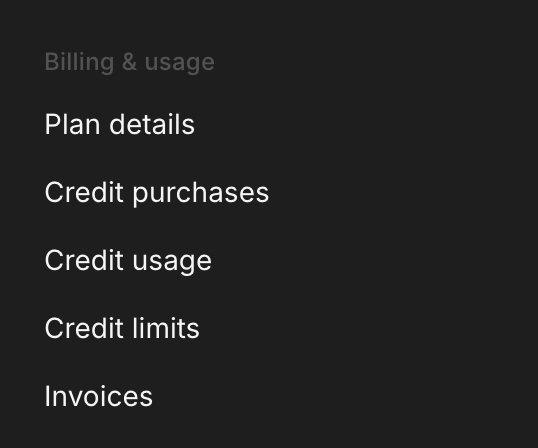
« Facturation et utilisation » contient cinq écrans, chacun avec son propre lien :
| Écran | Ce qu’il contient |
|---|---|
| Détails du forfait | Votre forfait actif, votre mode de paiement et l’annulation |
| Achat de crédits | Votre solde, l’achat de crédits, la recharge automatique, les alertes et l’historique des achats |
| Utilisation des crédits | Où sont allés vos crédits, jour par jour et entrée par entrée |
| Limites de crédit | Plafonds du nombre de crédits que chaque membre peut dépenser |
| Factures | L’historique de vos factures |
Offre active
Ouvrez Détails du forfait.
- La section Offre indique l’offre à laquelle vous souscrivez, son coût et sa date de renouvellement.
- Pour passer à une offre supérieure, cliquez sur Mettre à niveau. Une mise à niveau démarre tout de suite, et la fenêtre de mise à niveau indique ce que vous payez aujourd’hui.
- Le passage à une offre inférieure démarre à la fin de votre période en cours. D’ici là, vous gardez les fonctionnalités de votre offre actuelle.
Gérer le moyen de paiement
- Ouvrez Détails du forfait.
- Sous Moyens de paiement, ajoutez une carte, Link ou Amazon Pay. Tout moyen de paiement enregistré peut servir à payer une mise à niveau.
- Amazon Pay ouvre Amazon pour confirmer le paiement, puis vous ramène sur Morphic.
- Sous Détails de facturation, cliquez sur Modifier pour définir l’e-mail et l’adresse de facturation utilisés sur les factures et les reçus.
Annuler l’offre
- Ouvrez Détails du forfait.
- Cliquez sur « Annuler l’abonnement » à côté de votre offre et suivez les étapes.
Votre offre reste active jusqu’à la fin de la période que vous avez payée, puis passe à l’offre Gratuite. D’ici là, Détails du forfait affiche « Passage au plan Free le » suivi de la date.
Garder une offre annulée
Cliquez sur « Rester sur » suivi du nom de votre offre, par exemple « Rester sur Pro », puis confirmez. Votre offre se renouvelle à sa prochaine date au prix habituel, et continue de se renouveler jusqu’à ce que vous l’annuliez.
Changer d’offre après l’annulation
- Passer à une offre supérieure supprime l’annulation programmée, et la nouvelle offre se renouvelle jusqu’à ce que vous l’annuliez. La fenêtre de mise à niveau l’indique avant que vous ne payiez.
- Si la mise à niveau n’est pas payée, par exemple parce que la carte est refusée ou qu’une vérification de carte n’est jamais terminée, l’annulation reste en place.
- Passer à une offre inférieure supprime aussi l’annulation. L’offre inférieure démarre à la fin de votre période en cours et se renouvelle à partir de là.
Relancer une offre
Si le paiement d’un renouvellement échoue et que votre offre prend fin, un administrateur peut la relancer dans les 30 jours qui suivent sa fin.
- Ouvrez le Tableau de bord. Une bannière en haut indique que votre offre a pris fin à cause d’un échec de paiement, et à quelle date.
- Cliquez sur « Relancer le forfait ».
- Payez dans le paiement en ligne. Vous retrouvez la même offre et le même nombre de places, payées à partir d’aujourd’hui. La période impayée n’est pas facturée.
« Relancer le forfait » figure aussi à côté de la facture impayée dans Factures. Pour choisir une autre offre à la place, cliquez sur « Mettre à niveau » dans la bannière.
- Les membres qui ne sont pas administrateurs voient une bannière leur demandant de demander à un administrateur de rétablir l’offre.
- Si l’offre ne peut plus être achetée telle quelle, par exemple une offre Éducation, la bannière indique qu’elle ne peut plus être relancée. Choisissez une nouvelle offre, ou cliquez sur « Nous contacter ».
- Après 30 jours, la bannière disparaît. Choisissez une nouvelle offre dans Forfaits.
Membres
- La section Membres de Détails du forfait indique combien de membres supplémentaires vous payez.
- Cliquez sur Gérer les membres pour inviter des personnes ou modifier leurs rôles.
Acheter des crédits
Ouvrez Achat de crédits. Le haut de la page affiche votre Solde, avec « Utilisés ce mois-ci », « Autonomie à ce rythme » (combien de temps vos crédits durent au rythme où vous les utilisez) et « Recharges ce mois-ci » en dessous.
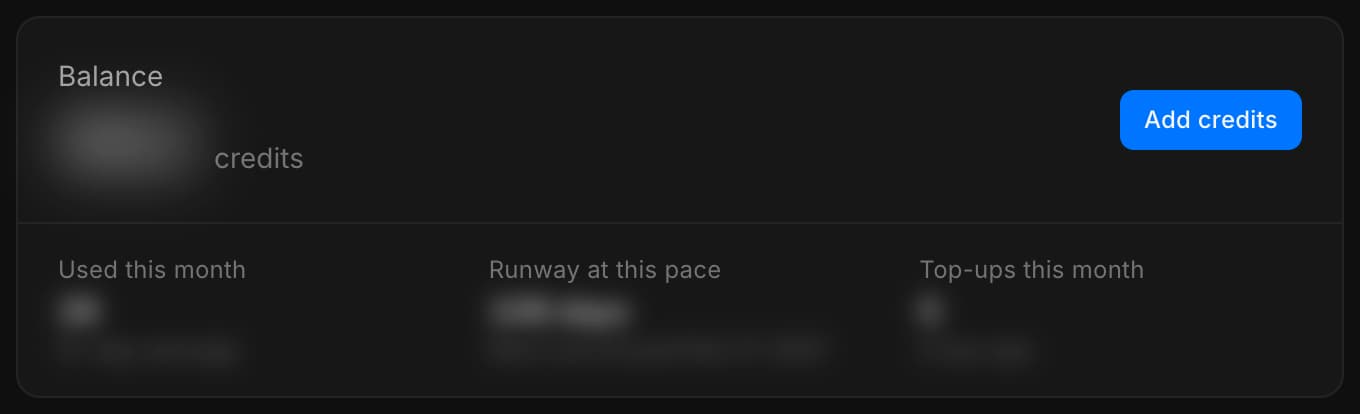
- Cliquez sur « Ajouter des crédits » à côté de votre solde. La page défile jusqu’à la section Ajouter des crédits.
- Choisissez un montant, ou indiquez le vôtre. Plus vous ajoutez de crédits en une fois, moins chaque crédit coûte cher.
- Cliquez sur le bouton sous les montants, qui indique les crédits et le prix, puis confirmez le paiement.
Vous pouvez aussi cliquer sur Acheter des crédits dans le menu déroulant de l’organisation/du compte (cliquez sur le logo Morphic dans le coin supérieur gauche), choisir un pack de crédits et cliquer sur Acheter. L’achat de crédits nécessite une formule payante.
Si votre organisation a des administrateurs de facturation, eux seuls peuvent acheter des crédits. Les autres admins cliquent sur « Demander des crédits », et un administrateur de facturation approuve ou refuse la demande. Voir Administrateurs de facturation.
- La recharge automatique ajoute des crédits quand votre solde est bas, débités de votre carte enregistrée. Cliquez sur « Gérer la recharge automatique », définissez « Quand les crédits passent sous » et le « Montant de la recharge », puis cliquez sur Enregistrer. Si votre solde est déjà sous ce seuil, l’enregistrement le recharge tout de suite. La recharge automatique nécessite une formule payante avec une carte enregistrée.
- Les alertes sont envoyées par e-mail à vos admins et administrateurs de facturation, et à toute personne que vous ajoutez. Cliquez sur « Gérer les alertes », activez « Solde faible » ou « Chaque recharge », ajoutez d’autres adresses e-mail sous Destinataires, puis cliquez sur « Enregistrer les alertes ».
- L’Historique liste chaque crédit ajouté ou facturé : la date, l’événement, qui l’a fait, les crédits, le montant, le mode de paiement et son statut.
- Si une recharge automatique échoue parce que la carte a été refusée ou doit être vérifiée, un avis indique qu’aucun crédit n’a été ajouté, avec « Payer maintenant » et « Mettre à jour la carte ». Les administrateurs de facturation le voient, ou les administrateurs quand l’organisation n’en a pas, sur la carte Solde et sur le Canvas.
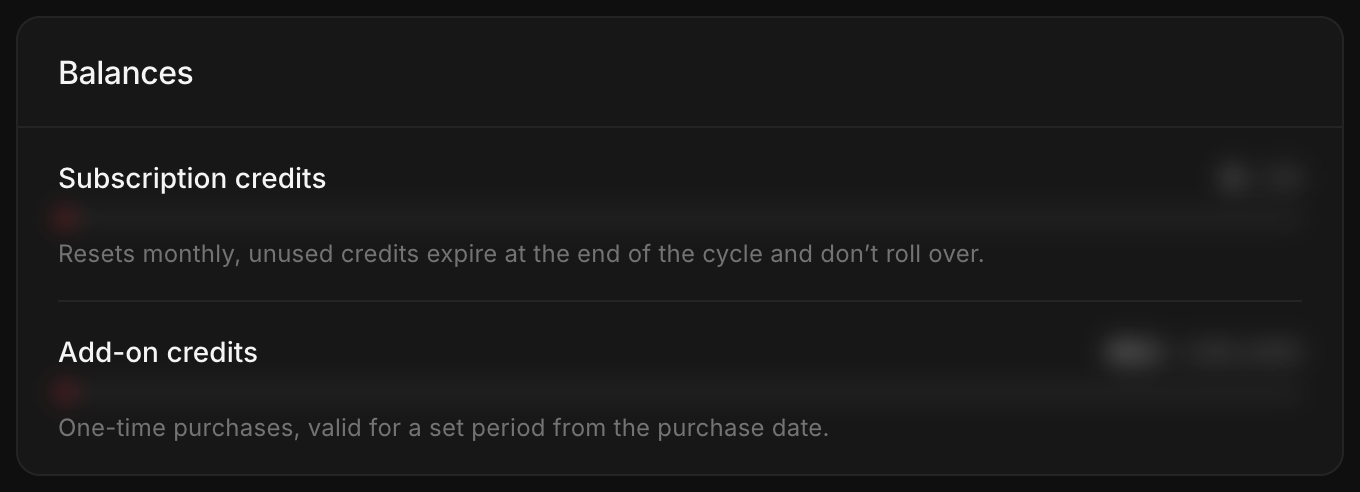
La section Soldes répartit ce qu’il vous reste en deux soldes :
- Les crédits d’abonnement sont inclus dans votre offre. Ils sont réinitialisés chaque mois, en facturation mensuelle comme annuelle, et les crédits non utilisés expirent au lieu d’être reportés.
- Les crédits supplémentaires sont les achats ponctuels. Chacun est valable pendant une période définie à compter de sa date d’achat.
Historique des factures
Ouvrez Factures.
- Chaque ligne affiche le numéro de facture, sa date, le montant et son statut de paiement.
- Cliquez sur l’icône de téléchargement à la fin d’une ligne pour en enregistrer une copie.
- Les achats comme les mises à niveau d’offre ou les rechargements de crédits apparaissent ici.
- Si le paiement d’une offre a échoué, « Payer maintenant » à côté de la facture impayée la débite de nouveau sur votre moyen de paiement enregistré. Si l’offre a déjà pris fin, le bouton indique « Relancer le forfait » à la place ; voir Relancer une offre.
Utilisation des crédits
L’utilisation des crédits est l’endroit où vous voyez où vos crédits sont allés. Ouvrez Utilisation des crédits, ou cliquez sur le logo Morphic dans le coin supérieur gauche et sélectionnez « Facturation et utilisation ».
Elle comporte deux onglets : Aperçu pour la tendance, Historique d’utilisation pour les entrées individuelles.
Aperçu
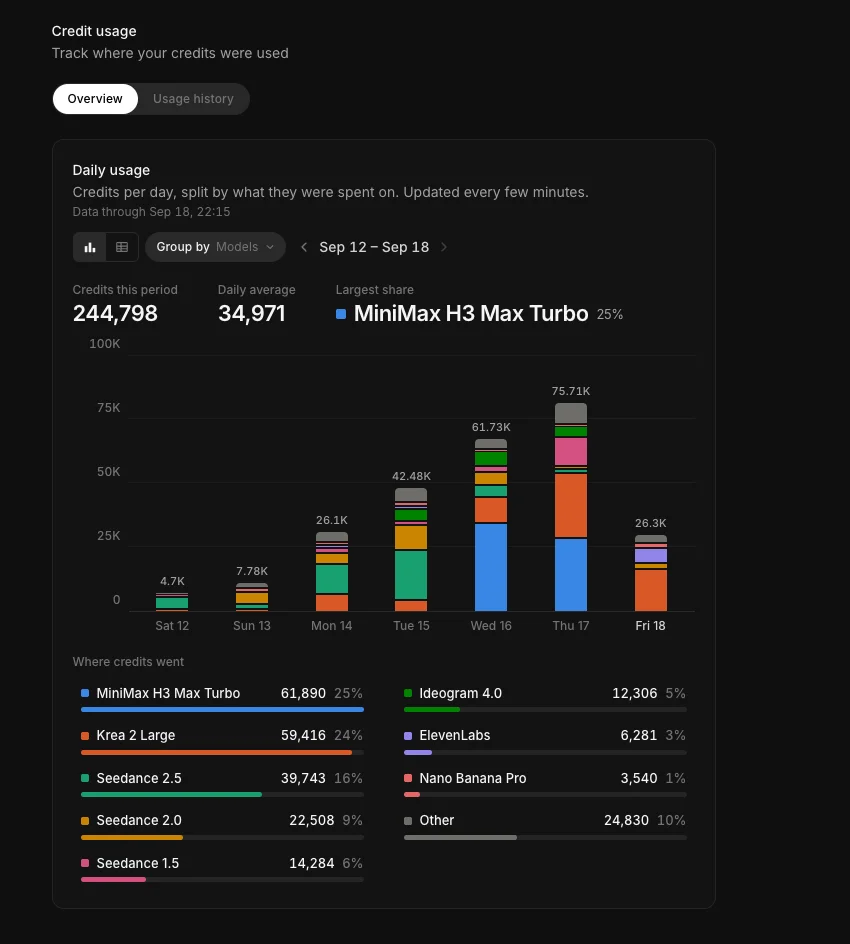
L’utilisation quotidienne affiche les crédits par jour, répartis selon leur usage. Les chiffres sont mis à jour toutes les quelques minutes, et la ligne « Données jusqu’au » sous le titre vous indique à quel point ils sont récents.
- Réglez « Regrouper par » sur Modèles, Projets, Fichiers, Membres ou Conversations. La répartition, les couleurs et le détail ci-dessous suivent tous ce choix.
- Passez de la vue graphique à la vue liste grâce aux deux icônes à gauche. La vue graphique empile chaque jour dans une barre. La vue liste est un tableau avec une ligne par groupe et une colonne par jour, plus des colonnes Total et Part, ainsi qu’une ligne « Tous les groupes ».
- Utilisez les flèches à côté de la plage de dates pour reculer ou avancer d’une semaine.
- Crédits de cette période, moyenne quotidienne et part la plus importante se trouvent au-dessus du graphique.
- « Où sont allés les crédits » classe les groupes pour cette semaine, chacun avec ses crédits et sa part du total. Les plus petits sont regroupés dans « Autres ».
Historique d’utilisation
L’historique d’utilisation est l’enregistrement entrée par entrée, et c’est là que se trouve l’export.
- Chaque entrée affiche la date et l’heure, le membre, l’élément, les crédits utilisés et le statut.
- Filtrez par Date (Aujourd’hui, Hier, Cette semaine, Ce mois-ci, Les 3 derniers mois ou une plage personnalisée), Membres, Statut ou Projets.
- Passez d’une vue à l’autre : Tous, Par projet, Par fichier ou Par membre.
- Le total correspondant à votre filtre est affiché au-dessus du tableau, et la taille de page ainsi que la pagination se trouvent en dessous.
- Cliquez sur Télécharger le CSV pour exporter ce que vous consultez.
C’est ainsi que vous gérez la facturation et l’utilisation sur Morphic. Tout est réuni en un seul endroit pour votre offre, vos crédits et l’historique de leur utilisation.
Si vous rencontrez le moindre problème ou si vous avez des questions, n’hésitez pas à nous contacter. Nous serons ravis de vous aider. Écrivez-nous à support@morphic.com.