Paramètres
Où gérer votre organisation, votre facturation et votre propre compte, avec un lien vers chaque écran.
C’est dans les Paramètres que vous gérez votre organisation, votre facturation et vos crédits, ainsi que votre propre compte. Cela se présente en deux panneaux. Les paramètres d’organisation regroupent les écrans de votre organisation, listés sous le nom de votre organisation, ainsi que les écrans « Facturation et utilisation » en dessous. Les paramètres de profil regroupent les écrans qui vous sont propres. Passez de l’un à l’autre grâce au lien en bas de la barre latérale gauche : « Aller aux paramètres de profil » et « Aller aux paramètres de l’organisation ».
Accéder aux paramètres
Accédez directement aux paramètres à tout moment sur studio.morphic.com/settings/general, ou ouvrez-les depuis n’importe où.
Depuis Canvas
- Après vous être connecté, vous arrivez sur le tableau de bord. Ouvrir un fichier vous amène dans Canvas.
- Pour ouvrir les Paramètres depuis Canvas, cliquez sur le logo Morphic dans le coin supérieur gauche. Cela ouvrira le menu déroulant organisation/compte.
- Dans le menu déroulant, sélectionnez Paramètres.
Accéder au tableau de bord depuis Canvas
- Dans le même menu déroulant (ouvert en cliquant sur le logo Morphic), sélectionnez Retour à l’accueil.
- Cela vous amènera à la vue du tableau de bord, où vous pourrez voir tous les fichiers de votre projet.
Depuis le tableau de bord
- Dans la vue du tableau de bord, cliquez sur le logo de l’organisation dans le coin supérieur gauche.
- Dans le menu déroulant, sélectionnez Paramètres.
Chaque écran de paramètres
Chaque écran a son propre lien, vous pouvez donc y accéder directement ou le partager avec un collègue.
| Section | Écran | À quoi il sert | Lien direct |
|---|---|---|---|
| Organisation | Général | Le nom de votre organisation et ses informations générales | Ouvrez |
| Organisation | Membres | Inviter des coéquipiers, définir des rôles, supprimer des membres | Ouvrez |
| Organisation | Groupes | Organiser les membres et gérer leurs autorisations | Ouvrez |
| Organisation | Forfaits | Comparer les forfaits, passer à une offre supérieure ou changer de forfait | Ouvrez |
| Organisation | Accès aux modèles | Choisissez les modèles que votre organisation peut utiliser | Ouvrez |
| Organisation | Connecteurs | Connectez les outils dans lesquels votre organisation travaille | Ouvrez |
| Organisation | MCP | Connecter des assistants IA à Morphic et activer ou désactiver l’accès | Ouvrez |
| Facturation et utilisation | Détails du forfait | Votre forfait actif, votre mode de paiement et l’annulation | Ouvrez |
| Facturation et utilisation | Achat de crédits | Vos soldes de crédits, l’achat de crédits et les dates d’expiration | Ouvrez |
| Facturation et utilisation | Utilisation des crédits | Voir où sont allés vos crédits, jour par jour et entrée par entrée | Ouvrez |
| Facturation et utilisation | Limites de crédit | Limiter le nombre de crédits que chaque membre peut dépenser | Ouvrez |
| Facturation et utilisation | Factures | L’historique de vos factures | Ouvrez |
| Compte | Profil | Votre nom, votre e-mail, votre photo de profil et la suppression de votre compte | Ouvrez |
| Compte | Préférences | Votre mode de chat par défaut et les notifications du navigateur | Ouvrez |
| Compte | Sécurité | Vos options de connexion et de sécurité | Ouvrez |
Groupes
Les groupes vous permettent d’organiser les membres et de gérer leurs autorisations ensemble plutôt qu’un par un. Ouvrez Groupes et cliquez sur Nouveau groupe pour en créer un. Les autorisations de groupe sont appliquées sur les forfaits Enterprise, donc sur tout autre forfait, Nouveau groupe ouvre une invite de mise à niveau.
Connecteurs
Les connecteurs relient les outils dans lesquels votre organisation travaille déjà : un Google Drive pour y enregistrer les fichiers depuis Morphic, et un compte ElevenLabs pour utiliser ses voix. Consultez Connecteurs.
Changer de langue
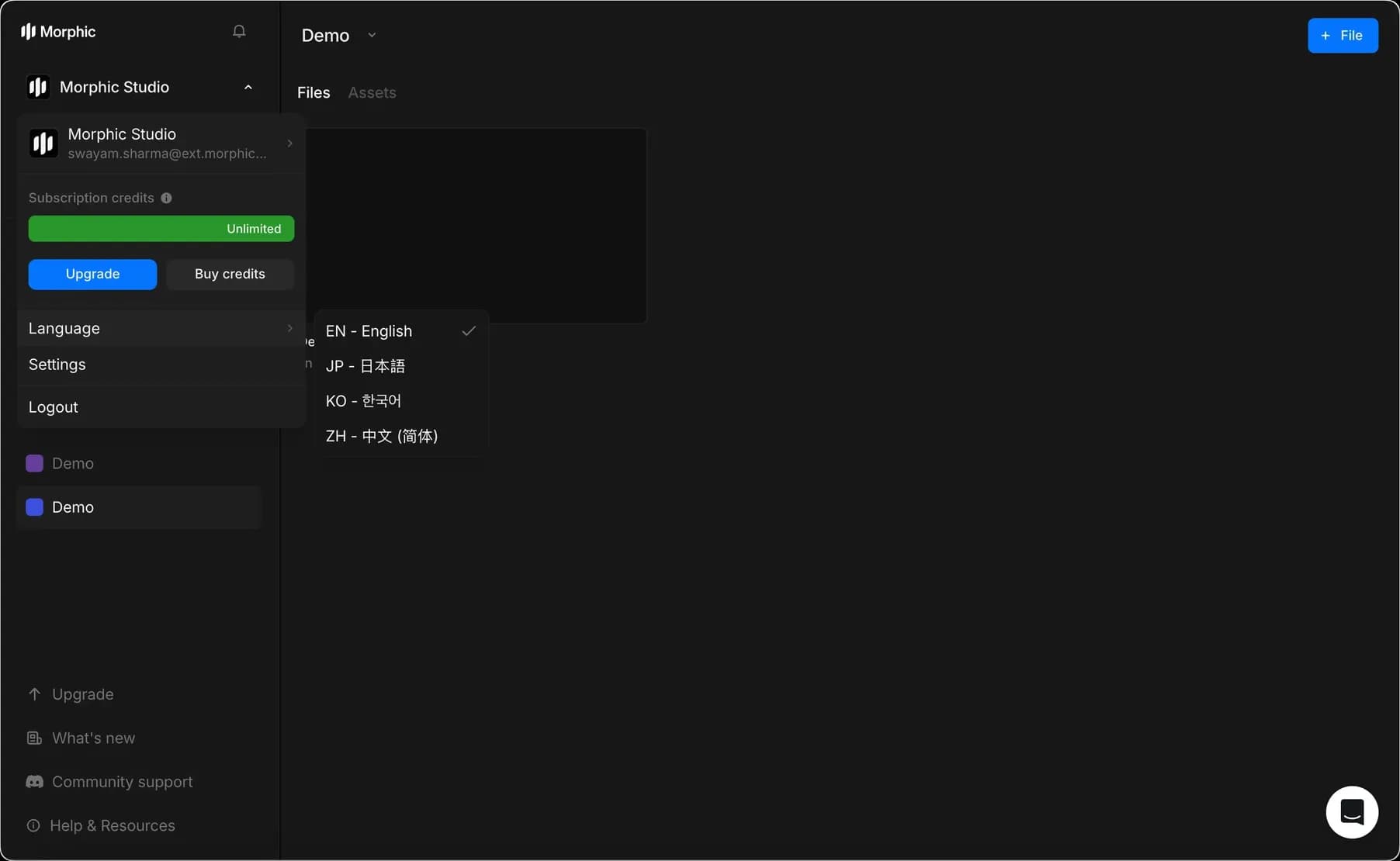
Vous pouvez changer la langue de l’interface dans Morphic depuis Canvas ou depuis le tableau de bord.
Morphic prend actuellement en charge les langues d’interface suivantes :
- EN – anglais
- DE – Deutsch (allemand)
- FR – français
- JP – 日本語 (japonais)
- KO – 한국어 (coréen)
- ZH – 中文 (简体) (chinois simplifié)
- ES – Español (espagnol)
- PT-BR – Português (Brasil) (portugais du Brésil)
- ID – Bahasa Indonesia (indonésien)
Depuis Canvas
- Dans la vue Canvas, cliquez sur le logo Morphic dans le coin supérieur gauche. Cela ouvrira le menu déroulant organisation/compte.
- Dans le menu déroulant, cliquez sur Langue.
- Sélectionnez votre langue préférée dans la liste.
- L’interface basculera immédiatement vers la langue sélectionnée.
Depuis le tableau de bord
- Dans la vue du tableau de bord, cliquez sur le logo de l’organisation dans le coin supérieur gauche. Cela ouvrira le menu déroulant organisation/compte.
- Dans le menu déroulant, cliquez sur Langue.
- Sélectionnez votre langue préférée dans la liste.
- L’interface basculera immédiatement vers la langue sélectionnée.
Voilà comment vous repérer dans les Paramètres sur Morphic. Chaque écran a son propre lien, vous pouvez donc accéder directement à celui dont vous avez besoin ou l’envoyer à un collègue.
Si vous rencontrez le moindre problème ou si vous avez des questions, n’hésitez pas à nous contacter. Nous serons ravis de vous aider. Écrivez-nous à support@morphic.com.