Accès aux modèles
Comment activer ou désactiver des modèles pour votre espace de travail, et comment limiter la résolution maximale que chacun peut produire.
L’accès aux modèles sur Morphic vous permet de choisir quels modèles les membres peuvent utiliser dans votre espace de travail. Désactivez un modèle et il ne sera plus disponible pour votre équipe. Activez-le et toute personne dans l’espace de travail pourra le sélectionner.
Utilisez-le lorsque vous voulez qu’une équipe travaille à partir du même ensemble de modèles, et lorsque vous voulez garder un œil sur ce que dépensent les plus coûteux.
Voici un bref tutoriel sur la façon de gérer l’accès aux modèles sur Morphic :
Accéder à l’accès aux modèles
- Dans la vue Tableau de bord, cliquez sur le logo de l’organisation dans le coin supérieur gauche.
- Dans le menu déroulant, sélectionnez Paramètres.
- Sous « Organisation » dans la barre latérale gauche, cliquez sur « Accès aux modèles ».
Ou allez-y directement : studio.morphic.com/settings/model-access
Activer ou désactiver un modèle
- Ouvrez « Accès aux modèles »
- Choisissez le type de tâche en haut, comme « Texte vers image » ou « Image vers vidéo ». Chaque type a sa propre liste de modèles, et la rangée d’onglets défile horizontalement pour ceux qui ne tiennent pas
- Trouvez le modèle que vous voulez, ou saisissez son nom dans « Rechercher des modèles... »
- Utilisez le bouton à droite pour l’activer ou le désactiver
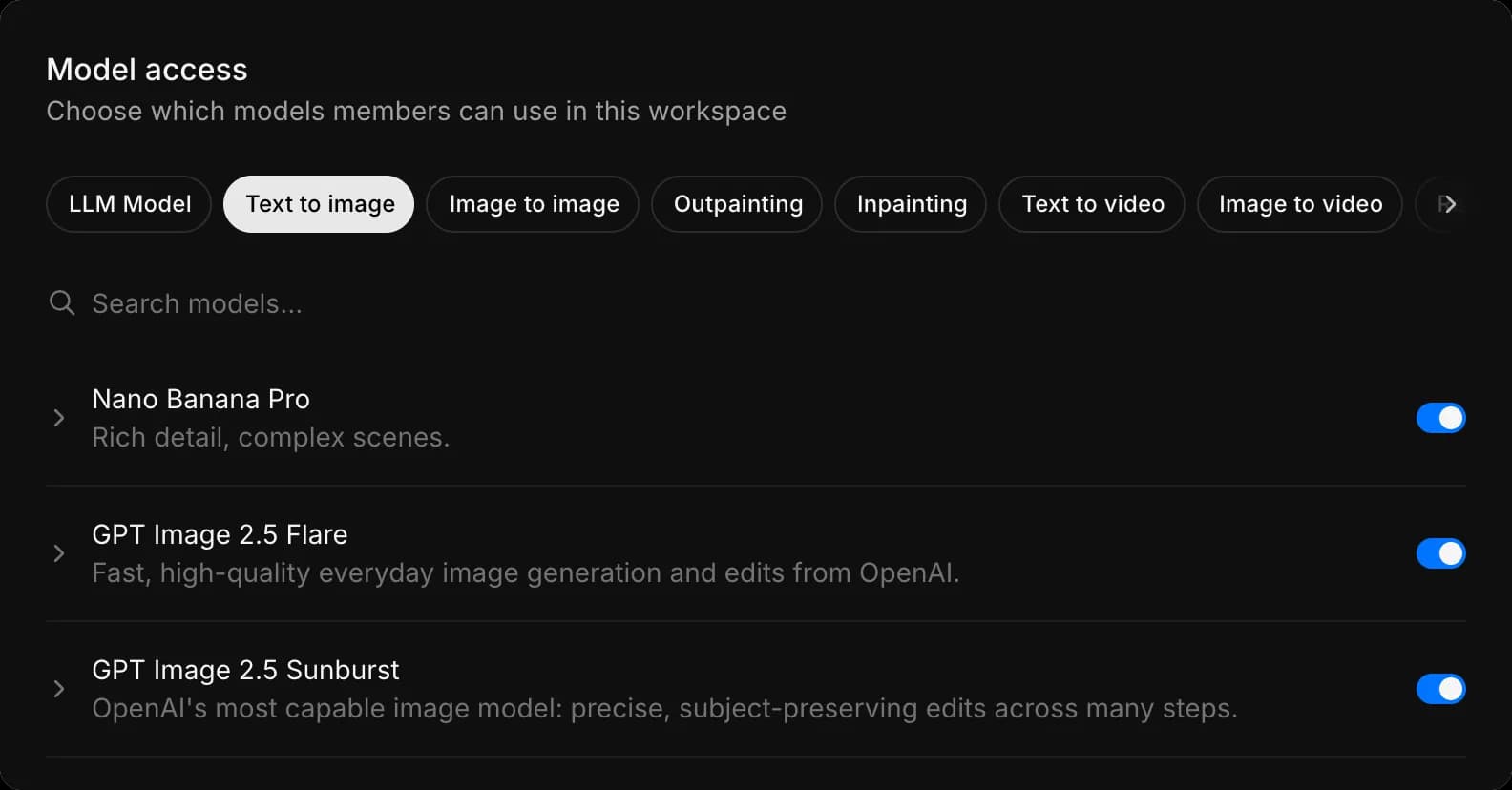
Chaque modèle comporte un bref résumé en une ligne de ce pour quoi il est bon, comme « Rendu de texte et typographie de premier ordre » ou « Brouillons et itérations ultra-rapides », afin que vous puissiez décider sans quitter la page.
Types de tâches
Les modèles sont regroupés selon ce qu’ils font :
| Groupe | Types de tâches |
|---|---|
| Chat | Modèle LLM |
| Image | Texte vers image, Image vers image, Dépassement de cadre, Inpainting, Mise à l’échelle, Amélioration d’image |
| Vidéo | Texte vers vidéo, Image vers vidéo, Référence vers vidéo, Images vers vidéo, Vidéo vers vidéo, Synchronisation labiale, Amélioration vidéo |
| Audio | Parole, Dialogue, Musique, Effets sonores, Transcription, Parole vers parole, Séparation des stems |
« Modèle LLM », le premier onglet, désigne les modèles de langage derrière le chat Copilot plutôt qu’un type de génération. Le désactiver le retire du sélecteur de modèles pour tout le monde dans l’espace de travail.
Un modèle peut apparaître sous plusieurs types de tâches. Le désactiver sous l’un ne le désactive pas sous l’autre, alors vérifiez chaque type qui vous intéresse.
Définir les limites d’un modèle
Certains modèles disposent de leurs propres options.
- Cliquez sur la flèche à côté d’un modèle pour le développer
- Ouvrez le menu déroulant « Résolution maximale »
- Choisissez le plafond de sortie autorisé pour le modèle. Chaque option affiche son coût en crédits à côté, et une coche marque celle en vigueur
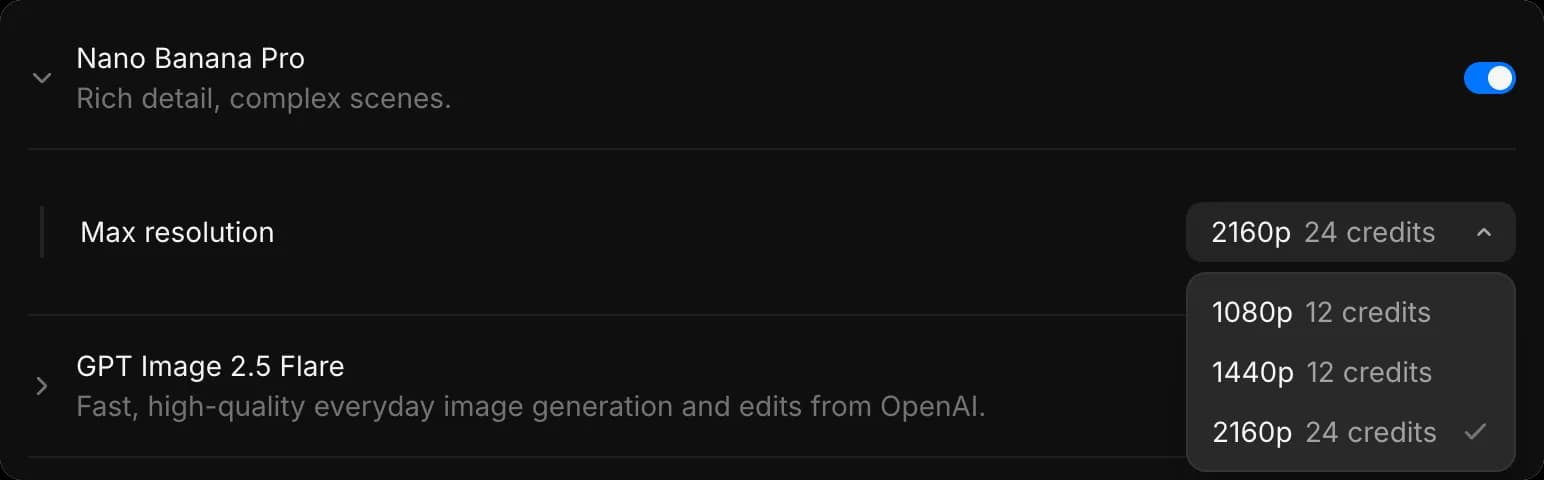
Limiter la résolution est souvent une meilleure première étape que de désactiver un modèle. Votre équipe conserve le modèle qu’elle apprécie, et le réglage le plus coûteux est exclu.
Voilà comment gérer l’accès aux modèles sur Morphic. Cela maintient votre équipe sur les modèles que vous voulez, avec les réglages pour lesquels vous êtes prêt à payer.
Si vous rencontrez le moindre problème ou si vous avez des questions, n’hésitez pas à nous contacter. Nous serons ravis de vous aider. Écrivez-nous à support@morphic.com.
Forfaits
L’onglet Plans vous permet de comparer et gérer facilement vos formules. Vous pouvez également facilement passer à une formule supérieure ou inférieure. Si vous avez besoin d’aide, contactez le support.
Groupes
Le fonctionnement des groupes sur Morphic. Le Default Group définit ce que tout le monde peut faire, et les groupes donnent à certaines personnes plus de permissions ou de modèles Copilot.