Discuter avec Copilot
Demandez à Copilot de modifier votre scène Blender en langage naturel, lisez chaque script avant son exécution, annulez-le en une étape et reprenez le chat dans Studio.
L’onglet « Chat » place Copilot à côté de votre scène. Décrivez ce que vous voulez (« une lumière plus chaude », « place la caméra à hauteur des yeux », « disperse dix rochers autour de l’arbre ») : Copilot lit la scène, écrit un script Python pour la modification et vous le montre. Rien ne change tant que vous ne cliquez pas sur « Apply ».
Demander à Copilot
- Appuyez sur N dans la vue 3D et cliquez sur l’onglet « Morphic », puis sur « Chat »
- Tapez dans le champ « Ask Morphic about this scene » et appuyez sur Entrée, ou cliquez sur la flèche à côté
- Pendant que Copilot travaille, le chat affiche chaque étape et « Morphic is working… ». Cliquez sur « Stop » pour terminer le tour
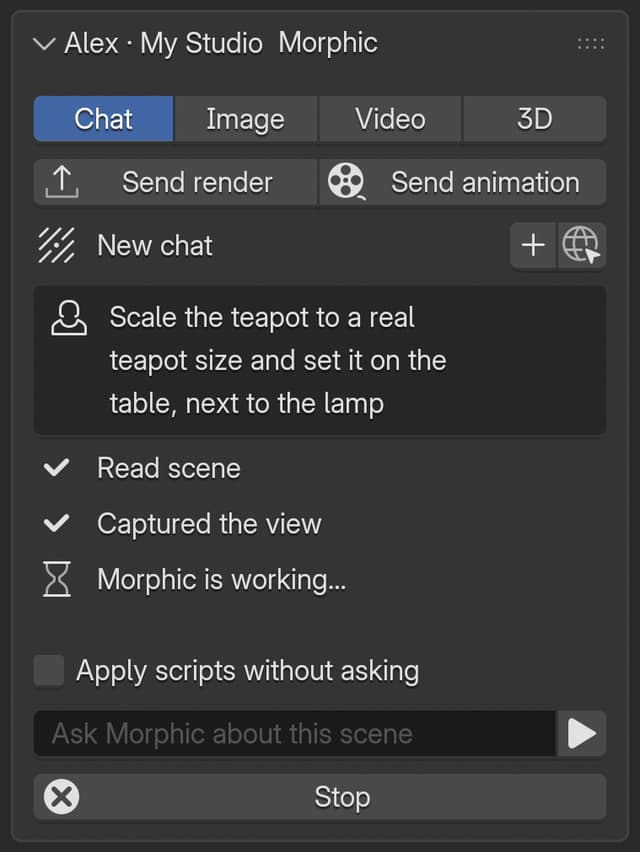
Copilot voit le .blend ouvert : les objets présents, leurs transformations, dimensions, matériaux, modificateurs et collections, la caméra active, la plage d’images et la taille du rendu. Il sait aussi quels objets sont sélectionnés quand vous envoyez un message, donc « rends-les plus grands » s’applique à votre sélection. Quand l’aspect visuel compte, il peut capturer la vue ou la vue caméra pour vérifier son travail.
| Étape dans le chat | Ce qui s’est passé |
|---|---|
| Read scene | Copilot a lu les objets et les paramètres de la scène. Rien n’a changé |
| Captured the view | Copilot a capturé la vue ou la vue caméra et l’a téléversée dans vos fichiers Morphic |
| Ran script | Un script que vous avez approuvé s’est exécuté sur la scène |
Approuver un script
Chaque script que Copilot veut exécuter apparaît sous forme de carte : une ligne qui décrit ce qu’il fait, puis le script complet, puis « Apply » et « Skip ».
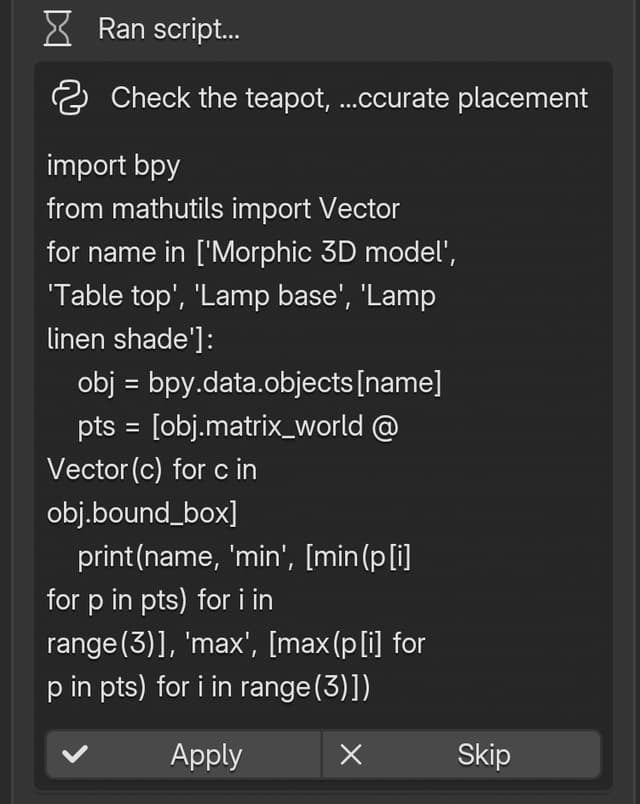
- « Apply » exécute le script exactement tel qu’il est affiché. La carte indique ensuite « Applied », et Copilot lit le résultat et poursuit
- « Skip » n’exécute rien. La carte indique « Skipped » et Copilot vous demande quoi faire à la place
Un script s’exécute en une seule étape d’annulation. Appuyez une fois sur Ctrl+Z (Cmd+Z sur macOS) pour annuler tout ce qu’il a modifié, et sur Ctrl+Shift+Z (Cmd+Shift+Z) pour le rétablir.
Le Python de Blender peut lire et écrire des fichiers sur votre ordinateur : traitez un script comme n’importe quel script téléchargé. Lisez la carte avant de cliquer sur « Apply », et enregistrez d’abord votre .blend quand vous tentez une modification importante.
Appliquer les scripts sans demander
Activez « Apply scripts without asking » au-dessus du champ de message pour laisser Copilot exécuter ses scripts sans carte. Ce réglage est désactivé à chaque démarrage de Blender.
Même activé, un script demande toujours une approbation lorsqu’il va au-delà de la scène : s’il ouvre, enregistre, importe ou exporte des fichiers, charge d’autres modules Python, ou touche aux paramètres des modules complémentaires et des préférences de Blender. Cette vérification est un filet de sécurité, pas une garantie : activez ce réglage uniquement dans les chats auxquels vous faites confiance, par exemple lorsque vous mettez en place une scène à partir de vos propres prompts.
Rédiger de bonnes demandes
- Décrivez le résultat, pas les étapes. « Éclaire ça comme un intérieur de nuit sombre et feutré » fonctionne mieux qu’une liste de réglages de lumière. Copilot choisit les réglages et vous pouvez les ajuster ensuite
- Nommez ou sélectionnez ce qu’il faut modifier. « la chaise de gauche », « les objets sélectionnés » ou « tout ce qui est dans la collection Props »
- Donnez des chiffres quand ils comptent. « un objectif de 35mm », « images 1 à 120 », « 2 m à gauche de la table »
- Demandez d’abord, modifiez ensuite. « Qu’y a-t-il dans cette scène ? » ou « Pourquoi le rendu est-il si sombre ? » ne font que lire ; demandez ensuite la modification
- Avancez par étapes. Continuez dans le même chat : Copilot se souvient de ce qu’il a déjà fait, donc « maintenant rends-la un peu plus douce » fonctionne
Consultez les Exemples pour des prompts de départ.
Chats, historique et Studio
- Cliquez sur « + » à côté du titre du chat pour démarrer un nouveau chat. Copilot repart de zéro, et vos chats précédents restent dans Morphic
- Cliquez sur l’icône de globe à côté du titre du chat pour ouvrir le chat dans Studio, dans le fichier Morphic créé pour ce .blend. Studio affiche chaque lecture de scène, chaque exécution de script et les crédits utilisés par le chat. Consultez Où va votre travail
- Ce que Copilot génère dans le chat, par exemple une image ou une vidéo, est enregistré dans les « Ressources » de Studio et n’est pas ajouté à la scène. Pour placer un résultat dans la scène, générez-le dans l’onglet « Image », « Video » ou « 3D »
- Les chats utilisent les crédits de votre organisation, comme Copilot dans Studio
Si vous rencontrez le moindre problème ou si vous avez des questions, n’hésitez pas à nous contacter. Nous serons ravis de vous aider. Écrivez-nous à support@morphic.com.
Connexion
Connectez Blender à votre compte Morphic, choisissez l’organisation dans laquelle il travaille, retrouvez vos chats et fichiers, et révoquez son accès.
Générer des images, des vidéos et de la 3D
Générez des images, des vidéos et des modèles 3D depuis la barre latérale de Blender, voyez le prix avant de commencer et obtenez le résultat placé dans votre scène.