Connexion
Connectez Blender à votre compte Morphic, choisissez l’organisation dans laquelle il travaille, retrouvez vos chats et fichiers, et révoquez son accès.
Blender se connecte à Morphic via votre navigateur, de la même façon qu’une application d’IA se connecte avec MCP. Vous ne saisissez jamais votre mot de passe dans Blender.
Se connecter
-
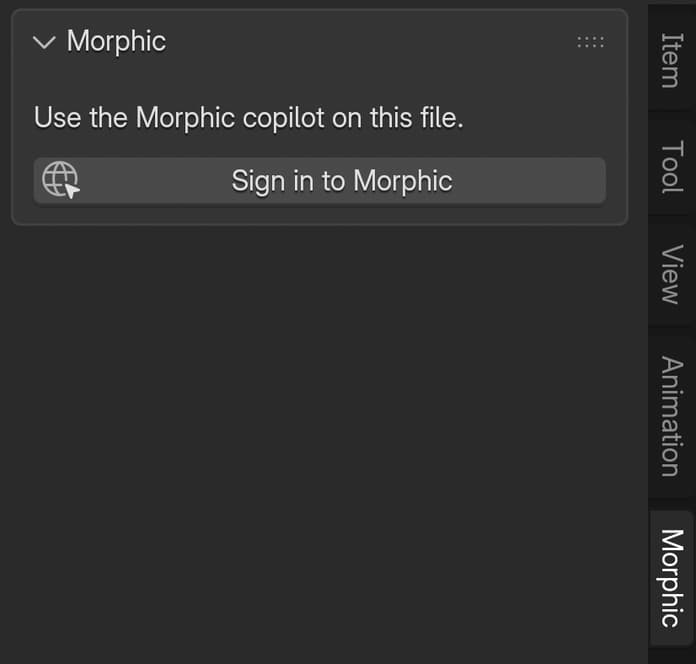
Dans la vue 3D, appuyez sur N et cliquez sur l’onglet « Morphic »
-
Cliquez sur « Sign in to Morphic ». Votre navigateur ouvre la page « Connecter Blender à Morphic » de Morphic
-
Connectez-vous à Morphic si ce n’est pas déjà fait
-
Sous « Choisir une organisation », sélectionnez l’organisation dans laquelle travailler. Les crédits des générations proviennent de cette organisation
-
Vérifiez ce que Blender pourra faire, puis cliquez sur « Autoriser l’accès »
-
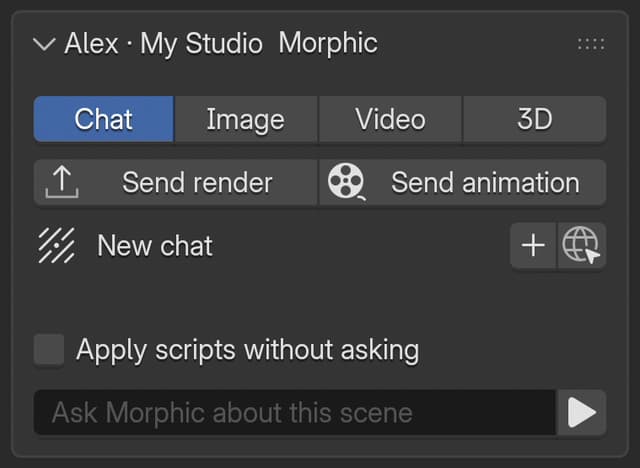
Revenez dans Blender. L’en-tête du panneau affiche votre prénom et l’organisation
Terminez dans les cinq minutes qui suivent le clic sur le bouton. Si cela prend plus de temps, cliquez à nouveau sur « Sign in to Morphic ».
Ce que Blender peut faire
La page que vous approuvez liste tout ce que Blender peut faire avec votre compte :
| Autorisation | Utilisée pour |
|---|---|
| Voir vos projets | Trouver le projet où vont vos chats et vos fichiers |
| Voir vos ressources | Estimer le prix des générations et les suivre pendant leur exécution |
| Ajouter des fichiers à votre bibliothèque d’assets | Téléverser les rendus, les captures de la vue et les images de référence |
| Générer des images et des vidéos avec vos crédits | Les onglets Image, Video et 3D |
| Discuter avec Copilot de Morphic à votre place | L’onglet Chat, y compris les générations que Copilot y lance |
Votre forfait et les paramètres Accès aux modèles de votre organisation déterminent les modèles que vous pouvez choisir, et les limites de crédits des membres s’appliquent.
Où va votre travail
Chaque fichier .blend obtient son propre fichier Morphic, nommé « Blender · » suivi du nom du .blend (par exemple « Blender · shot_010.blend »). Ses chats, générations et rendus y sont tous rangés. Le fichier est créé dans un projet la première fois que vous discutez, générez ou envoyez un rendu depuis ce .blend :
- dans le projet le plus récent que vous avez créé vous-même, ou
- si vous n’en avez créé aucun, dans le projet par défaut de votre organisation
Le lien vers le fichier Morphic est enregistré dans le .blend. Enregistrez le .blend après votre premier chat : en le rouvrant, vous retrouverez les mêmes chats et le même fichier Morphic. Une copie du .blend partage son fichier Morphic avec l’original.
Pour voir le fichier dans Studio, cliquez sur l’icône de globe à côté du titre du chat dans l’onglet « Chat ». Studio ouvre le fichier avec le chat à côté. Les générations et les rendus se trouvent dans les « Ressources » de ce fichier.
Changer d’organisation
Le module travaille dans l’organisation choisie lors de la connexion. Pour en utiliser une autre, révoquez l’accès de Blender (voir ci-dessous), puis cliquez sur « Sign in to Morphic » et choisissez l’autre organisation.
Se déconnecter et révoquer l’accès
Blender reste connecté d’une session à l’autre. Pour révoquer son accès :
- Ouvrez la page des paramètres MCP dans Studio et cliquez sur l’onglet « Connexions »
- Trouvez « Blender » et cliquez sur « Révoquer » à côté de la session, ou sur « Tout révoquer » pour déconnecter chaque Blender depuis lequel vous vous êtes connecté
Blender cesse de fonctionner avec Morphic à sa requête suivante et affiche de nouveau « Sign in to Morphic ». Une connexion inutilisée pendant 30 jours prend fin d’elle-même.
Si vous rencontrez le moindre problème ou si vous avez des questions, n’hésitez pas à nous contacter. Nous serons ravis de vous aider. Écrivez-nous à support@morphic.com.
Installation
Installez Morphic for Blender depuis le dépôt d’extensions de Morphic, activez la vérification automatique des mises à jour, mettez à jour et désinstallez.
Discuter avec Copilot
Demandez à Copilot de modifier votre scène Blender en langage naturel, lisez chaque script avant son exécution, annulez-le en une étape et reprenez le chat dans Studio.