Installation
Installez Morphic for Blender depuis le dépôt d’extensions de Morphic, activez la vérification automatique des mises à jour, mettez à jour et désinstallez.
Morphic for Blender s’installe depuis le dépôt d’extensions propre à Morphic, à l’adresse https://morphic.com/blender/index.json. En installant depuis le dépôt, Blender vous propose chaque nouvelle version comme mise à jour.
Avant de commencer, vérifiez que vous avez Blender 4.2 ou version ultérieure (Help > About Blender), et que « Allow Online Access » est activé dans Edit > Preferences > System > Network.
Voici un bref tutoriel sur la façon d’installer Morphic for Blender :
Installer le module
La méthode la plus rapide.
- Ouvrez Blender
- Faites glisser ce lien depuis votre navigateur dans la fenêtre Blender : morphic.com/blender/morphic.zip?repository=./index.json
- Blender propose d’ajouter le dépôt « Morphic » et d’installer le module. Activez « Check for Updates on Startup », puis cliquez sur « OK »
Vous pouvez aussi ouvrir morphic.com/blender et faire glisser le bouton d’installation depuis cette page.
Pour vérifier l’installation, appuyez sur N dans la vue 3D. La barre latérale affiche un onglet « Morphic ».
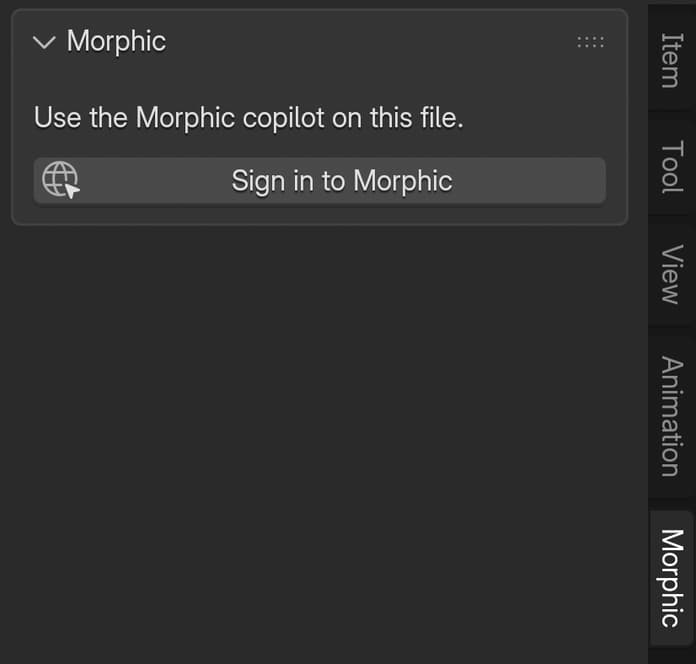
Morphic for Blender n’est pas sur extensions.blender.org. Cette plateforme ne répertorie que les extensions qui fonctionnent sans compte, et le module a besoin de votre compte Morphic pour Copilot et les générations.
Mettre à jour
Avec « Check for Updates on Startup » activé, Blender vérifie le dépôt de Morphic à chaque démarrage. Lorsqu’une nouvelle version est disponible, Edit > Preferences > Get Extensions affiche un bouton « Update » à côté de Morphic. Cliquez dessus. Si Blender vous demande de redémarrer, redémarrez-le pour terminer la mise à jour.
Si vous avez ajouté le dépôt sans activer la vérification, cliquez sur « Check for Updates » dans le menu Get Extensions en haut à droite, ou activez le paramètre sous « Repositories ».
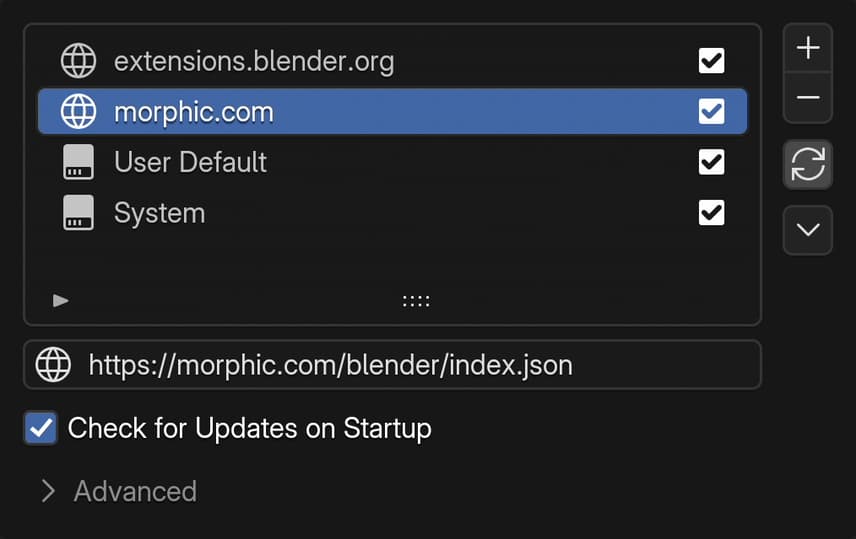
Pour connaître votre version, trouvez Morphic sous Edit > Preferences > Add-ons.
Désinstaller
- Ouvrez Edit > Preferences > Get Extensions
- Trouvez Morphic, ouvrez le menu à côté et cliquez sur « Uninstall »
La désinstallation retire le module de Blender uniquement. Vos chats, générations et rendus restent dans votre projet Morphic. Pour retirer aussi l’accès de Blender à votre compte, consultez Se déconnecter et révoquer l’accès.
Si vous rencontrez le moindre problème ou si vous avez des questions, n’hésitez pas à nous contacter. Nous serons ravis de vous aider. Écrivez-nous à support@morphic.com.
Morphic for Blender
Utilisez Morphic dans Blender. Discutez de votre scène avec Copilot, générez des images, des vidéos et des modèles 3D directement dans la scène, et envoyez vos rendus vers Morphic.
Connexion
Connectez Blender à votre compte Morphic, choisissez l’organisation dans laquelle il travaille, retrouvez vos chats et fichiers, et révoquez son accès.