Tags et favoris
Comment étiqueter les éléments et marquer ceux que vous réutilisez souvent, afin qu’une grande bibliothèque reste facile à rechercher.
Les tags et les favoris gardent vos ressources organisées et faciles à trouver, afin qu’une bibliothèque en croissance reste rapide à parcourir pour vous et votre équipe.
Vous pouvez ajouter des favoris et des tags partout où vos ressources apparaissent : la Éléments page du tableau de bord, le Éléments volet à l’intérieur de n’importe quel fichier, le Canvas et le chat Copilot. Votre bibliothèque est partagée, donc tout ce que vous marquez à un endroit apparaît partout.
Favoris
Les favoris sont votre sélection personnelle, pour les plans principaux, la voix que vous réutilisez sans cesse ou les cadres auxquels vous voulez revenir sans chercher.
- Ouvrez
Élémentsdepuis la barre latérale gauche pour voir toutes vos ressources - Survolez une carte de ressource et cliquez sur le cœur en haut à droite. Il se remplit pour indiquer que la ressource est en favori
- Cliquez à nouveau sur le cœur pour le retirer, ou faites un clic droit sur une carte et choisissez
Retirer des favoris - Cliquez sur le
Favorisfiltre en haut deÉlémentspour n’afficher que vos favoris - Vous pouvez aussi ajouter aux favoris depuis le
Élémentsvolet à l’intérieur de n’importe quel fichier : survolez et cliquez sur le même cœur, ou passez à l’onglet du voletFavoris.
Tags
Les tags sont des étiquettes partagées que vous associez aux ressources, afin qu’une équipe entière puisse les trier par statut ou par thème, comme Approuvé, En cours de révision, Prêt pour la démo, une campagne ou un client.
- Ouvrez une ressource, puis cliquez sur l’icône de tag en haut à gauche pour ouvrir le menu des tags
- Choisissez
Nouveau tag, saisissez un nom, choisissez une couleur, définissezDisponible pour l’organisationsi vos coéquipiers doivent aussi l’utiliser, puis cliquez surAjouter. Il est créé et appliqué en une seule étape - Pour appliquer un tag existant, ouvrez le même menu et cliquez dessus. Une coche indique qu’il est appliqué, et une ressource peut comporter plusieurs tags
- Pour supprimer un tag, cliquez à nouveau dessus pour enlever la coche
- Filtrez en cliquant sur
Tagsen haut deÉlémentset en en choisissant un. Chaque carte affiche ses tags sous forme de pastilles, afin que vous puissiez lire les libellés en un coup d’œil - Gérez un tag depuis le
Tagsmenu : ouvrez le...à côté pourModifierun nom ou une couleur, modifier la disponibilité pour l’organisation ou le supprimer pour tout le monde
Vous pouvez aussi ajouter des tags depuis le Éléments volet à l’intérieur d’un fichier : faites un clic droit sur une ressource et choisissez Ajouter une étiquette.
Gérer les tags depuis le tableau de bord
La barre latérale gauche du tableau de bord répertorie chaque tag de votre organisation sous Tags, afin que vous puissiez accéder au travail tagué sans ouvrir Éléments d’abord.
- Ouvrez le tableau de bord et trouvez
Tagsdans la barre latérale gauche - Cliquez sur un tag pour voir tout ce qui le porte
- Cliquez sur la loupe à côté de
Tagspour rechercher lorsque la liste devient longue - Cliquez sur
+pour créer un tag sans ouvrir d’abord une ressource
Tags et favoris sur le Canvas
Voici un petit tutoriel sur la façon d’ajouter des tags et des favoris sur le Canvas dans Morphic :
- Cliquez sur un plan de travail pour le sélectionner
- Cliquez sur l’icône de tag au-dessus, puis choisissez
Nouveau tagou un tag existant
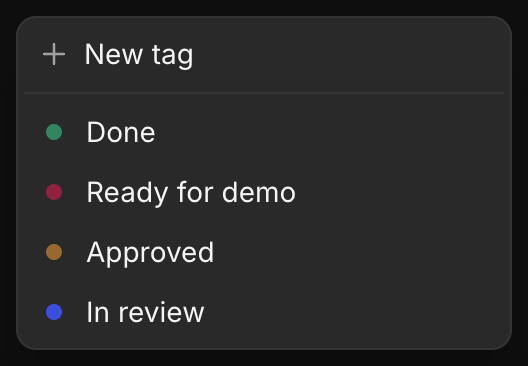
- Cliquez sur le cœur à côté pour l’ajouter aux favoris
- Dans le
volet Calquespanneau, passez àFavorispour n’afficher que les calques favoris, ou ouvrezFiltreset choisissez un tag
Tags et favoris dans Copilot
Ajoutez des favoris et des tags aux ressources sans quitter Copilot, puis demandez à l’agent de les retrouver plus tard.
Voici un petit tutoriel sur la façon d’ajouter des favoris et des tags aux ressources dans Copilot sur Morphic :
- Ouvrez
Copilotet générez ou choisissez une ressource dans un chat - Survolez la ressource pour afficher sa barre d’outils. Cliquez sur le cœur pour l’ajouter aux favoris, ou sur l’icône de tag pour appliquer des tags
- Sur certaines ressources, ces commandes se trouvent plutôt dans le
...menu, sousAjouter aux favorisetAjouter une étiquette. Les anciennes ressources comme celles nouvellement générées fonctionnent toutes les deux - Demandez à Copilot de faire réapparaître des ressources en langage courant. Des phrases comme
montre-moi mes ressources favoritesoutrouve les ressources taguées Approuvéles renvoient directement dans le chat.
Travailler plus vite en équipe
Les tags sont partagés avec tout le monde dans votre organisation afin qu’une équipe puisse travailler à partir des mêmes libellés. Les favoris restent personnels. Quelques façons de les utiliser ensemble :
- Suivez l’état de la relecture : taguez les ressources
En cours de révision,Approuvé, ouPrêt pour la démo, puis filtrez par ce tag pour voir ce qui nécessite une attention. - Transférez le travail : taguez les ressources dont un coéquipier a besoin, et il pourra filtrer par ce tag pour les trouver au lieu que vous lui envoyiez des liens.
- Séparez les projets : taguez par client ou par campagne afin que la bibliothèque partagée reste bien triée.
- Gardez votre propre sélection : ajoutez en favori les ressources que vous réutilisez le plus. Les favoris ne sont visibles que par vous.
- Trouvez des ressources dans Copilot : demandez à Copilot d’afficher vos ressources favorites, ou les ressources portant un tag donné.
Si vous rencontrez le moindre problème ou si vous avez des questions, n’hésitez pas à nous contacter. Nous serons ravis de vous aider. Écrivez-nous à support@morphic.com.