Téléverser des ressources
Les façons d’importer vos propres fichiers dans Morphic, depuis votre ordinateur ou Google Drive, et où ils se retrouvent une fois importés.
Morphic vous permet de téléverser vos propres ressources à utiliser dans tous vos projets. Que vous travailliez dans Canvas ou Copilot, vous pouvez importer des fichiers à l’aide d’un raccourci clavier, du panneau Ressources, du glisser-déposer ou du menu contextuel. Tout ce que vous téléversez apparaît dans votre bibliothèque à studio.morphic.com/library.
Voici comment vous pouvez téléverser des ressources sur Morphic :
Le moyen le plus rapide de téléverser des ressources n’importe où dans Morphic est d’utiliser un raccourci clavier. Appuyez sur Cmd + O (Mac) ou Ctrl + O (Windows) depuis Canvas ou Copilot pour ouvrir le sélecteur de fichiers, puis sélectionnez les fichiers que vous souhaitez téléverser.
Depuis Canvas
Vous avez trois autres façons de téléverser des ressources lorsque vous travaillez dans Canvas :
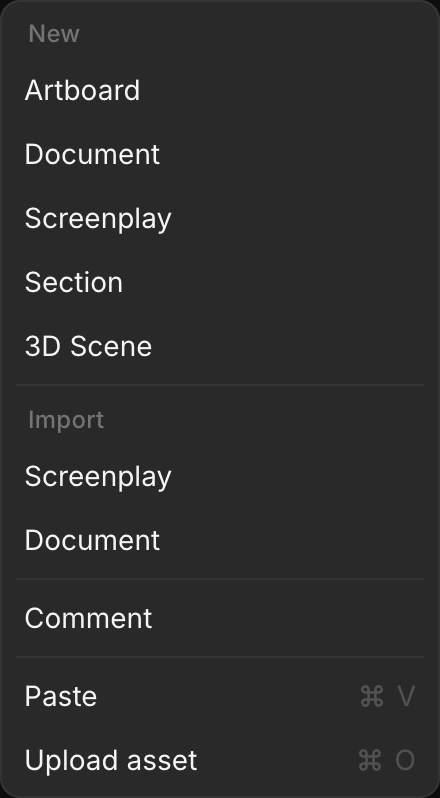
- Menu contextuel : faites un clic droit dans une zone vide du Canvas et sélectionnez « Téléverser une ressource »
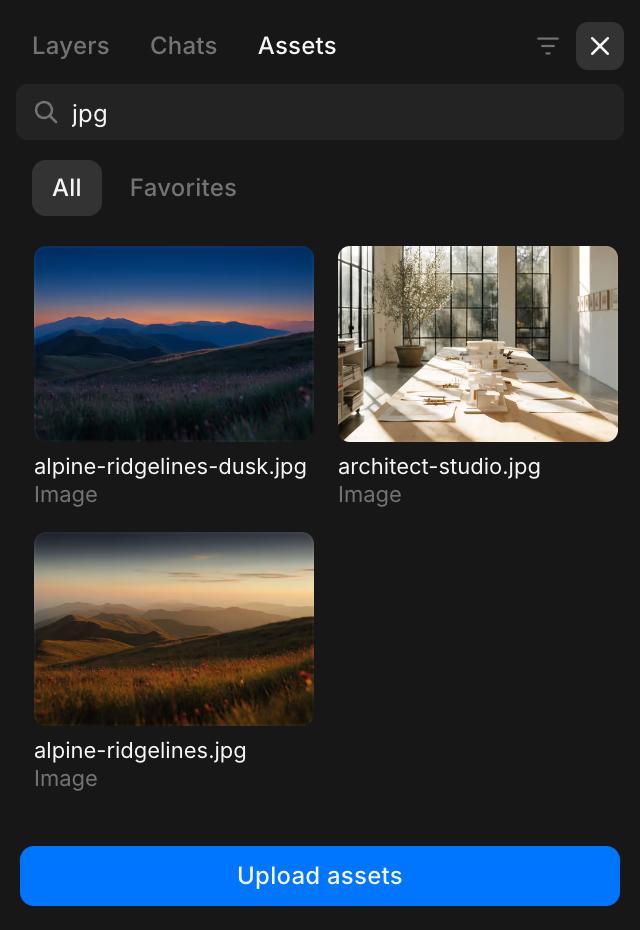
- Panneau Ressources : cliquez sur l’onglet Ressources dans la barre latérale gauche, puis cliquez sur « Téléverser des ressources » en bas du panneau.
- Glisser-déposer : ouvrez le dossier de votre ordinateur qui contient vos fichiers, sélectionnez-en un ou plusieurs, puis faites-les glisser sur le Canvas.
Vos ressources téléversées apparaîtront sur le Canvas et dans l’onglet Ressources de la barre latérale gauche.
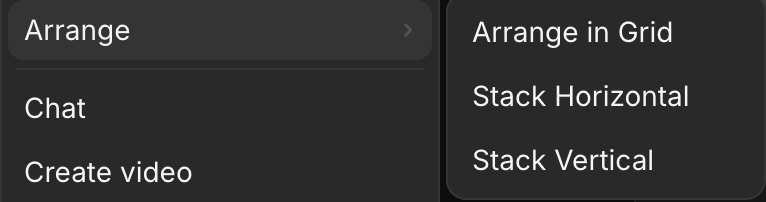
Conseil : pour organiser proprement les ressources téléversées sur le Canvas, sélectionnez toutes les ressources, faites un clic droit, puis survolez « Organiser ». Vous pouvez choisir parmi :
- Organiser en grille
- Empiler horizontalement
- Empiler verticalement
Depuis Copilot
Copilot dispose d’une façon supplémentaire de téléverser des ressources, en plus du raccourci clavier :
- Panneau Ressources : cliquez sur l’onglet Ressources dans la barre latérale gauche, puis cliquez sur « Téléverser des ressources » en bas du panneau.
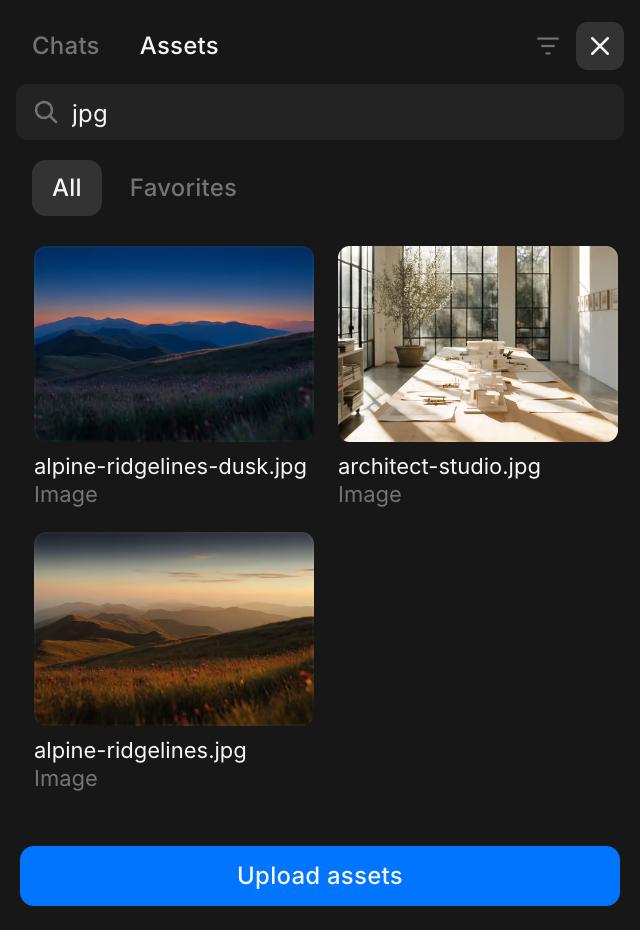
Vos ressources téléversées apparaîtront dans l’onglet Ressources de la barre latérale gauche.
Depuis Google Drive
Copilot peut importer des fichiers directement depuis Google Drive, pour que vous n’ayez pas à les télécharger puis à les téléverser de nouveau. Cela fonctionne avec tous les forfaits, sans connexion préalable.
- Dans Google Drive, partagez le fichier ou le dossier avec « Tous les utilisateurs disposant du lien »
- Collez le lien dans un chat Copilot et demandez à Copilot de l’importer. Les fichiers arrivent dans ce chat, prêts à être utilisés
Un dossier arrive avec ses sous-dossiers comme un seul import qui s’exécute en arrière-plan, et chaque fichier est soumis à la limite de taille de votre forfait ci-dessous. Copilot liste les fichiers qu’il n’a pas pu importer, avec la raison. Avec Enterprise, vous pouvez aussi connecter votre propre Drive pour y enregistrer des fichiers ; voir Connecteurs.
Limites de taille des fichiers
Chaque fichier peut aller jusqu’à :
| Formule | Images | Vidéo | Audio | Documents | Modèles 3D |
|---|---|---|---|---|---|
| Gratuit | 40 Mo | 40 Mo | 40 Mo | 8 Mo | 8 Mo |
| Basic, Standard, Pro et Max | 1 Go | 1 Go | 500 Mo | 100 Mo | 100 Mo |
| Entreprise | 2 Go | 3 Go | 2 Go | 800 Mo | 800 Mo |
La vidéo peut être en MP4, MOV, M4V ou WebM. Les documents incluent les fichiers PDF, Word, Excel, CSV, texte et Markdown, ainsi que les scénarios Fountain et Final Draft. Les modèles 3D se téléversent dans 3D Scene.
Si vous rencontrez le moindre problème ou si vous avez des questions, n’hésitez pas à nous contacter. Nous serons ravis de vous aider. Écrivez-nous à support@morphic.com.