Upscale et amélioration
Augmentez la résolution d'une image ou d'une vidéo, corrigez le bruit, le flou ou la lumière, convertissez un clip en HDR et recadrez un clip dans un autre format d'image avec Morphic.
L'upscale et l'amélioration dans Morphic finalisent un plan que vous avez déjà, sans le générer à nouveau. L'upscale augmente la résolution d'une image ou d'une vidéo. L'amélioration corrige la qualité à la même taille : bruit, flou, lumière, ralenti ou SDR vers HDR. Le recadrage adapte un clip à un autre format d'image. L'upscale et le recadrage ont des panneaux sur le Canvas, et Copilot exécute les trois.
Upscale sur le Canvas
-
Sélectionnez une image ou une vidéo sur le Canvas. La barre latérale de droite s'ouvre sur « Détails »
-
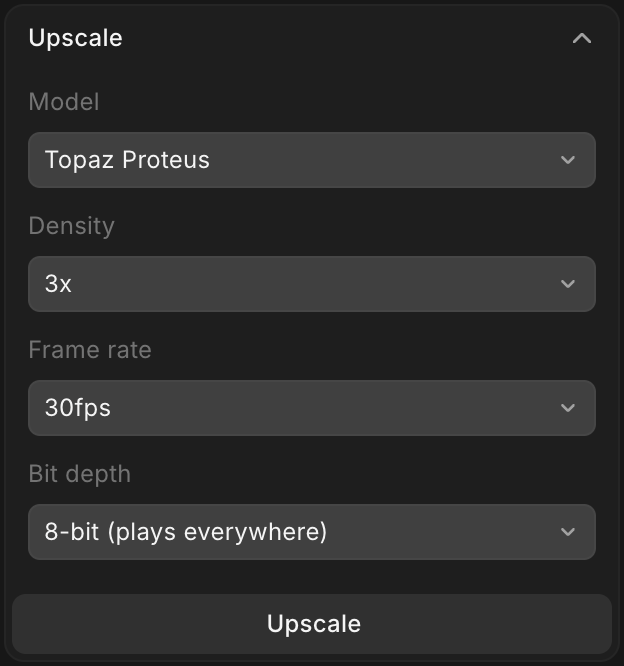
Ouvrez le panneau « Mise à l'échelle »
-
Choisissez un « Modèle ». La liste montre les outils d'upscale pour le type de ressource sélectionné
-
Réglez les options proposées par le modèle :
- « Densité » : combien de fois plus grand, par exemple 2x ou 4x
- « Fréquence d'images » : la cadence de la vidéo agrandie, avec les modèles vidéo qui la proposent
- « Profondeur de couleur » : « 8 bits (lisible partout) » ou « 10 bits (pour l’étalonnage) », avec les modèles vidéo capables de générer en 10 bits. Un fichier 10 bits peut ne pas se lire dans un navigateur : ne le choisissez que si le clip part à l'étalonnage
-
Cliquez sur « Mise à l'échelle ». Le bouton affiche le coût en crédits
La copie agrandie se place sur le Canvas à côté de l'original. Si la ressource est déjà à la plus grande taille qu'un modèle prend en charge, le panneau l'indique.
Avec le plan Free, le panneau affiche « Mettre à niveau pour utiliser ».
Upscale avec Copilot
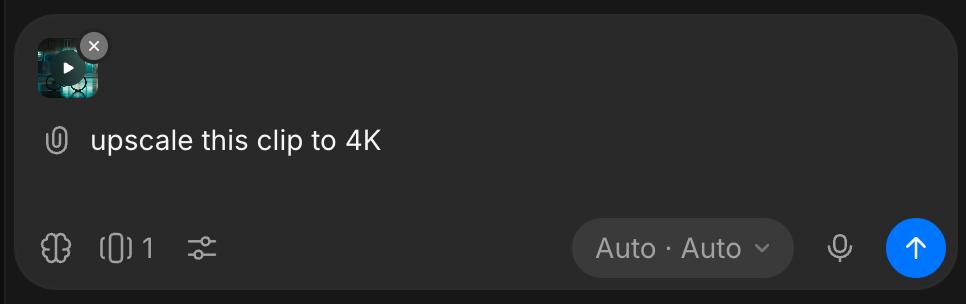
Demandez à Copilot d'agrandir une image ou un clip, et nommez une résolution si vous en voulez une, par exemple « agrandis ce clip en 4K ». Copilot choisit un outil d'upscale adapté, ou celui que vous nommez. Demandez LTX 2.5 Upscale pour amener un clip à une résolution précise, 1080p ou 4K, plutôt que par un facteur. La cible doit être plus grande que la source.
Amélioration et HDR
L'amélioration garde la taille et corrige l'image. Joignez l'image ou le clip dans Copilot et dites quoi corriger :
| Demandez | Ce que cela fait |
|---|---|
| « Supprime le bruit », « rends ça plus net », « restaure cette vieille photo », « corrige l'éclairage » | Nettoie une image |
| « Supprime le grain de ce clip » | Retire le bruit et le grain d'une vidéo |
| « Corrige le flou de bougé » | Rend plus nette une vidéo floutée par le mouvement |
| « Mets ça au ralenti », « convertis ça en 60 i/s » | Ajoute des images pour un ralenti ou une nouvelle cadence |
| « Convertis ça en HDR » | Transforme un clip SDR en HDR |
Pour le HDR, nommez le format de livraison si vous en voulez un. Demandez HDR10, HLG ou HDR ProRes et Copilot utilise Runway Ruby, qui accepte une source de 30 secondes maximum. Demandez LTX 2.5 HDR par son nom pour convertir avec lui à la place.
Recadrer un clip
Le recadrage adapte un clip à une autre forme, comme un master 16:9 en 9:16 pour les téléphones, en gardant sa durée et son son.
-
Sélectionnez une ou plusieurs vidéos sur le Canvas, de 1 à 10 secondes chacune et jusqu'à 200 Mo
-
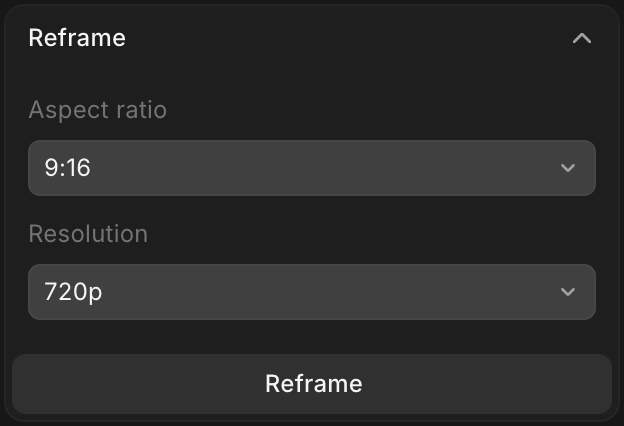
Dans la barre latérale de droite, ouvrez le panneau « Recadrer »
-
Choisissez un « Rapport d'aspect » : 9:16, 3:4, 1:1, 4:3, 16:9 ou 21:9
-
Choisissez une « Résolution ». Les formats verticaux sortent jusqu'en 720p
-
Cliquez sur « Recadrer ». Les vidéos déjà dans la forme choisie sont ignorées
Le panneau exécute Luma Ray 3.2 Reframe, qui garde l'image telle quelle, centrée dans la nouvelle forme. Pour une coupe de flux en 4:5 ou 5:4, ou une coupe verticale en 1080p, demandez LTX 2.5 Reframe à Copilot. Pour recadrer tout un film avec des sous-titres et un logo, voir Recadrage.
Plans et coût
Les panneaux « Mise à l'échelle » et « Recadrer » du Canvas, ainsi que l'amélioration et le HDR, sont réservés aux plans payants. Chacun affiche son coût avant de s'exécuter : sur le bouton dans les panneaux du Canvas, ou dans la réponse de Copilot. Les tarifs actuels se trouvent dans Upscale et amélioration dans Forfaits et crédits.
Voilà comment agrandir et améliorer dans Morphic. Utilisez-le comme dernière étape avant la livraison, quand un plan est bon mais a besoin de plus de résolution, d'une image plus propre ou d'une autre forme.
Si vous rencontrez le moindre problème ou si vous avez des questions, n’hésitez pas à nous contacter. Nous serons ravis de vous aider. Écrivez-nous à support@morphic.com.
Effets sonores pour la vidéo
Comment ajouter des effets sonores synchronisés et du bruitage à une vidéo existante sur Morphic, en gardant son dialogue.
Mode focus vidéo
Le mode focus vidéo sur Morphic vous permet d’effectuer des modifications guidées par prompt sur n’importe quelle vidéo à l’aide de l’IA. Décrivez la modification souhaitée, et Morphic l’applique de manière cohérente sur toutes les images.