Contrôle du mouvement
Faites reproduire à un personnage d'une image le mouvement d'une vidéo de référence dans Morphic, ce que l'on appelle aussi le transfert de mouvement.
Le contrôle du mouvement dans Morphic, aussi appelé transfert de mouvement, prend le mouvement d'une vidéo et le donne à un personnage d'une image. Vous joignez une image de personnage et une vidéo de référence du mouvement, comme une danse ou une marche, et vous obtenez un clip où votre personnage exécute ce mouvement. Il fonctionne avec Kling V3 Motion Control, dans Vidéo vers vidéo.
Pour placer de nouvelles personnes dans un plan terminé en gardant sa scène et son son, utilisez plutôt Recast.
Ce dont vous avez besoin
- Une image de personnage : une vue claire et complète du personnage
- Une vidéo de référence du mouvement, de 3 à 30 secondes et jusqu'à 100 Mo, avec le mouvement voulu
Depuis la bibliothèque d'outils
-
Ouvrez un fichier dans Morphic
-
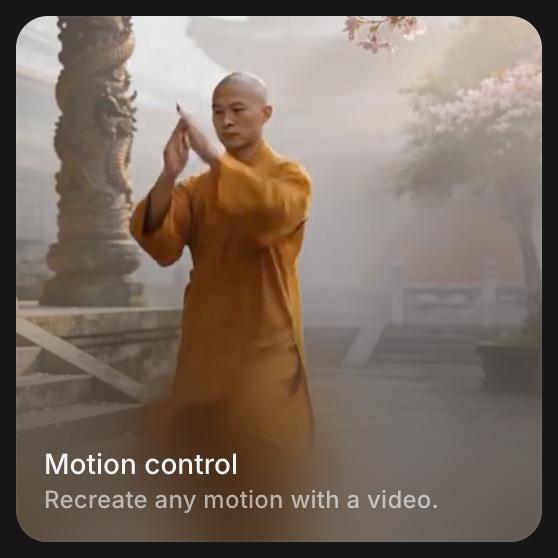
Cliquez sur « Outils » au-dessus de la barre de prompt et choisissez « Contrôle du mouvement »
-
Joignez l'image du personnage et la vidéo de référence du mouvement sous « Références » : importez-les, ou choisissez-les dans votre Canvas ou vos Ressources
-
(Facultatif) Cliquez sur le bouton des réglages et réglez « Character Orientation » :
- « Match Video » : aligne le personnage sur la vidéo de référence
- « Match Image » : aligne le personnage sur l'image
-
Écrivez un court prompt, comme
transfère le mouvement, et ajoutez ce qu'il faut garder, par exemplegarde son manteau rouge et la rue sous la pluie derrière elle -
Cliquez sur le bouton bleu de la barre de prompt. Il affiche le coût du clip
Depuis le Canvas
-
Sélectionnez une image et une vidéo sur le Canvas
-
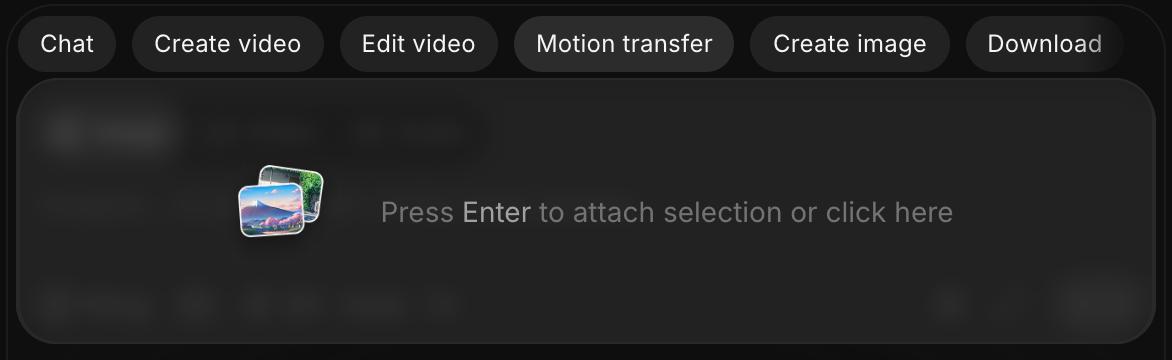
Cliquez sur « Transfert de mouvement » dans les options qui s'affichent au-dessus de la barre de prompt. Les deux rejoignent « Références »
-
Cliquez sur le sélecteur de modèle, pointez « Kling » et choisissez « Kling V3 Motion Control » s'il n'est pas déjà sélectionné
-
Décrivez le résultat et cliquez sur le bouton bleu de la barre de prompt
Plans et coût
L'outil Contrôle du mouvement est réservé aux plans payants. Il est facturé à la seconde de sortie, et le coût s'affiche sur le bouton bleu avant de lancer. Les tarifs actuels se trouvent dans Vidéo vers vidéo dans Forfaits et crédits.
Conseils
- Choisissez une vidéo de référence avec une seule personne et une caméra stable, pour que le mouvement se lise clairement.
- Accordez le cadrage de l'image à celui de la vidéo : une image en pied pour une danse en pied.
Voilà comment utiliser le contrôle du mouvement dans Morphic. Il convient bien aux danses, aux cycles de marche et aux cascades plus faciles à filmer ou à trouver qu'à décrire.
Si vous rencontrez le moindre problème ou si vous avez des questions, n’hésitez pas à nous contacter. Nous serons ravis de vous aider. Écrivez-nous à support@morphic.com.