Efek suara untuk video
Cara menambahkan efek suara dan foley yang selaras ke video yang sudah ada di Morphic, dengan dialognya tetap dipertahankan.
Efek suara untuk video di Morphic menonton sebuah klip lalu menambahkan suara yang cocok dengan kejadian di layar: langkah kaki, pintu, lalu lintas, cuaca, benturan. Anda memberikan video, dan hasilnya adalah video yang sama dengan soundtrack efek baru. Dialog yang sudah ada di klip dipertahankan.
Ini berbeda dari Efek suara di menu Audio, yang membuat file audio terpisah dari deskripsi teks. Gunakan halaman ini saat gambarnya sudah ada dan butuh suara yang selaras dengannya.
Kapan menggunakannya
- Klip hasil pembuatan keluar tanpa suara, atau dengan suara yang tidak cocok
- Sebuah potongan butuh foley dan ambience di bawah dialognya
- Anda ingin tahap suara pertama pada video panjang sebelum memadukannya di Compose
Tambahkan efek suara ke video
-
Buka file di Morphic
-
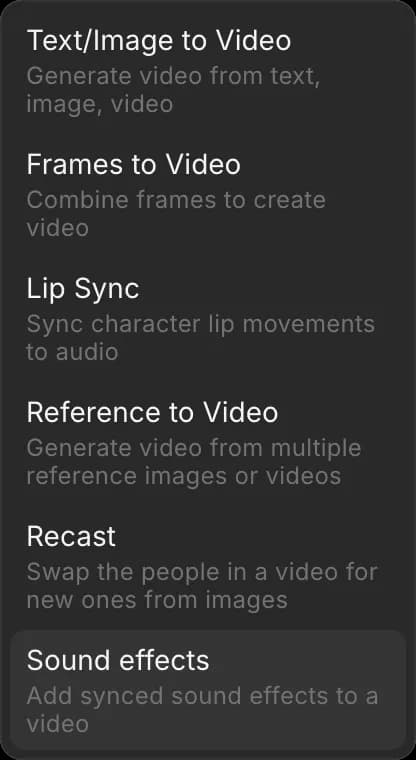
Di bilah prompt di bagian bawah, buka pemilih mode lalu pilih 'Video', kemudian 'Efek suara'
-
Tambahkan satu video di 'Referensi': unggah, atau pilih dari Canvas atau Aset Anda
-
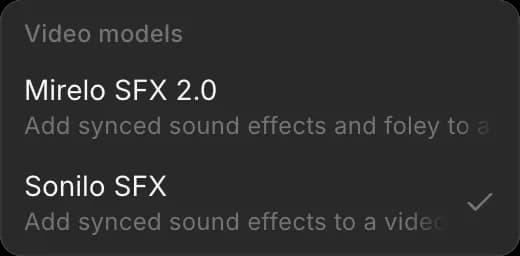
Pilih model dari pemilih model: 'Mirelo SFX 2.0' atau 'Sonilo SFX'
-
(Opsional) Jelaskan suara yang Anda inginkan di kotak prompt, misalnya "hujan di atap seng, guntur di kejauhan". Biarkan kosong agar model menambahkan suara sesuai yang dilihatnya
-
Klik tombol biru di bilah prompt
Video baru muncul di Canvas Anda, dengan durasi yang sama dengan sumbernya. Aslinya tetap seperti semula.
Kedua model menerima klip hingga 10 menit, mempertahankan dialog, dan mengganti sisa soundtrack. Mirelo SFX 2.0 juga mencakup foley: suara fisik kecil seperti langkah kaki, kain, dan benda yang dipegang.
Dengan Copilot
- Buka Copilot
- Lampirkan video dengan ikon klip kertas
- Minta suaranya, misalnya "Tambahkan langkah kaki dan suasana ruangan ke video ini, pertahankan dialognya"
Paket dan biaya
Efek suara untuk video tersedia di paket berbayar. Biayanya dihitung dari panjang klip, dan tampil di tombol biru sebelum Anda menjalankannya. Tarif terkini ada di bagian Video ke Video di Paket & Kredit.
Tips
- Jelaskan hanya yang tidak bisa dilihat model. "Guntur di kejauhan" membantu; "sebuah mobil" di atas adegan mobil hampir tidak menambah apa-apa
- Beri suara pada potongan akhir. Memangkas setelah pemberian suara akan memangkas suaranya juga, jadi kunci dulu hasil edit
- Pada video panjang, jalankan satu bagian pendek dulu untuk memeriksa gaya suaranya sebelum Anda membayar seluruh klip
Begitulah cara menambahkan efek suara ke video di Morphic. Gunakan saat gambarnya sudah jadi dan butuh suara yang mengikutinya.
Jika Anda mengalami kendala atau memiliki pertanyaan, jangan ragu untuk menghubungi kami. Kami dengan senang hati akan membantu. Tulis kepada kami di support@morphic.com.
Lip-sync
Cara menyinkronkan mulut karakter dengan trek audio, dan cara menangani audio dan video yang tidak sama panjang.
Mode fokus video
Mode fokus video di Morphic memungkinkan Anda melakukan edit berbasis prompt pada video apa pun menggunakan AI. Jelaskan perubahan yang Anda inginkan, dan Morphic menerapkannya secara konsisten di semua frame.