Audio
Atur level dan fade di Compose, seimbangkan musik dengan narasi, dan bersihkan klip yang berisik.
Suara di Compose berada di trek audio. Musik, sulih suara, dan efek masing-masing mendapat trek sendiri, dan setiap klip membawa levelnya sendiri, sehingga Anda bisa menyeimbangkannya satu sama lain alih-alih harus puas dengan satu volume.
Suara sebuah video adalah klip terpisah di trek audio, terhubung ke gambar sehingga keduanya bergerak bersama. Saat Anda menyeret video ke linimasa, suaranya jatuh ke trek audio di bawahnya.
Volume klip dan fade
Pilih klip audio dan buka tab 'Audio' di panel kanan:
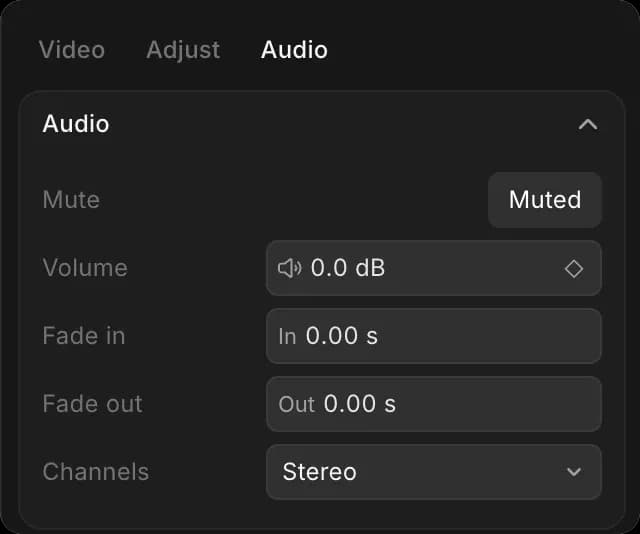
- 'Bisukan'
- 'Volume', dalam desibel. Angka negatif lebih pelan, 0 tidak berubah.
- 'Muncul perlahan' dan 'Hilang perlahan', dalam detik, sehingga suara mulai dan berhenti dengan mulus alih-alih masuk secara mendadak. Bentuk kurva fade juga bisa diubah.
- 'Kanal', default-nya 'Stereo'. 'Mono' mengirim satu campuran ke kedua sisi; 'Kiri saja' dan 'Kanan saja' mengambil satu kanal ke keduanya, yang menyelamatkan rekaman ketika suara masuk ke satu telinga.
Desibel bukan persentase. Sekitar -6 dB terdengar jauh lebih pelan, dan -20 dB adalah tingkat latar belakang. Geser sedikit demi sedikit dan dengarkan.
Pencampuran
Berikan setiap jenis suara trek sendiri. Urutan yang praktis, dari yang paling keras:
- Sulih suara atau dialog, elemen yang menjadi dasar bagi semuanya
- Efek suara, cukup keras untuk terdengar dan tidak lebih keras
- Musik, di bawah suara
Setiap header trek audio memiliki 'Bisukan trek' (M) dan 'Solo trek' (S). Solo digunakan untuk memeriksa satu elemen secara terpisah; bisukan digunakan untuk mengeluarkan sesuatu saat Anda mendengarkan sisanya. Keduanya untuk bekerja, bukan untuk ekspor, jadi ingat untuk membatalkan solo sebelum Anda merender.

Panel mengatur volume per klip. Level dan pan seluruh trek, serta level keseluruhan video yang sudah jadi, diatur dengan meminta Copilot alih-alih melalui kontrol. Minta 'turunkan seluruh trek musik 6 dB' atau 'turunkan volume keseluruhan sedikit' daripada mengubah setiap klip.
Peredaman otomatis
Untuk menurunkan musik saat seseorang berbicara, pilih klip musik dan klik 'Editor kurva' di bagian bawah tab 'Audio'. Itu membuka 'Kurva keyframe' untuk volume klip: 'Tambah key di playhead' menambahkan satu titik, dan titik-titik itu mengatur level di seluruh klip, sehingga musik turun saat suara muncul dan kembali lagi setelahnya.
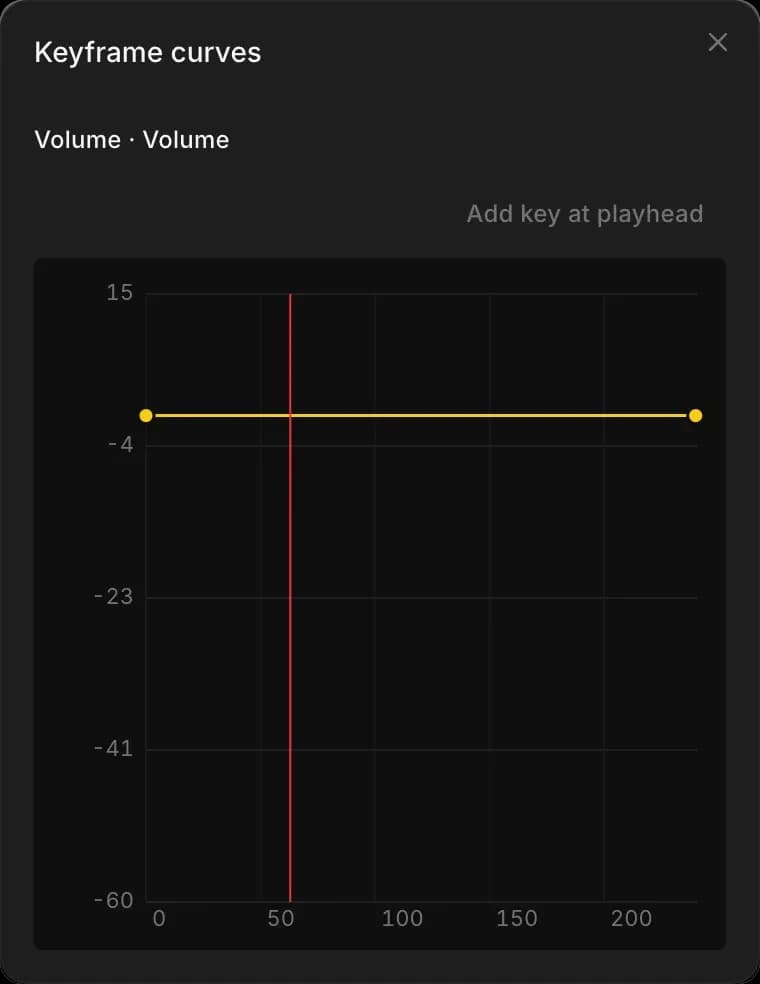
Copilot dapat melakukannya untuk Anda: minta ia untuk 'turunkan musik di bawah sulih suara' dan ia akan menurunkan musik di mana pun seseorang berbicara dan mengangkatnya kembali di bagian jeda.
Ini adalah perubahan yang paling layak dilakukan dengan benar. Suara yang bersaing dengan musik pada level yang sama adalah alasan paling umum video jadi terdengar amatir.
Bersihkan audio
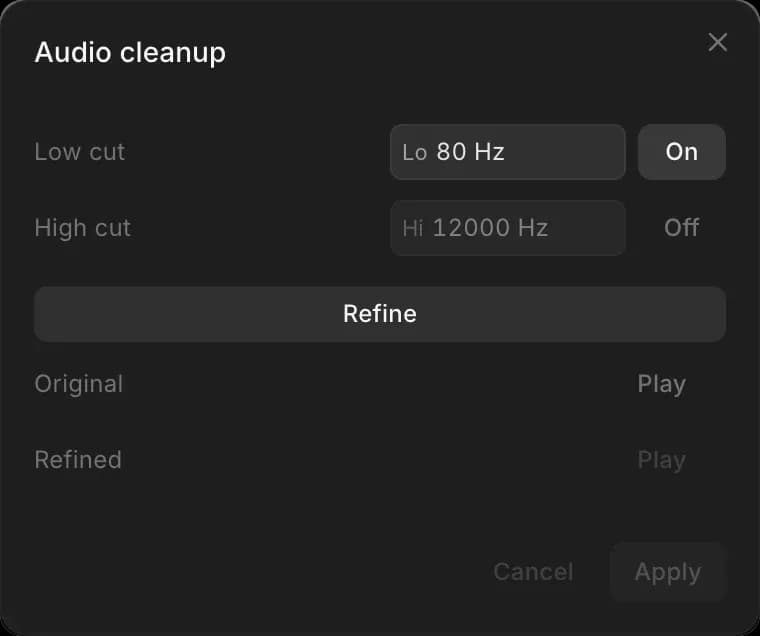
'Bersihkan audio', di bagian bawah tab 'Audio', memfilter klip yang dipilih. Di 'Pembersihan audio', 'Low cut' menghapus gemuruh di bawah suatu frekuensi (aktif secara default, pada 80 Hz), dan 'High cut' menghapus desis di atasnya (setel ke 'Aktif' terlebih dahulu). Klik 'Perhalus', bandingkan 'Asli' dan 'Diperhalus' dengan 'Putar', lalu klik 'Terapkan'. Fitur ini berjalan di browser Anda dan gratis.
Perbaikan umum
| Masalahnya | Yang perlu digunakan |
|---|---|
| Musik menenggelamkan suara | Editor kurva pada klip musik |
| Suara masuk secara mendadak | Muncul perlahan setengah detik |
| Satu klip jauh lebih keras daripada yang lain | Volume pada klip itu |
| Suara hanya di satu telinga | Kanal |
| Desis atau gemuruh rendah di balik ucapan | Bersihkan audio |
| Tidak ada suara dari klip video | Klip audionya hilang, dibisukan, atau berada di trek yang dibisukan |
| Semua yang ada di satu trek terlalu keras | Minta Copilot mengubah level untuk seluruh trek |
| Seluruh video terlalu pelan | Minta Copilot menaikkan level keseluruhan |
Menggunakan Copilot
Menyeimbangkan linimasa panjang secara manual itu lambat. Coba 'turunkan musik di bawah sulih suara', 'tambahkan fade setengah detik ke setiap klip musik', 'samakan level semua klip dialog', atau 'hapus jeda hening dalam wawancara ini'.

Sebagian dari campuran ini hanya bisa dijangkau dengan cara ini: level dan pan seluruh trek, level keseluruhan video, dan memisahkan suara video ke klipnya sendiri.
Copilot juga bisa mentranskripsikan klip yang sudah ada di linimasa, itulah cara Anda mendapatkan subtitel tanpa mengunggah ulang apa pun. Lihat Sunting dengan Copilot.
Tips
- Atur level suara terlebih dahulu, lalu naikkan musik di bawahnya. Mencampur dengan urutan sebaliknya akan menghasilkan narasi yang tidak bisa Anda dengar.
- Tambahkan fade pendek ke setiap klip musik. Potongan keras pada musik jauh lebih mencolok daripada potongan keras pada gambar.
- 'Bisukan monitor' di bawah pratinjau membisukan speaker Anda tanpa mengubah campuran. Ini tidak memengaruhi ekspor.
- Periksa campuran dengan headphone dan speaker ponsel. Keduanya memberi hasil berbeda, dan kebanyakan orang akan mendengarkannya di yang kedua.
Begitulah cara Anda menangani suara di Compose pada Morphic. Benarkan levelnya sebelum mengekspor; suara adalah hal pertama yang orang perhatikan saat salah.
Jika Anda mengalami kendala atau memiliki pertanyaan, jangan ragu untuk menghubungi kami. Kami dengan senang hati akan membantu. Tulis kepada kami di support@morphic.com.