メモリーとスキル
ブランドルール、キャラクターの詳細、好み、仕事の進め方を、プロジェクト内や組織全体のすべてのチャットで共有できます。会話のたびに貼り付ける必要はありません。
メモリーとスキルは、Morphic が作業中に読み込むドキュメントです。プロジェクトや組織に一度追加しておけば、関係するすべてのチャットで使えます。
Morphic でメモリーとスキルを使う簡単なチュートリアルをご紹介します:
メモリーとスキルの違い
ドキュメントの種類は、次の2つのどちらかです。
| 種類 | 書く内容 | Morphic が読み込むタイミング |
|---|---|---|
| メモリー | 事実、ルール、好み、決定事項。ブランドカラー、ロゴの配置、キャラクターの詳細、承認済みのクリエイティブの方向性など | その情報がタスクに関係するとき |
| スキル | 手順を追った指示。チームでのプロンプトの書き方、クリエイティブのレビュー方法、SNS 向け短尺版の作り方など | タスクがスキルの説明に当てはまるとき |
目安はシンプルです。情報はメモリーに、繰り返し使う手順はスキルに入れます。
プロジェクトと組織での利用範囲
メモリーとスキルは、プロジェクト単位でも組織単位でも追加できます。
| プロジェクト | 組織 | |
|---|---|---|
| 利用できる範囲 | そのプロジェクト内のすべてのチャット | 組織全体のすべてのチャット |
| 場所 | プロジェクトの「メモリー」タブと「スキル」タブ | 「設定」>「メモリー」または「設定」>「スキル」 |
| 管理できる人 | プロジェクトメンバー | 組織の管理者 |
| 向いている内容 | クライアントのルール、プロジェクトの企画書、キャラクター設定資料、シリーズの公式設定 | ハウススタイル、納品要件、レビュー用チェックリスト、チーム全体のプロセス |
組織のメモリーとスキルは、どのプロジェクトの中でも利用できます。各プロジェクトのタブ上部にある「組織のメモリー」と「組織のスキル」のリンクから、組織レベルの一覧に移動できます。
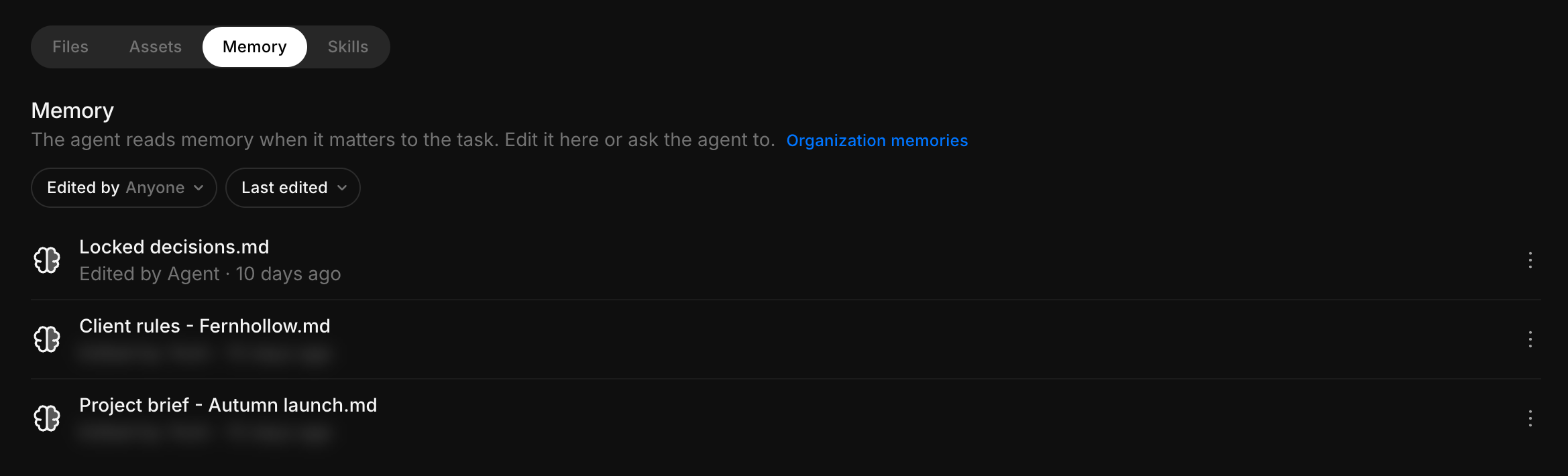
プロジェクトにメモリーやスキルを追加する
-
メモリーやスキルを使えるようにしたいプロジェクトを開きます
-
「メモリー」タブまたは「スキル」タブを開きます
-
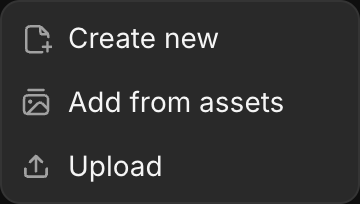
「新しいメモリー」または「新しいスキル」をクリックします
-
追加方法を選びます。
- 「新規作成」では、Morphic で新しいドキュメントを書きます。詳しくは新しいメモリーやスキルを書くをご覧ください
- 「アセットから追加」では、既存のドキュメントを選びます。Canvas で作成したドキュメントも選べます
- 「アップロード」では、パソコンから Markdown またはプレーンテキストのファイルを追加します。ファイルを一覧に直接ドラッグ&ドロップすることもできます
プロジェクトカードの「...」か、ファイル上部のファイル名をクリックして、「メモリーを管理」または「スキルを管理」を選ぶこともできます。
既存のドキュメントを追加する
「アセットから追加」を使う手順は次のとおりです。
- ドキュメントが保存されているプロジェクトを選びます
- 「ドキュメントを検索」で、名前からドキュメントを探します
- 並べ替えメニューで、「最近編集」と「名前」を切り替えます
- ドキュメントを1つ以上選びます。一覧に追加済みのドキュメントには「追加済み」と表示されます
- 「追加」をクリックします
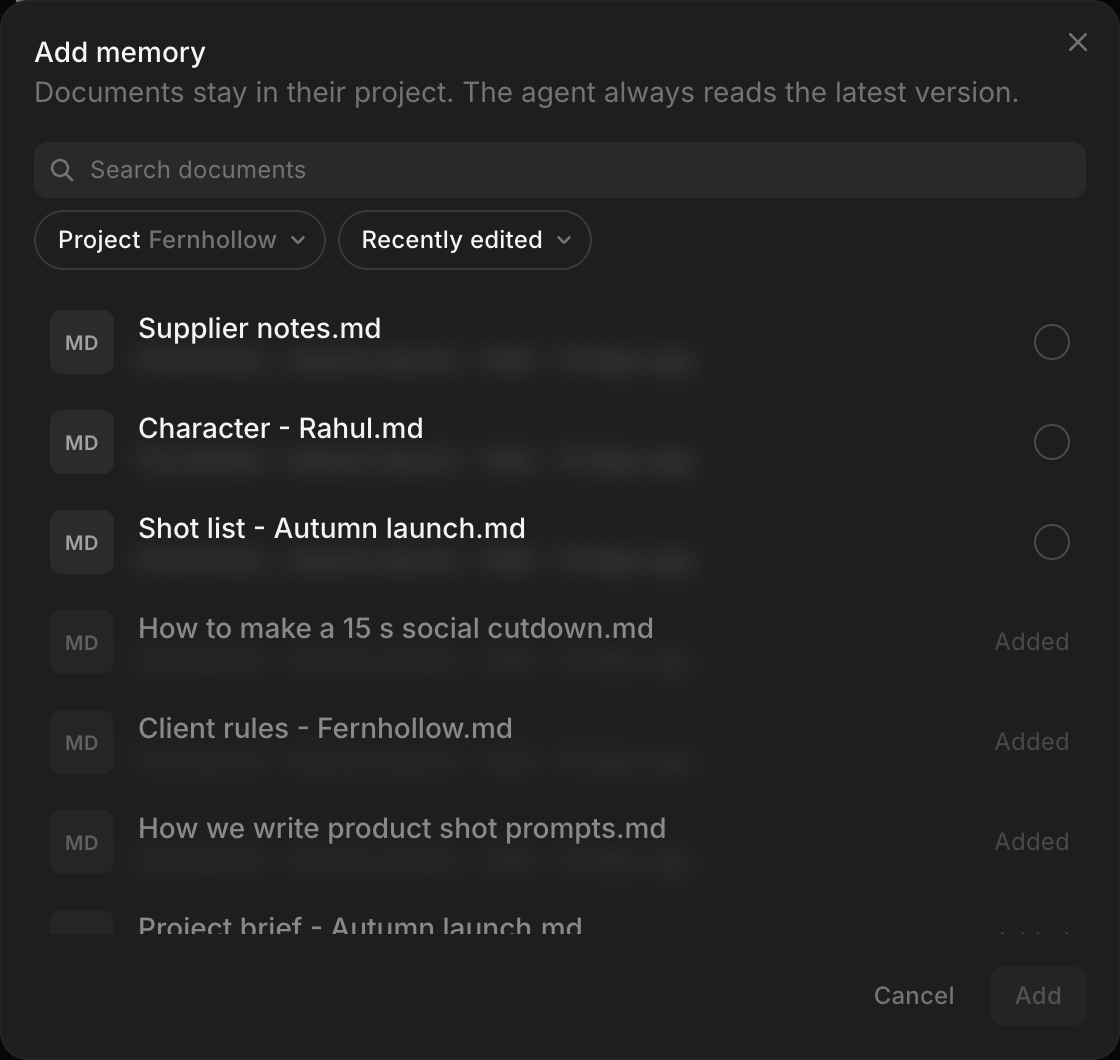
ドキュメントは元のプロジェクトに残り、コピーされることはありません。Morphic は、最後に保存された最新版を読み込みます。
Canvas で作成したドキュメントには、説明がない場合があります。スキルとして追加するときは、「ショットプロンプトの書き方」のように、いつ使うものかが分かる名前を付けてください。
新しいメモリーやスキルを書く
「新規作成」を選ぶとエディターが開き、その横に Morphic が表示されます。
- 名前を入力します。Morphic はこの名前をファイル名としても認識します。ファイル名は入力欄の下に「house-style」のように表示されます
- ドキュメントの内容を1行で表す説明を追加します
- スキルの場合は、「画像や動画のショットのプロンプトを書くときに使用」のように、いつ使うかを説明に書きます。説明がないと、Morphic はそのスキルをいつ使えばよいか判断できません
- 下のページに情報や手順を書きます。ドキュメントと同じように、見出し、リスト、表などの書式を使えます
- (任意)Morphic に内容の作成や更新を手伝ってもらいます。たとえば「このメモを分かりやすいブランドルールにまとめて」のように頼みます
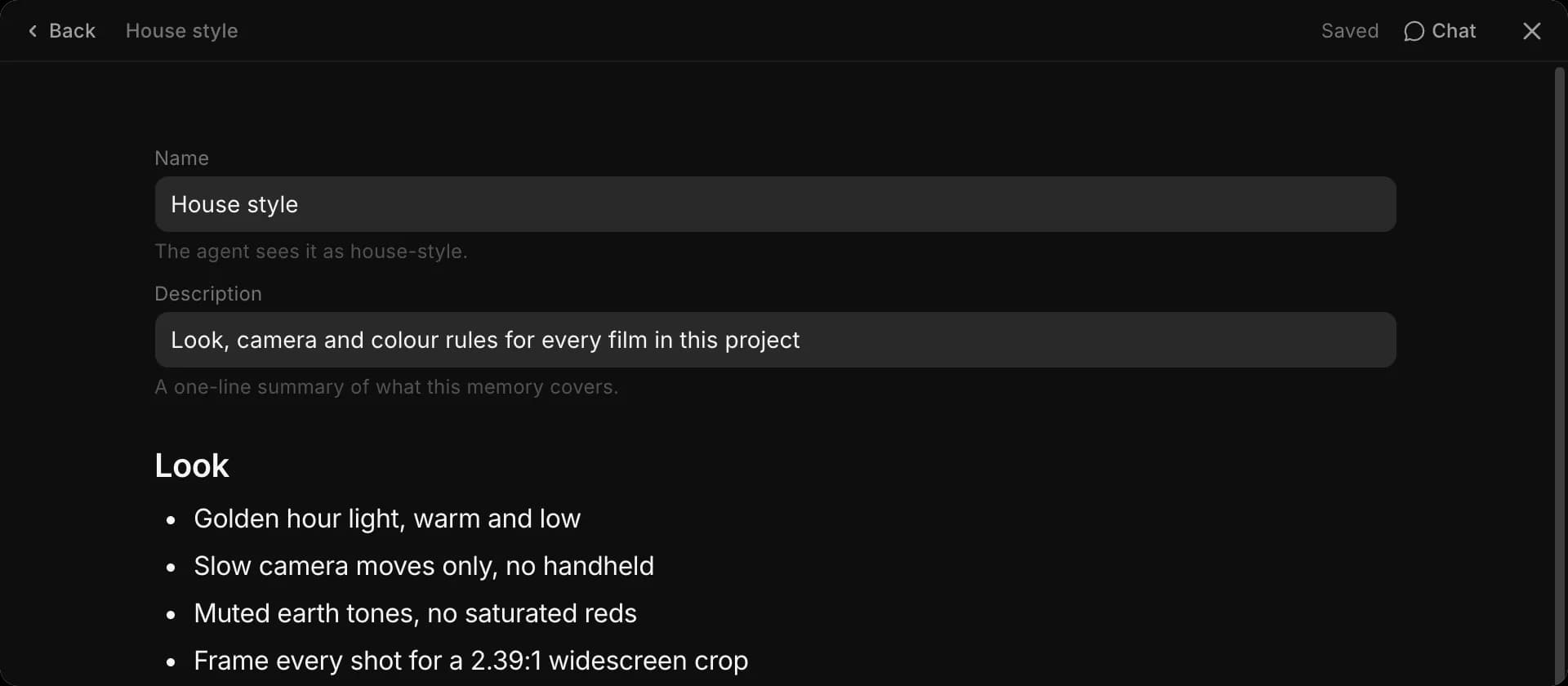
変更は入力と同時に自動で保存されます。一覧に戻るには「バック」をクリックします。
組織のメモリーやスキルを追加する
組織レベルのメモリーとスキルを追加・編集できるのは、組織の管理者だけです。
直接開くには、メモリーは studio.morphic.com/settings/memory、スキルは studio.morphic.com/settings/skills にアクセスします。組織の設定から開くこともできます。
- 左上の組織名をクリックします
- 「設定」を開きます
- 「メモリー」または「スキル」を選びます
- 「新しいメモリー」または「新しいスキル」をクリックします
- 「新規作成」「アセットから追加」「アップロード」のいずれかを選びます。作成またはアップロードする場合は、「保存先」でドキュメントを保存するプロジェクトを選びます
ドキュメントの保存場所はそのプロジェクトのままですが、組織全体のすべてのチャットで使えるようになります。
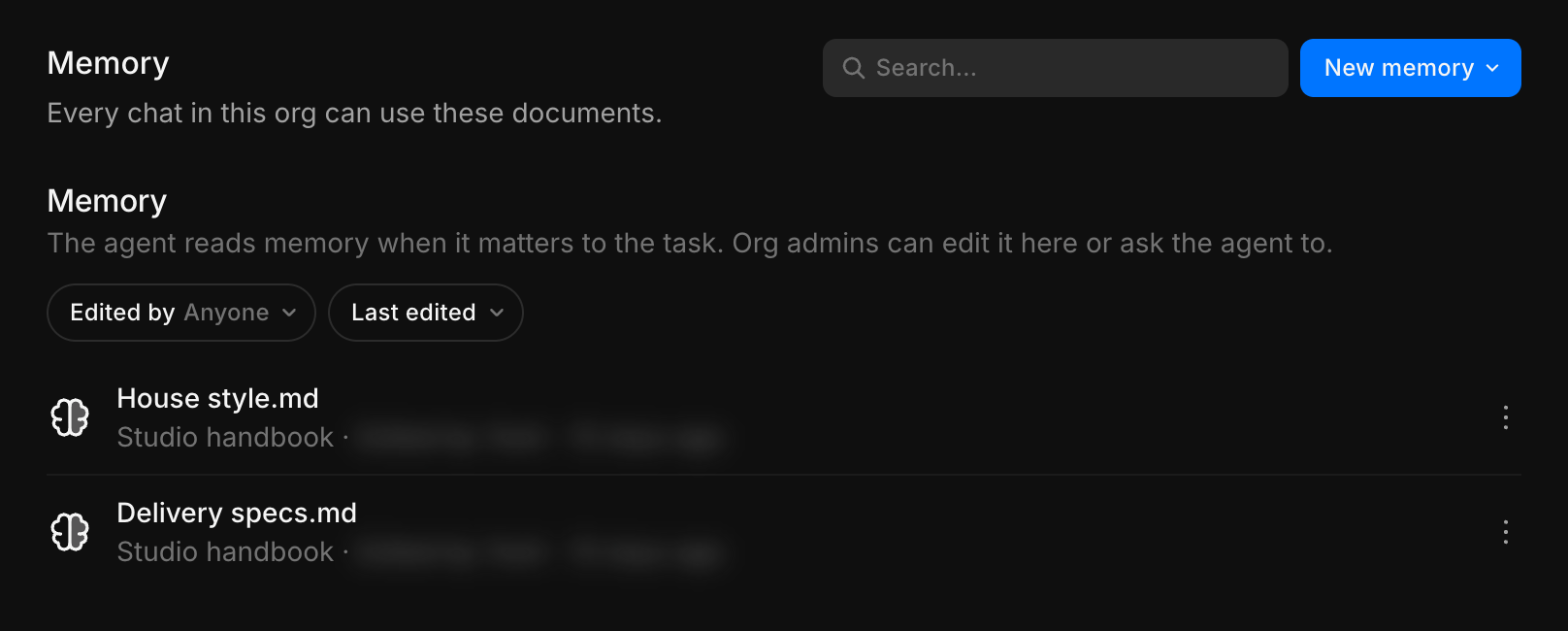
各行には、ドキュメントが保存されているプロジェクトが表示されます。組織の管理者でない人も組織のメモリーとスキルを閲覧できますが、変更はできません。その場合は、プロジェクトにメモリーを追加してください。
チャットからルールを覚えさせる
プロジェクト全体に適用したいことが決まったら、Morphic に覚えておくよう頼みます。たとえば次のように入力します。
このプロジェクトで覚えておいて。どの映像も、最初の3秒間は画面に文字を入れない。
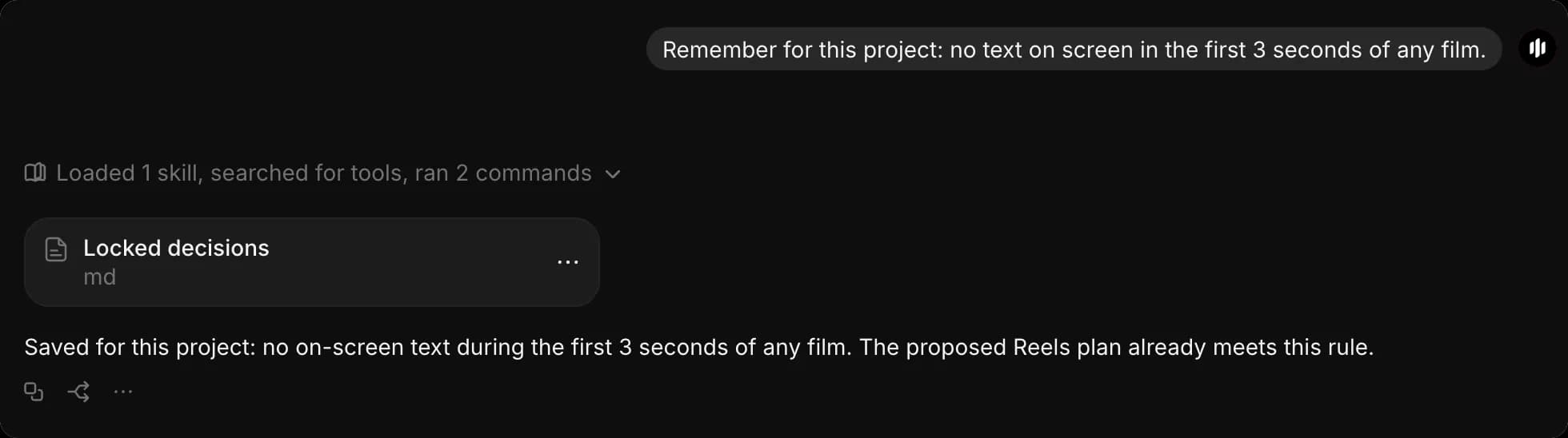
Morphic は、最も関連性の高いプロジェクトのメモリーにルールを追加し、更新したドキュメントをチャットに表示します。その後、「メモリー」タブのその行には「エージェント が編集」と表示されます。組織の管理者は、組織全体のルールを保存することもできます。
組織全体で覚えておいて。SNS 向けの納品物には必ず字幕を入れる。
- Morphic がプロジェクトや組織のメモリーに書き込むのは、頼まれたときだけです。プロジェクト全体に関わりそうなルールの場合は、保存を頼めることを伝えてくれることがあります
- ほかのドキュメントに指示が書かれていても、それを理由にルールを保存することはありません
- 今の会話だけに適用したいことは、「このチャットに限り、タイミングはすべてフレーム数で示して」のように、そう伝えます。そのチャットで記録した内容は、「このチャットのメモリーに記録した内容を見せて」と頼むと確認できます
メモリーとスキルを管理する
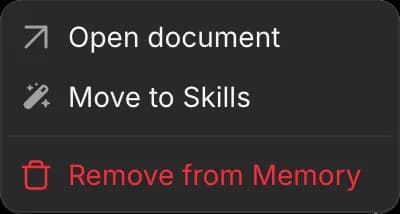
ドキュメントの行にある「...」をクリックします。
- 「ドキュメントを開く」で、ドキュメントを開いて閲覧や編集ができます
- 「スキルに移動」または「メモリーに移動」で、種類を切り替えます
- 「メモリーから削除」または「スキルから削除」で、一覧から外します。元のドキュメントは削除されず、そのプロジェクト内に残ります。外した直後は、しばらく「元に戻す」が表示されます
絞り込みと並べ替え
各一覧の上にあるコントロールで、ドキュメントを絞り込んだり並べ替えたりできます。
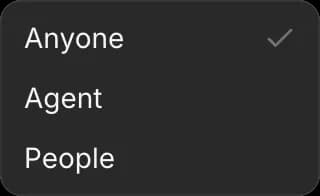
- 「編集者」: 「すべて」「エージェント」「人」から選びます。「エージェント」を選ぶと、Morphic が更新したドキュメントを確認できます
- 並べ替え: 「最終編集」「古い編集順」「名前 A–Z」「名前 Z–A」
元のドキュメントがプロジェクトから削除されると、その行には「ドキュメントは削除されました」と表示されます。Morphic は見つからないドキュメントを読み飛ばします。その行は一覧から削除できます。
変更が反映されるタイミング
変更は、すでに開いているチャットも含め、次のメッセージから反映されます。ドキュメントの追加、削除、編集も、チャットからの新しいルールの追加も同じです。変更したルールを会話の最初から守らせたいときは、新しいチャットを始めるのが最も確実です。
その時点のプロンプトが優先されます。プロンプトとメモリーのルールが異なる場合、Morphic はそのタスクではプロンプトに従い、元のルールは今後の作業のために残しておきます。たとえば、ロゴは右下隅に置くとメモリーに書かれていても、次のように書けます。
今日の社内テストでは、ロゴを左上に配置して。
Morphic は今回のタスクに限ってこの指示に従い、保存されたルール自体は変更しません。
メモリーとスキルの活用例
次の例を出発点に、チームの進め方に合わせてアレンジしてください。
| 種類 | 例 | 書く内容 |
|---|---|---|
| メモリー | ブランドルール | 色、ロゴの配置、フォント、ブランドとして見せてはいけないもの |
| メモリー | キャラクター設定資料 | 各キャラクターの外見、衣装、声、承認済みの参照 |
| メモリー | クライアントのルール | クライアントの要件と制約 |
| メモリー | 納品仕様 | アスペクト比、尺、字幕のルール、プラットフォームの要件 |
| スキル | ショットプロンプト | チームで決めている、ショットサイズ、被写体、ライティング、レンズ、動き、ムードを書く順番 |
| スキル | プロンプトのレビュー | 生成前にプロンプトを確認するためのチェックリスト |
| スキル | ショットリスト | 脚本を番号付きのショットに分ける方法と、各ショットに含める内容 |
| スキル | SNS 向け短尺版 | 長い映像から、プラットフォームごとの短いバージョンを作る手順 |
効果的なドキュメントの書き方
メモリーとスキルを作成するときは、次のポイントを押さえましょう。
- 各ドキュメントには、「クライアントのルール - Fernhollow」や「キャラクター設定資料 - シーズン1」のように、そのドキュメントが何に答えるものかが分かる名前を付けます
- 1つのドキュメントに書くトピックは1つにします。すべてを1つの長いファイルにまとめず、ブランドのトーンと納品仕様は別々のドキュメントに分けます
- メモリーは短くまとめます。Morphic は必要になるたびにドキュメント全体を読み込むため、長いドキュメントは返信ごとのコストを増やします
- ルールは1行に1つずつ書き、言葉、値、数値、色は正確に記します。例: 「ロゴは右下、余白5%、赤の上には置かない」
- 避けるべきことは、理由と一緒に書きます。例: 「手持ちカメラは使わない。クライアントが安っぽく感じるため」
- チームが依頼するときと同じ言葉を使います。チームで「エンドカード」と呼んでいるなら、「エンドカード」と書きます
- スキルには、説明する作業にちなんだ名前と、いつ使うかを示す説明を付け、手順を正しい順番で書きます。期待する仕上がりが伝わりやすくなる場合は、完成例も入れます
- 矛盾するルールを残さないよう、古くなったドキュメントは削除します
- Markdown またはプレーンテキストを使います。PDF はメモリーやスキルとして読み込めません
- パスワード、個人情報、一時的なプロジェクトの近況は、メモリーに入れないでください
これが、Morphic でメモリーとスキルを使う方法です。クライアント、シリーズ、プロジェクト、組織に、チャットをまたいで一貫させたい情報やプロセスがあるときは、ぜひ設定してください。
何かお困りのことやご質問がありましたら、お気軽にご連絡ください。喜んでお手伝いします。こちらまでご連絡ください support@morphic.com.