動画フォーカスモード
Morphic の video focus mode では、AI を使って任意の動画にプロンプトベースの編集を加えられます。変更したい内容を説明すると、Morphic が全フレームに一貫して適用します。
Morphic でビデオフォーカスモードを使う簡単なチュートリアルはこちらです:
- Canvas に動画をアップロードするか生成します
- 変更したい動画を選択します
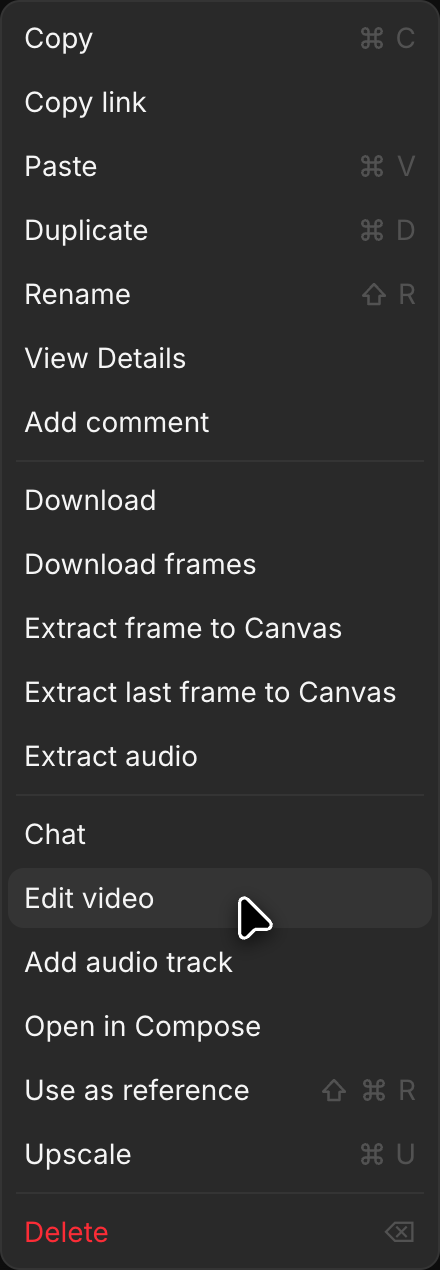
- 右サイドバーの「詳細」>「ツール」、または動画の右クリックメニューで「ビデオを編集」をクリックします。動画がプロンプトバーの上の「参照」に追加されます
- プロンプトバー左下のモードピッカーをクリックし、「テキスト/画像から動画」を選択します
- モデルピッカーをクリックし、動画を編集できるモデルを選択します。ピッカーは別のモデルが選ばれた状態で開くことがあります。バージョンが複数あるモデルは、ポインターを合わせると短い一覧が開きます。「Morphic」にポインターを合わせて「Morphic Edit」を選ぶと、その場ですばやく編集し、クリップの長さを保ちます。「Kling」にポインターを合わせて「Kling 4.0」を選ぶと、最長30秒のクリップを編集し、カットや動きを保ちます
- 行いたい変更を説明するプロンプトを書きます(例:「馬の色を白に変える」や「背景を雪の降る冬の風景に変える」)
- プロンプトバーの青いボタンをクリックします
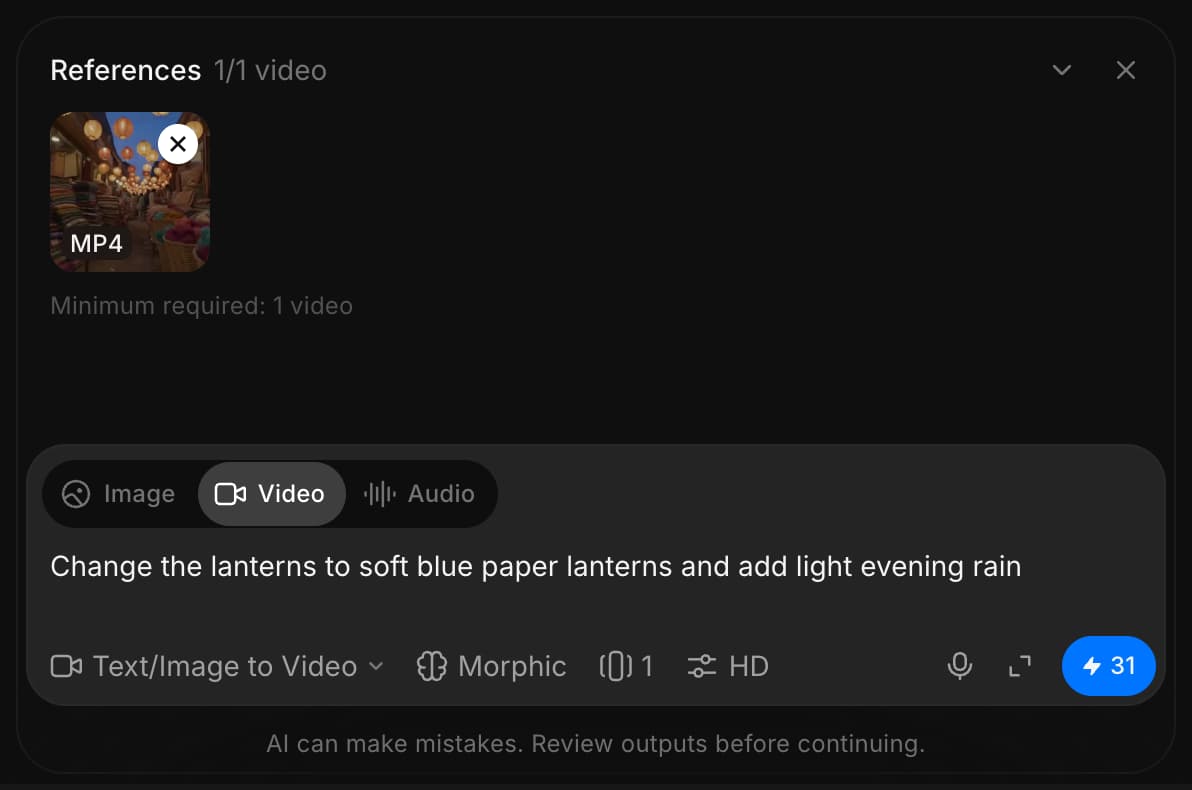
Morphic は、あなたのプロンプトに基づいて動画を変換し、その変更を全フレームにわたって一貫して適用します。
これで Morphic のビデオフォーカスモードの使い方は以上です。キャラクターの置き換え、環境の変更、ライティングの調整、不要な要素の削除など、AI を活用した編集を手軽に行えます。
何かお困りのことやご質問がありましたら、お気軽にご連絡ください。喜んでお手伝いします。こちらまでご連絡ください support@morphic.com.