モーションコントロール
Morphic で、画像のキャラクターに参照動画の動きを演じさせます。モーション転送とも呼ばれる機能です。
Morphic のモーションコントロール(モーション転送とも呼ばれます)は、ある動画から動きを取り出し、画像のキャラクターに与えます。キャラクターの画像と、ダンスや歩きなどの動きの参照動画を添付すると、キャラクターがその動きを演じるクリップが得られます。動画から動画で、Kling V3 Motion Control を使って動作します。
完成したショットのシーンと音をそのままに、新しい人物を入れたい場合は、代わりに Recast を使います。
必要なもの
- キャラクターの画像1枚:キャラクターの全体がはっきり見えるもの
- 動きの参照動画1本:長さ3〜30秒、100 MB まで。使いたい動きが映っているもの
ツールライブラリから
-
Morphic でファイルを開きます
-
プロンプトバーの上の「ツール」をクリックして、「モーションコントロール」を選びます
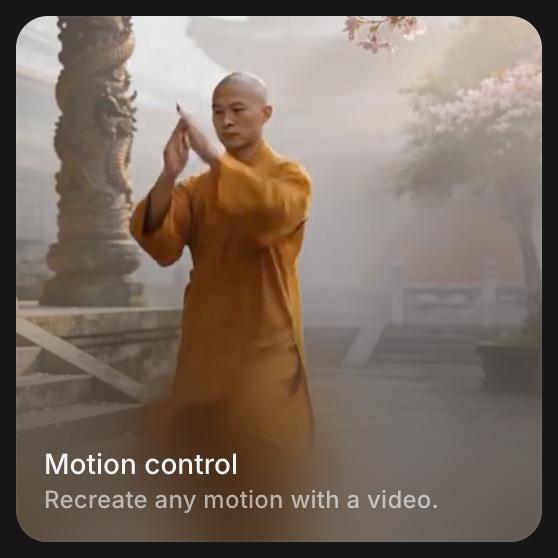
-
「参照」の下に、キャラクターの画像と動きの参照動画を添付します。アップロードするか、キャンバスやアセットから選びます
-
(任意)設定ボタンをクリックして、「Character Orientation」を設定します。
- 「Match Video」:キャラクターを参照動画に合わせて向けます
- 「Match Image」:キャラクターを画像に合わせて向けます
-
transfer the motionのような短いプロンプトを書き、残したい要素があれば加えます。たとえばkeep her red coat and the rainy street behind herです -
プロンプトバーの青いボタンをクリックします。クリップの料金が表示されます
キャンバスから
-
キャンバスで、画像1枚と動画1本を選択します
-
プロンプトバーの上に表示されるオプションの「モーション転送」をクリックします。両方が「参照」に入ります
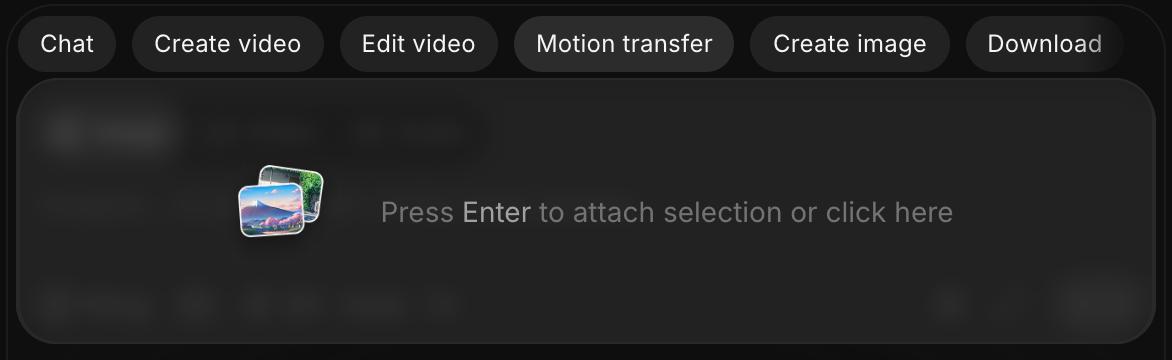
-
モデル選択をクリックして、「Kling」にカーソルを合わせ、まだ選択されていなければ「Kling V3 Motion Control」を選びます
-
結果を説明して、プロンプトバーの青いボタンをクリックします
プランと料金
モーションコントロールのツールは有料プランで使えます。出力の秒数に応じて課金され、実行前に青いボタンに料金が表示されます。現在のレートは、料金とクレジットの「動画から動画」をご覧ください。
ヒント
- 動きがはっきり伝わるよう、人物が1人で、カメラが安定している参照動画を選びます。
- 画像のフレーミングを動画に合わせます。全身のダンスなら、全身の画像にします。
以上が、Morphic でモーションコントロールを使う方法です。説明するよりも、撮影したり探したりしたほうが早い、ダンス、歩行サイクル、スタントに向いています。
何かお困りのことやご質問がありましたら、お気軽にご連絡ください。喜んでお手伝いします。こちらまでご連絡ください support@morphic.com.