アップスケールと高画質化
Morphic で、画像や動画の解像度を上げ、ノイズ、ぼけ、光を補正し、クリップを HDR に変換し、別のアスペクト比にリフレームします。
Morphic のアップスケールと高画質化は、すでにあるショットを、生成し直さずに仕上げます。アップスケールは、画像や動画の解像度を上げます。高画質化は、同じサイズのまま、ノイズ、ぼけ、光、スローモーション、SDR から HDR への変換といった画質を補正します。リフレームは、クリップを別のアスペクト比に収めます。アップスケールとリフレームにはキャンバスにパネルがあり、Copilot では3つすべてを実行できます。
キャンバスでアップスケールする
-
キャンバスで画像または動画を選択します。右サイドバーが「詳細」で開きます
-
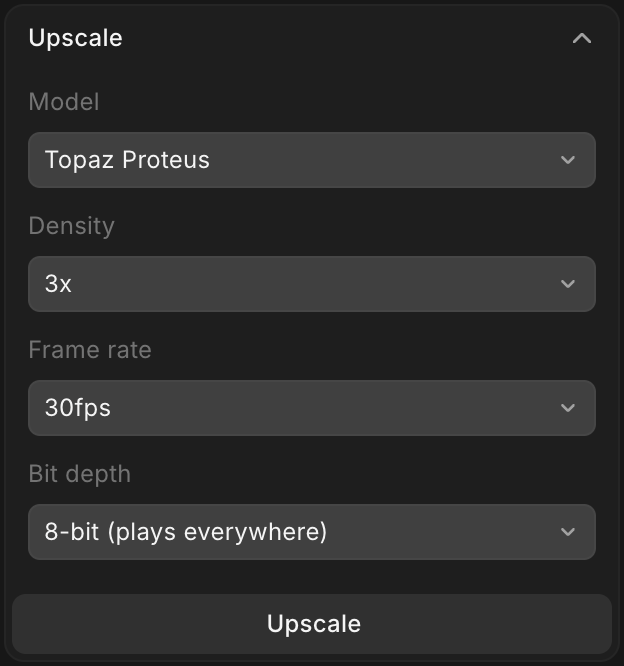
「アップスケール」パネルを開きます
-
「モデル」を選びます。一覧には、選択したアセットの種類に対応するアップスケーラーが表示されます
-
モデルが提供するオプションを設定します。
- 「密度」:何倍に大きくするか。2倍や4倍など
- 「フレームレート」:アップスケールした動画のフレームレート。対応する動画モデルで使えます
- 「ビット深度」:「8ビット(どこでも再生可能)」または「10ビット(カラーグレーディング用)」。10ビットを出力できる動画モデルで使えます。10ビットのファイルはブラウザで再生できないことがあるため、クリップをグレーディングに回すときだけ選びます
-
「アップスケール」をクリックします。ボタンにクレジットの料金が表示されます
アップスケールしたコピーは、元のアセットの隣のキャンバスに置かれます。アセットがすでにモデルが対応する最大サイズの場合は、パネルにその旨が表示されます。
Free プランでは、パネルに「アップグレードして使用」と表示されます。
Copilot でアップスケールする
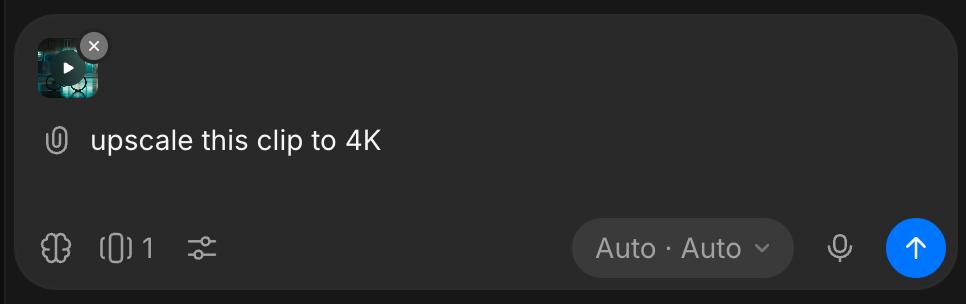
Copilot に、画像やクリップのアップスケールを頼み、必要なら解像度を指定します。たとえば「このクリップを4Kにアップスケールして」のようにします。Copilot は、適したアップスケーラーを選ぶか、指名したものを使います。倍率ではなく、1080p や 4K のように解像度を決めてクリップを変換するには、LTX 2.5 Upscale を指名します。目標は元より大きい必要があります。
高画質化と HDR
高画質化は、サイズを保ったまま映像を補正します。Copilot に画像またはクリップを添付して、何を直すかを伝えます。
| 頼む内容 | できること |
|---|---|
| 「ノイズを取り除いて」「シャープにして」「この古い写真を修復して」「照明を補正して」 | 画像をクリーンアップします |
| 「このクリップのグレインを取り除いて」 | 動画のノイズとグレインを取り除きます |
| 「モーションブラーを補正して」 | 動きでぼけた動画をシャープにします |
| 「これをスローモーションにして」「これを60 fpsに変換して」 | スローモーションや新しいフレームレートのために、フレームを追加します |
| 「これを HDR に変換して」 | SDR のクリップを HDR にします |
HDR では、必要に応じて納品フォーマットを指定します。HDR10、HLG、HDR ProRes を頼むと、Copilot は、最長30秒のソースに対応する Runway Ruby を使います。LTX 2.5 HDR で変換したい場合は、名前を指定してください。
クリップをリフレームする
リフレームは、長さと音を保ったまま、クリップを別の形に収めます。たとえば、16:9 のマスターを、スマートフォン向けの 9:16 にします。
-
キャンバスで、長さ1〜10秒、200 MB までの動画を1本以上選択します
-
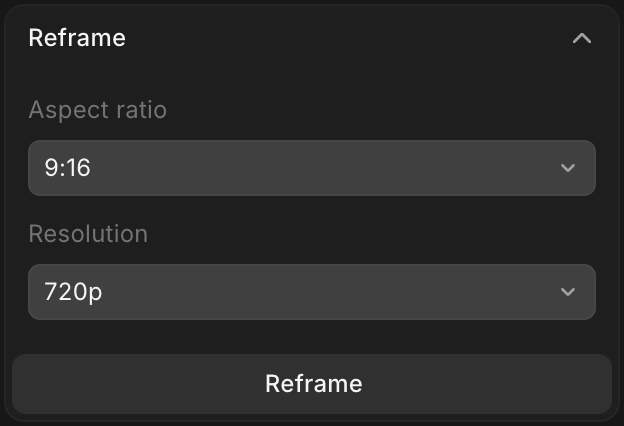
右サイドバーで、「リフレーム」パネルを開きます
-
「アスペクト比」を選びます。9:16、3:4、1:1、4:3、16:9、21:9 があります
-
「解像度」を選びます。縦長の形は、最大 720p で出力されます
-
「リフレーム」をクリックします。すでに選んだ形になっている動画はスキップされます
このパネルは Luma Ray 3.2 Reframe を実行し、映像をフレームごとにそのまま保ち、新しい形の中央に配置します。4:5 や 5:4 のフィード向けのカットや、1080p の縦長のカットには、Copilot に LTX 2.5 Reframe を頼みます。字幕やロゴ付きの映画全体をリフレームするには、リフレームをご覧ください。
プランと料金
キャンバスの「アップスケール」と「リフレーム」のパネル、高画質化、HDR は、有料プランで使えます。それぞれ、実行前に料金が表示されます。キャンバスのパネルではボタンに、Copilot では返信に表示されます。現在のレートは、料金とクレジットの「アップスケールと高画質化」をご覧ください。
以上が、Morphic でアップスケールと高画質化を行う方法です。ショットは完成しているのに、解像度を上げたい、映像をきれいにしたい、別の形にしたいというときに、納品前の最後の工程として使いましょう。
何かお困りのことやご質問がありましたら、お気軽にご連絡ください。喜んでお手伝いします。こちらまでご連絡ください support@morphic.com.