3D 模型
让 Copilot 根据描述或照片生成 3D 模型,把一张照片拆成多个独立对象,给角色做绑定让它能行走,给模型换一个新外观,并把它放进 3D 场景。
Morphic 上的 3D 模型由 Copilot 制作。描述一个物体,或附上它的照片,Copilot 就会生成一个按真实尺寸、带贴图的 3D 模型,保存到你的 3D 素材库,还可以把它放进 3D 场景。它也能给人形模型做绑定,让它行走和奔跑,或在保持形状不变的前提下给模型换一个新外观。模型是 GLB 文件,可以查看、下载,并在任何场景中重复使用。
适用于 3D 场景素材库里没有的道具或角色、想围绕它设计镜头的产品,或是要带进其他 3D 工具的快速模型。
根据描述制作模型
- 打开一个文件并点击“Copilot”,或在 3D 场景中点击“聊天”
- 描述这个物体:形状、材质、颜色和新旧程度。例如:“帮我做一个饱经风霜的木质划艇的 3D 模型,船里放着两支桨。”
- 按 Enter。模型制作期间,聊天里会出现一张方形卡片
- 完成后,Copilot 会告诉你做了什么、保存在哪里以及有多高
只有一个模型能仅凭描述工作,那就是 Meshy 7.1,所以 Copilot 会立即开始。大多数模型几分钟就能完成;Meshy 7.1 可能需要更久。你可以继续聊天,也可以离开聊天;模型仍会完成并进入你的素材库。
根据照片制作模型
-
点击提示栏里的回形针,附上物体的照片
-
请求制作模型:“把这个做成 3D 模型”
-
Copilot 可能会列出适合的模型,说明各自的强项和费用,并请你选一个。如果你在“图片转 3D”里设置了模型,它就用那一个
-
完成后,模型会以卡片形式出现在聊天中,带有名称和制作它的模型
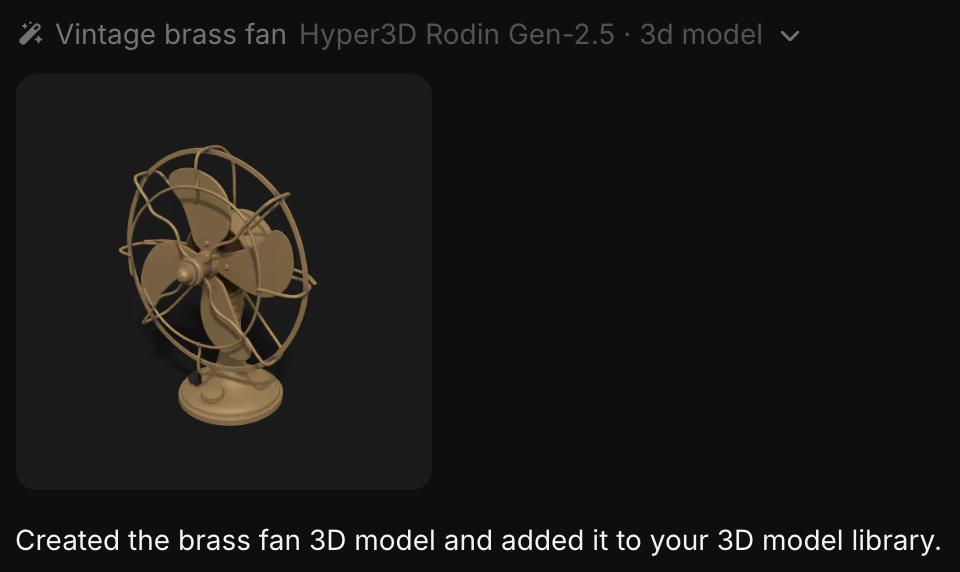
想让形状尽量还原:
- 使用背景简洁、光线均匀的单个物体照片
- 附上同一物体不同角度的几张照片。Hyper3D Rodin Gen-2.5 和 Meshy 7.1 支持多个视角;其他模型只支持一张照片
- 使用你有权使用的照片
Copilot 也可以先做出照片:“做一张白色背景上的小陶瓷茶壶的产品照片,然后把它做成 3D 模型。”
只拍到人物一部分的照片,比如半身像,用 Meshy 7.1 仍然能得到全身模型。照片里没有的部分会被补全,所以请检查腿和脚。
把照片拆成独立对象
想用一张照片重建好几样东西,比如房间里的家具,可以让每个物体各做一个模型:
“把这张照片里的每个物体各做成一个 3D 模型,并按它们在照片中的位置摆放。”
Copilot 会在照片里找出最多五类物体,各做一个模型,再加一个包含整体布置的模型。它使用的是 SAM 3D Objects,根据一张照片工作。如果你点名了照片里没有的东西,Copilot 会告诉你,而不是硬做。
选择模型
除非你自己设置,否则 Copilot 会替你选模型。设置方法:
-
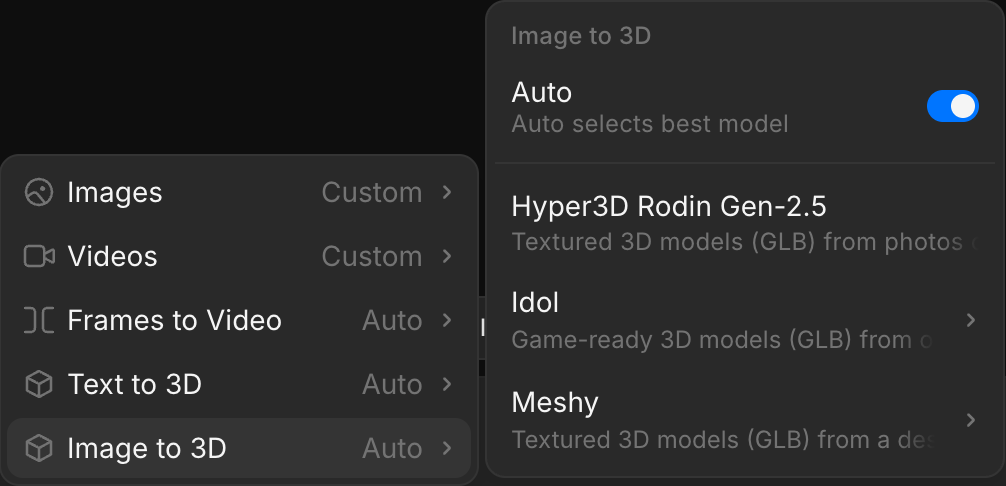
点击提示栏里的模型偏好按钮(大脑图标)
-
打开“文本转 3D”或“图片转 3D”
-
关闭“自动”,然后点击一个模型。这一行会显示“自定义”和你选的模型
只给描述时用“文本转 3D”,附上照片时用“图片转 3D”。绑定、重新贴图和把照片拆成对象都不使用这两个设置。
| 模型 | 输入 | 适合 |
|---|---|---|
| Meshy 7.1 | 一段描述,或一到四张照片 | 细节丰富的带贴图模型,以及根据局部照片生成全身角色 |
| Hyper3D Rodin Gen-2.5 | 一到五张照片 | 还原度高的、拍摄物体的带贴图模型 |
| Meshy T2.5 | 一张照片 | 部件清晰分离的轻量模型 |
| Idol Max | 一张照片 | 可直接用于游戏的模型;角色自带绑定,有行走、奔跑、跳跃和静止 |
| Idol Max Turbo | 一张照片 | Idol Max 的更快、更轻量的版本 |
| SAM 3D Objects | 一张照片 | 从一张照片得到多个对象,并保持它们原来的位置 |
给角色做绑定
绑定后的模型带有骨架,所以 3D 场景可以让它播放行走和奔跑。
- 请 Copilot 给你素材库里的某个角色做绑定,或者给它刚做好的那个做绑定:“给它做绑定,让它能走路”
- Copilot 会做出一个带有静止、行走和奔跑片段的已绑定副本,原模型仍留在你的素材库里
绑定只适用于人形角色。如果让它给船或椅子这样的物体做绑定,Copilot 会改为建议在场景中让它沿路径运动。
Idol Max 和 Idol Max Turbo 做出的角色自带绑定,有行走、奔跑、跳跃和静止片段。要根据描述得到这样的角色,Copilot 会先做一张参考图。
更换模型外观
请 Copilot 给你素材库里的某个模型重新贴图:“给我的青绿色陶瓷茶壶重新贴图:哑光炭黑釉面,配一圈细金边,保留竹子把手。”
Copilot 会做出一个新副本,材质和颜色是新的,形状不变,原模型会保留。请使用模型在素材库中显示的名称,这样 Copilot 能很快找到它。重新贴图后的副本不带绑定,如果需要它行走,请让 Copilot 再绑定一次。
把模型放进 3D 场景
- 在聊天中:点击结果下方的建议,比如“把它放进 3D 场景”,或直接提出请求。在普通聊天里,Copilot 会新建一个场景
- 在你自己的场景中:打开场景,点击“聊天”,然后说:“把我素材库里那个老旧的红色铁邮箱放在小路尽头。”Copilot 会把它放进这个场景
- 手动:在场景中点击“添加对象”,再点击“我的模型”,然后点击该模型。请见搭建布景
模型会按真实尺寸放入,所以茶壶放在人旁边显得很小。你可以像操作其他对象一样移动、旋转和缩放它们。
查看和下载模型
点击聊天中的模型卡片即可打开查看器:
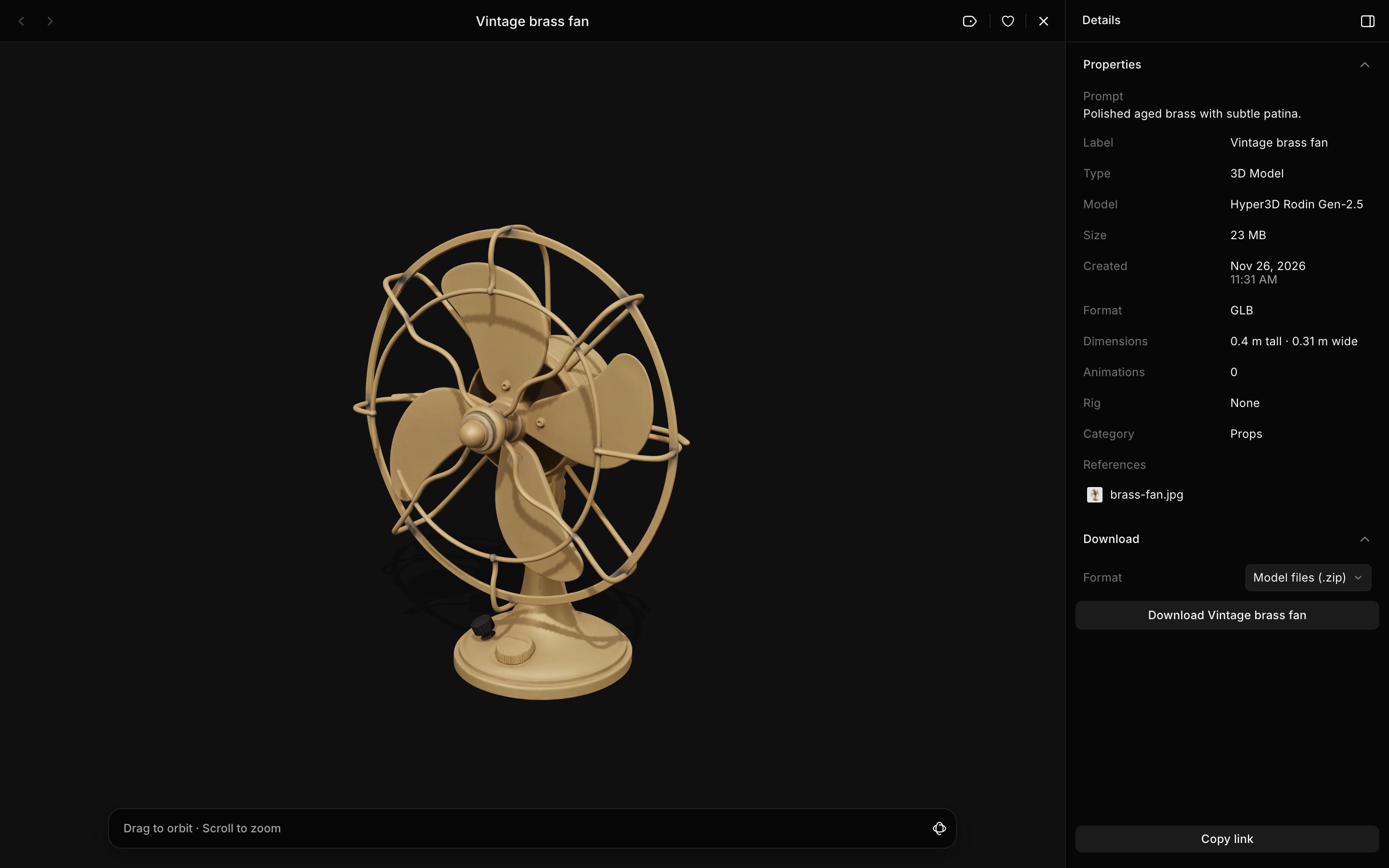
- 拖动即可旋转,滚动即可缩放
- 已绑定的模型会显示片段菜单(如“Walk”或“Idle”)和播放栏
- “详情”列出模型的大小、尺寸、动画、绑定,以及它是根据哪张照片制作的
- 在“下载”下选择“模型文件 (.zip)”或“含 Morphic 设置的模型 (.zip)”,然后点击下载按钮
你的模型保存在 3D 素材库中:在任何场景里,点击“添加对象”,再点击“我的模型”即可。
3D 模型要放进 3D 场景,而 3D 场景只能在电脑上打开。它们不能添加到画布上。
套餐和积分
所有套餐都可以制作 3D 模型。每次制作模型、绑定和重新贴图,都按该模型的费率消耗积分;Copilot 的回复像普通聊天一样消耗积分。各模型的价格见套餐与积分中的 3D 模型。
在一次聊天的第一次高消耗生成之前,除非你已在提示栏里设置了模型,否则 Copilot 会列出适合的模型和费用,请你选一个。只给描述时会立即开始,因为只有 Meshy 7.1 能根据文字工作。
失败的模型不收费。模型一旦开始制作,停止聊天并不会取消它:它仍会完成并收费。
故障排除
卡片显示的是立方体而不是图片
预览图可能比模型晚到。重新加载聊天即可看到。
Copilot 不肯给模型做绑定
绑定只适用于人形角色。请让 Copilot 改为在场景中让它沿路径运动,或者先做一个角色模型,再给它做绑定。
Copilot 新建了一个场景,没有用我的场景
Copilot 只能访问你当前所在的场景。请打开你的场景,点击“聊天”,在那里提出请求。
无法把 3D 模型添加到画布
3D 模型不能放到画布上。请改为把它们放进 3D 场景。
Copilot 在我的素材库里找不到某个模型
请使用模型在“我的模型”下显示的名称。聊天卡片的标题可能与保存的名称不同,保存的名称会写在 Copilot 的回复里。
以上就是在 Morphic 中用 Copilot 制作 3D 模型的方法。当场景需要素材库里没有的道具或角色,或者想用真实产品的模型来设计镜头时,就用它吧。
如果您遇到任何问题或有任何疑问,欢迎随时联系我们。我们很乐意提供帮助。请发送邮件至 support@morphic.com.