构建布景
向 3D 场景中添加人物、车辆、家具、道具和完整环境,沿 X、Y、Z 轴移动、旋转和缩放它们,并复用一个布局。
3D 场景中的布景由现成素材库构建,因此你无需建模,就能在几分钟内搭出一个场景。
添加对象
- 在编辑器中,点击“添加对象”,也就是左上角的“+”
- 将鼠标悬停在某个类别上
- 点击你想要的对象。它会以已选中状态出现在地面上
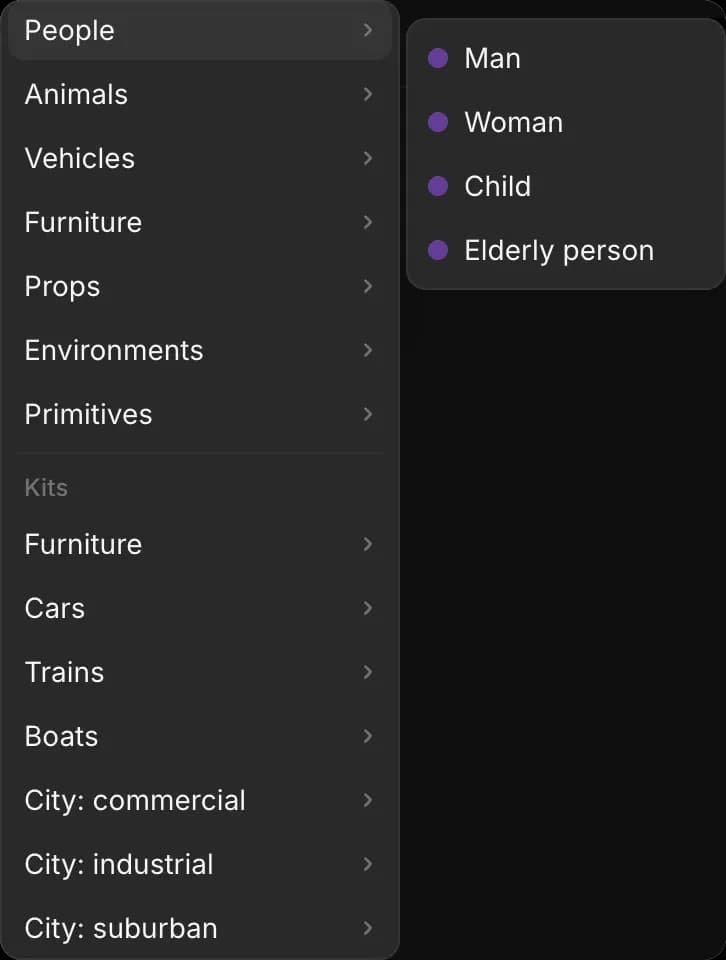
这些类别:
| 类别 | 其中包含什么 |
|---|---|
| “人物” | 男人、女人、儿童、老人 |
| “动物” | 狗、猫、马、鸟 |
| “车辆” | 汽车、公交车、火车车厢、飞机、船等 |
| “家具” | 适用于住宅、办公室、厨房、浴室和医院的各类物件 |
| “道具” | 从手机、杯子到路灯、板条箱、帐篷和喷泉 |
| “环境” | 现成场景,如城市街道、办公室、夜总会、海滩、森林、法庭和飞机客舱 |
| “几何体” | 立方体、圆柱体、斜坡、墙体段、楼梯 |
| “灯光” | 点光源、聚光灯、平行光 |
| “基础对象” | 角色、盒子、球体、圆柱体、圆锥体、圆环、墙体、平台、载具 |
位于“几何体”和“灯光”之间的“套件”组包含数千个额外模型:家具、汽车、火车、船只、城市和建筑部件、自然元素,以及如城堡或空间站之类的主题场景。Copilot 可以按名称找到其中任何一个;参见 使用 Copilot 编辑.
先从一个环境开始,再把角色和道具添加进去。
坐标轴
3D 场景会沿三条轴线测量每个位置,单位是从地板中心起算的米。每条轴都有颜色,你拖动的手柄也使用相同的颜色。
| 轴 | 颜色 | 方向 |
|---|---|---|
| X | 红色 | 沿地面横向 |
| Z | 蓝色 | 沿地面横向,与 X 成直角 |
| Y | 绿色 | 上下方向。地板在 0 处 |
要显示或隐藏地板中心的轴线,打开“视图”菜单并点击“显示轴线”。
移动、旋转和缩放
先选中对象:在视口中点击它,或在左侧“图层”中点击它的名称。然后选择移动、旋转或缩放工具,即视口左上角的三个图标,或按下对应快捷键。
移动
快捷键:G。
- 拖动箭头可沿该轴移动对象
- 拖动彩色方块可同时沿两个轴移动。绿色方块会让它在地面上滑动而不会抬起它
旋转
快捷键:R。
拖动圆环可让对象绕该轴旋转。绿色圆环会让它原地转向,这就是改变角色面朝方向的方法。旋转以度数表示:90 度是四分之一圈,180 度是转半圈。在 0 度时,人物和道具朝向蓝色 Z 轴。
缩放
快捷键:S。
拖动手柄可沿该轴拉伸对象。缩放值 1 是对象的原始大小,2 表示大两倍,0.5 表示一半。
精确数值
- 选择对象
- 点击“选择”选项卡
- 在“位置”“旋转”或“缩放”下,点击 X、Y 或 Z 输入框,输入一个数字,然后按 Enter。或者在该输入框上左右拖动来改变数字
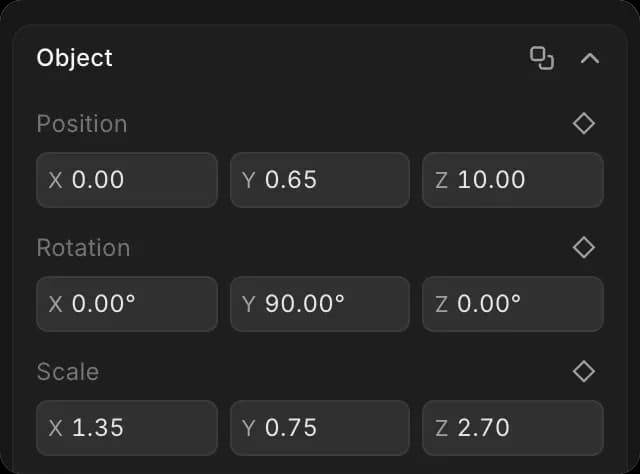
- 要均匀调整大小,请在三个“缩放”框中输入相同的数字
- 超过 90 度的转动在 X 和 Z 中可能显示为 -180。这只是同一个转动的另一种写法,对象仍保持直立
- 如果对象漂浮或下沉,请点击“选择”选项卡底部的“贴地”。它会落到下方表面上,并且整体路径也会随之移动
复制、分组和删除
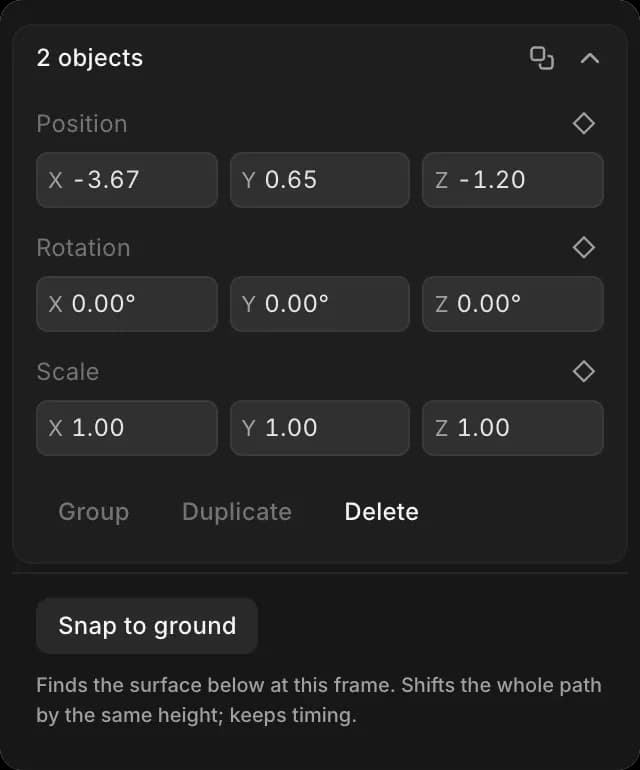
要选择多个对象,请先在“图层”中点击第一个,然后按住 Shift 再点击其他对象。“选择”选项卡会显示已选中的数量。
- “复制”和“删除”位于“选择”选项卡中,在对象设置下方
- 当选中多个对象时,“选择”选项卡中的“分组”会让它们一起移动。Cmd + G 也有同样效果,Cmd + Shift + G 则会取消分组
颜色和可见性
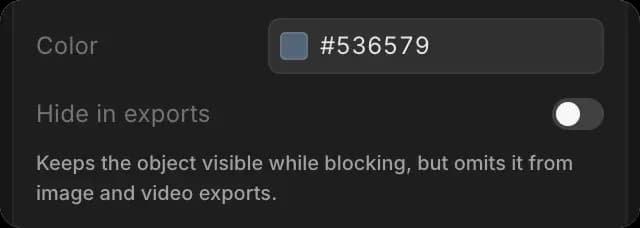
选中对象,然后在“选择”选项卡中:
- “颜色”会给它着色
- “导出时隐藏”会让它在搭建时仍可见,但不会包含在图片和视频导出中。可用于参考线和标记
布景预设
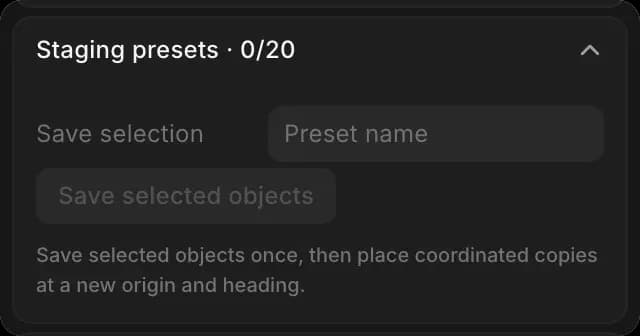
保存一个布置,例如一张桌子和它的椅子,并将其新副本放置到任意位置。一个场景最多可包含 20 个预设。
要保存一个:
- 选择对象:先在“图层”中点击第一个,然后按住 Shift 再点击其他对象
- 点击“Scene”标签页
- 在“布景预设”下,在“保存所选内容”中输入名称
- 点击“保存所选对象”
要放置一个副本:
- 将播放头移动到副本应开始的帧
- 在“布景预设”下,在“预设”中选择该预设
- 为它设置“原点”和“朝向”,以决定它的位置和面向,或者先选中一个对象,再点击“使用所选位置”
- 点击“放置布景副本”
每个副本都会保留对象的动画并且仍可编辑。“移除预设”删除的是预设,而不是这些副本。
这就是在 Morphic 中的 3D 场景里搭建布景的方法。先搭出整体布局,然后在相机设定好后再微调位置。
如果您遇到任何问题或有任何疑问,欢迎随时联系我们。我们很乐意提供帮助。请发送邮件至 support@morphic.com.