工件
让 Copilot 把一个聊天中的图片、片段、音频和文档做成页面或幻灯片,供你审阅、回答和分享,并附有可直接复制的提示词。
Morphic 中的工件是 Copilot 根据一个聊天中的图片、片段、配音、音乐、音效和文档搭建的页面。描述你想要的页面或幻灯片,它就会在聊天旁边打开,供你审阅、回答或分享。
下面是在 Morphic 上使用工件的快速教程:
使用场景
- 审阅表:每项素材都附带它的提示词
- 并排对比多个版本,挑出最好的一个
- 角色参考和连续性检查
- 审批页面:挑选版本、音乐和音效,并标出需要修改的地方
- 分镜,以及脚本与对应画面并排
- 故事地图和工作流示意图
- 交给剪辑师的镜头清单,按剪辑顺序排列
- 客户简报和幻灯片
创建工件
- 打开一个包含这些成果的 Copilot 聊天
- 描述这个页面,例如“把这些镜头放到一个页面上:每张图片下面是它的提示词,排成网格”
- 点击标有“工件”的卡片,在侧边栏中打开页面
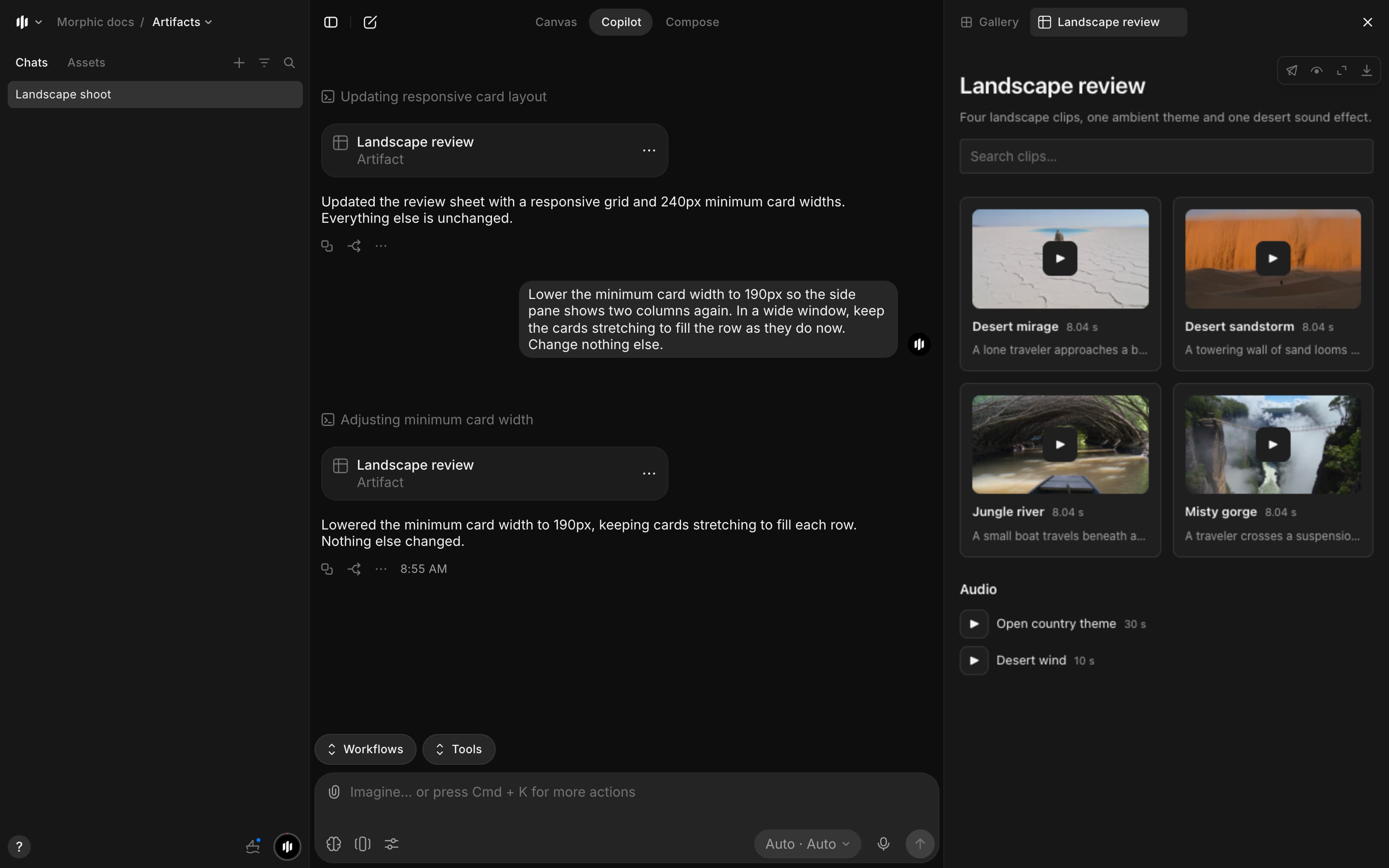
- Copilot 会使用该聊天中的文件和文字,以及你给场景、镜头和角色起的名字
- 脚本、故事梗概或笔记会以文档形式返回
查看工件
工件会在侧边栏中它自己的标签页里打开,位于“图库”旁边。页面上:
- 图片:点击即可查看原尺寸
- 片段:每个片段显示第一帧,点击播放后才会加载
- 配音、音乐和音效
- 长列表:每次显示 100 项,并带一个显示更多的按钮
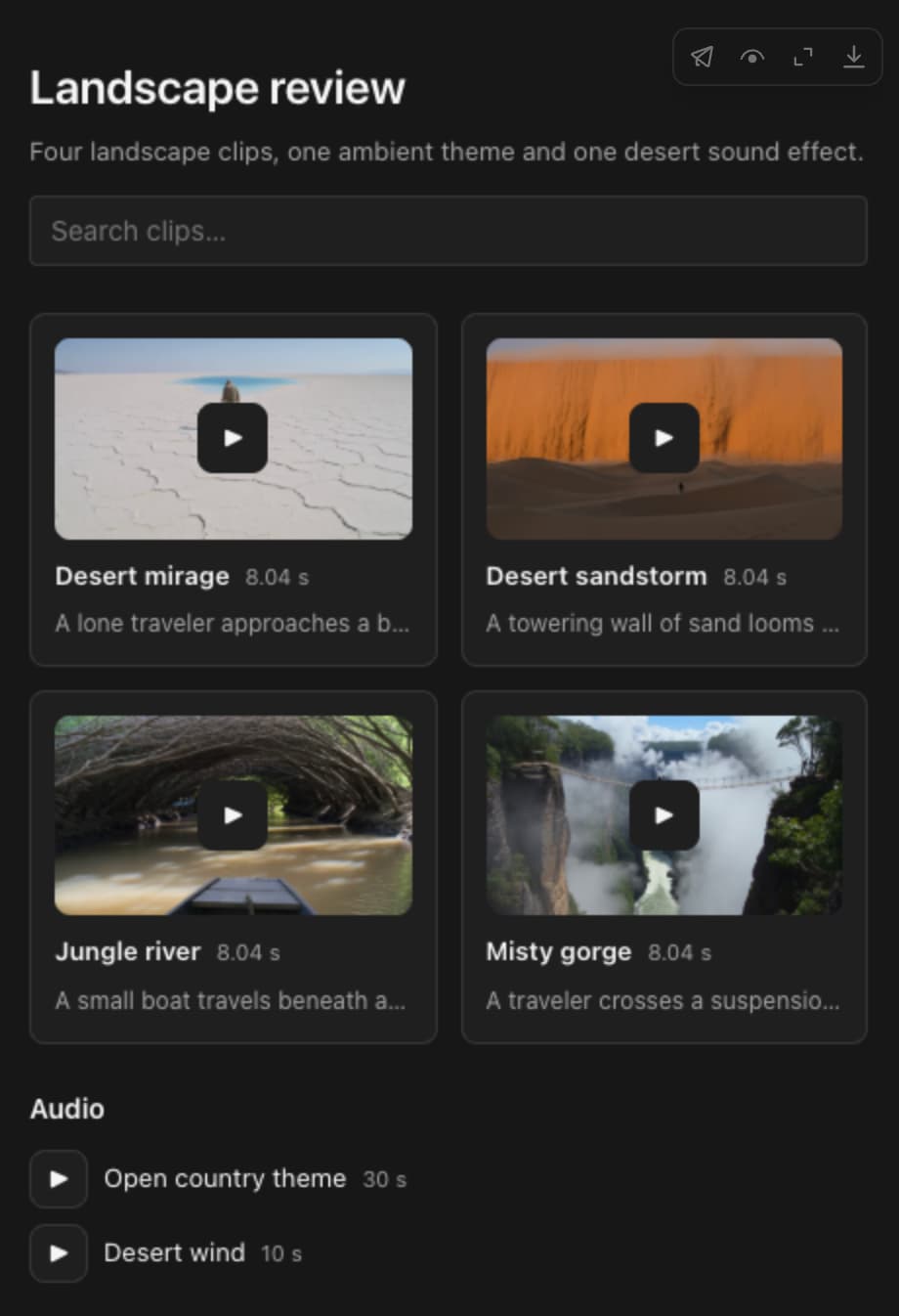
它右上角的图标:

| 图标 | 作用 |
|---|---|
| 分享 | 复制链接,并开启或关闭外部共享 |
| 显示原始文本 | 显示页面的源码 |
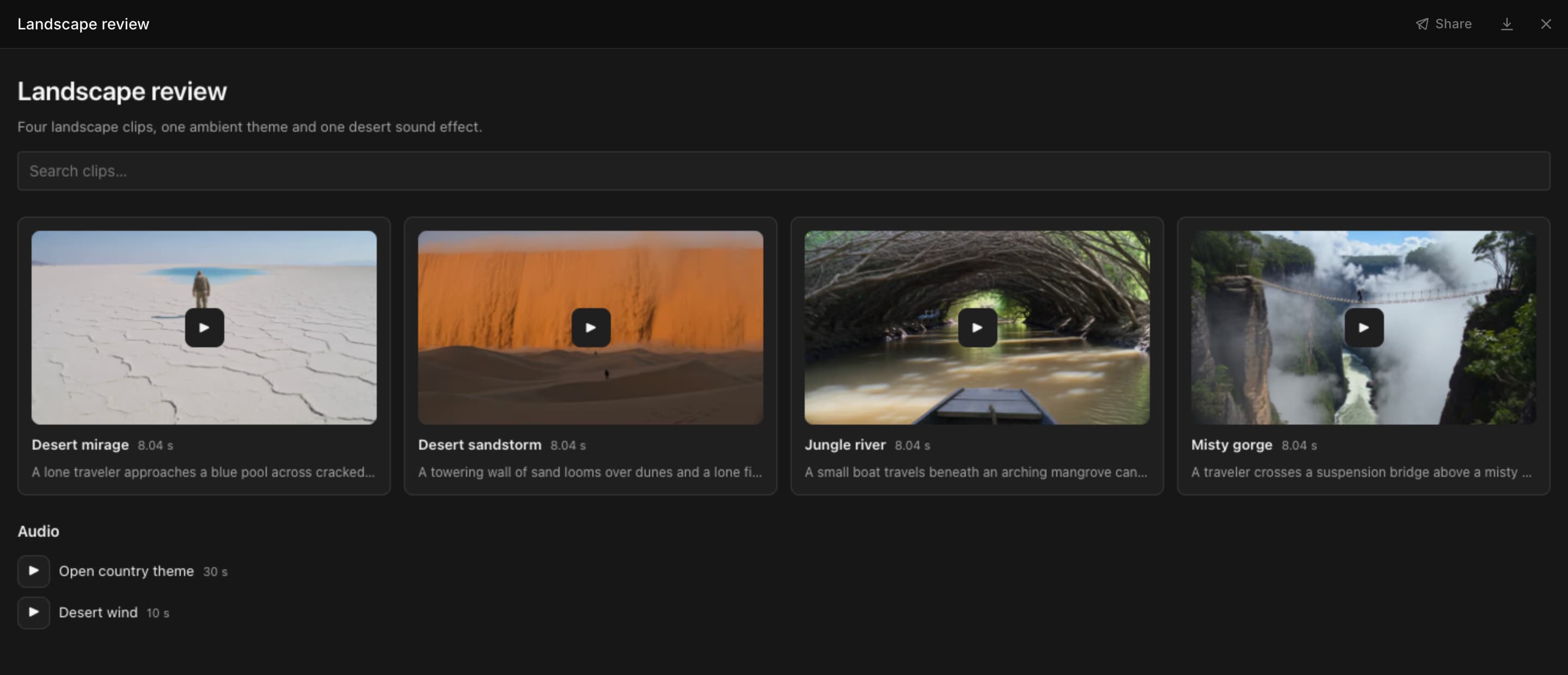
| 全屏 | 让页面铺满整个窗口 |
| 下载 | 把页面保存为 HTML 文件。其中的媒体从 Morphic 加载,因此需要联网 |
在全屏模式下,“分享”和下载位于顶部。按 Esc 返回侧边栏。
- 查看一个聊天中的所有工件:打开“图库”,点击筛选图标,再选择“类型” > “工件”
- 工件卡片上的“...”菜单包含“添加到收藏夹”、“附加为参考图像”和“下载”
描述布局
描述得越详细,页面就越贴合你的要求。请说明:
- 各项如何排列:网格、按行、并排,或按剪辑顺序
- 每项下方显示什么:它的提示词、时长、镜头编号或状态标签
- 是否需要搜索或筛选
- 要省略哪些内容

把这个聊天做成一张审阅表:卡片排成三列网格,顶部放搜索框,每项下方是它的提示词做一个审批页面:镜头排成网格,带“通过”和“需要修改”按钮,音乐和音效按行排列以供挑选设置页面样式
可以把下面任意一项加到提示词中:
| 想要 | 添加 |
|---|---|
| 状态 | “各带一个状态标签” |
| 评分 | “按 0 到 100 打分并配进度条” |
| 突出显示 | “用边框突出最好的一个” |
| 颜色 | “把颜色显示为带十六进制色值的色块” |
| 汇总 | “把汇总数字放在顶部” |
| 顺序 | “每个镜头一行”或“按剪辑顺序” |
| 搜索 | “添加一个搜索框和按状态筛选” |
| 清晰的示意图 | “给每条连线加标签并附上图例”或“每个步骤都附一张缩略图” |
| 不生成新图片 | “不要生成任何图片” |
小提示:
- 给页面编号,就可以一次搭建多个页面:“做三个独立的工件:1)镜头质检清单,2)联系表,3)色彩脚本。”
- 把 Copilot 的评分和入选当作起点
现成的提示词见 提示词模板。
修改工件
- 在同一个聊天中提出修改,例如“增加一列配音台词”或“只保留被驳回的镜头”
- Copilot 会把它保存为同一个工件的下一个版本,并为它添加一张卡片
- 如果侧边栏显示“有更新的版本”,点击“打开最新版本”

可以回答的页面
审批页面或质检页面会把你的选择发回聊天。
- 在页面上做出选择:挑选一个版本,把镜头标为通过或需要修改,或者输入一条备注
- 页面下方的栏会统计你的选择,例如“3 个回答”
- 点击“添加到消息”。栏中显示“已添加到消息”,你的选择会进入消息框
- (可选)补充一句,例如“重新生成标为需要修改的镜头”
- 发送消息
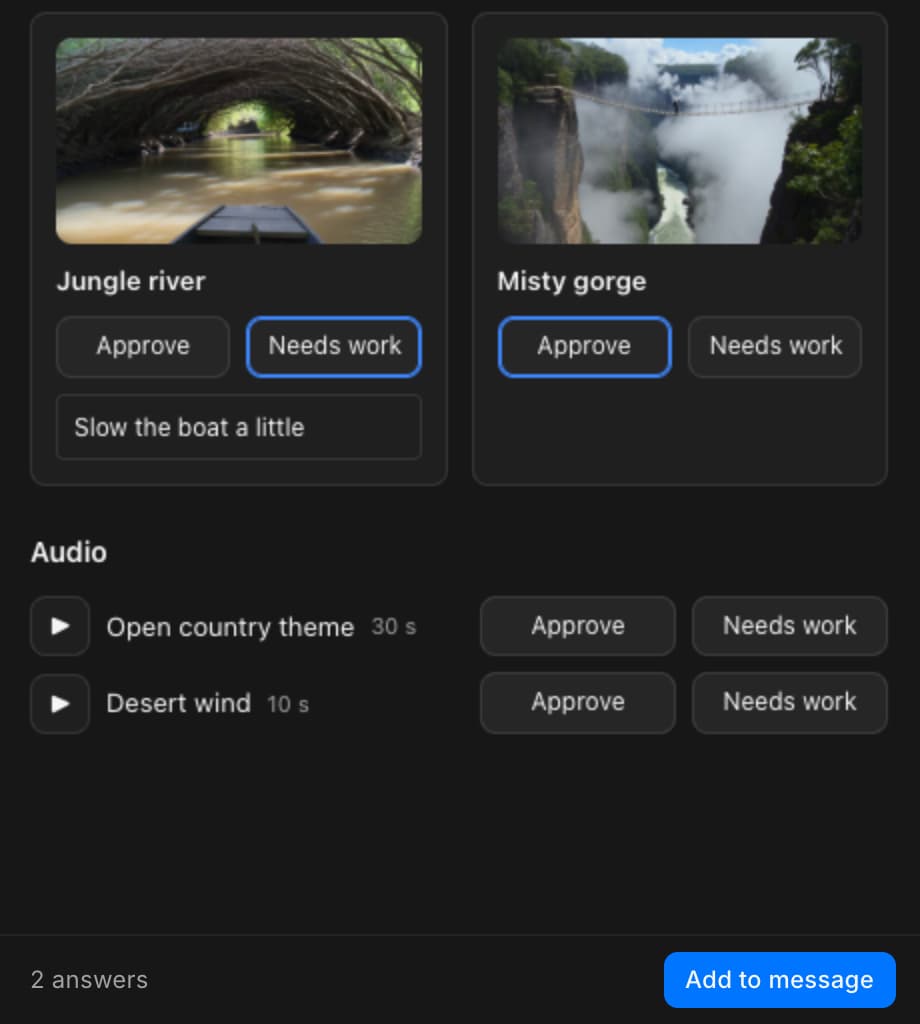
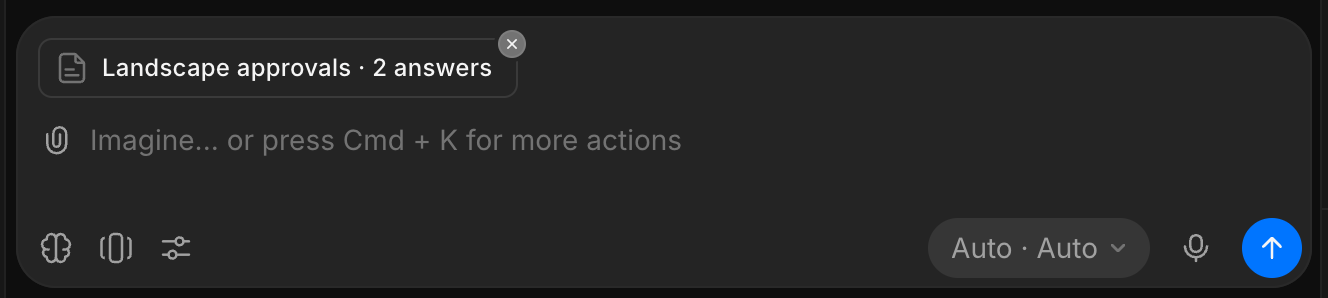
Copilot 会逐一处理每个回答,已通过或留空的项目保持不变。如果想在页面上显示结果,请在提示词中提出,例如“用新版本更新这个页面”。
- 只有你选择的项目会被发送;关闭页面后,只要在同一个浏览器中回来,你的选择仍然保留
- 在全屏模式下,点击“添加到消息”会关闭页面并带你回到消息框
分享工件
- 点击工件右上角的分享图标,或在全屏模式下点击“分享”
- 选择一个链接:
- “复制链接”:供有权限打开此文件的人使用。它会打开聊天,并在侧边栏中显示该工件
- “复制外部链接”:供任何人使用,无需 Morphic 账户。请先开启“外部共享”
- 链接复制后,该行会显示“已复制!”
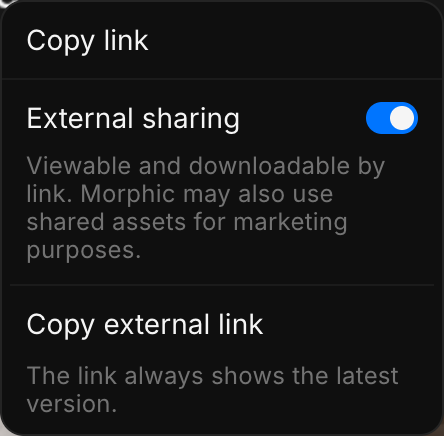
- 两种链接都会打开最新版本,即使是从旧版本复制的
- 外部链接只显示该页面,不显示聊天或你的其他文件
- 关闭“外部共享”即可停止分享
- 页面在一个封闭的框架中运行:它无法读取你的账户或其他文件,也无法连接互联网
- 只有 Copilot 能生成工件,因此 HTML 文件无法作为工件上传
Morphic 可能会将共享的素材用于营销用途。如果不希望某些作品被展示,请保持“外部共享”关闭。
幻灯片
在提示词中要求幻灯片或演示文稿,例如路演幻灯片或一季回顾,Copilot 就会做出一份幻灯片。
- 描述你要的幻灯片,例如“为这部剧做一份 10 页的路演幻灯片,用最出彩的图片做主视觉”
- 点击幻灯片下方缩略图条中的某页即可跳转
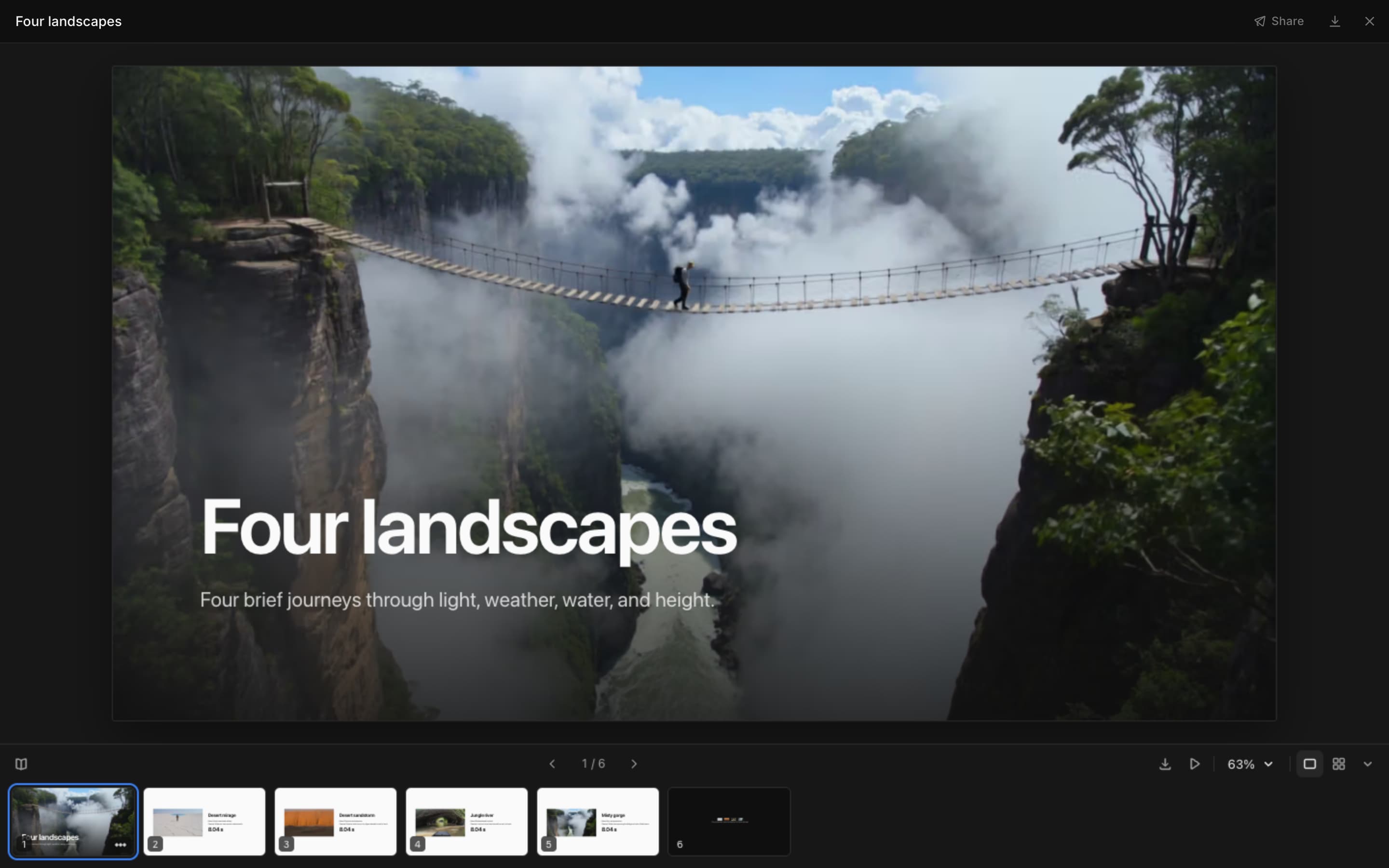
幻灯片下方的工具栏:
| 控件 | 作用 |
|---|---|
| Speaker notes | 显示当前幻灯片的备注 |
| Previous slide, Next slide | 后退或前进一页 |
| Save as PDF | 打开打印对话框。将目标选为“Save as PDF” |
| Present | 全屏放映。点击或按 → 前进,按 Esc 结束 |
| Zoom | 放大或缩小、让幻灯片适应窗口,或设为 25% 到 200% |
| Slide view, Grid view | 一次显示一页,或按章节分组显示所有幻灯片 |
| Hide slides | 隐藏缩略图条 |
Morphic 中幻灯片的控件以英文显示。
在缩略图条中点击某页上的“...”,或右键点击它,可以:
- “Present from here”
- “Copy slide text”
- “Ask about this slide”:把这页幻灯片加入你的下一条消息
键盘快捷键:
| 按键 | 作用 |
|---|---|
| → ↓ Space Page Down | 下一页 |
| ← ↑ Page Up | 上一页 |
| Home, End | 第一页或最后一页 |
| Cmd/Ctrl + =, Cmd/Ctrl + - | 放大、缩小 |
| Cmd/Ctrl + 0 | 适应窗口 |
| Esc | 结束放映 |
让幻灯片更好:
- 说明页数和顺序,例如“标题、一句话梗概、角色、示例镜头、诉求”
- 加上“每页都有演讲者备注”,放映时就有话可讲
- 幻灯片默认是深色的 Morphic 配色。表格和内容密集的页面可以加上“用浅色幻灯片”
- 较长的幻灯片会分成章节,章节名会作为网格视图的标题
- 按页码修改单页,例如“把第 4 页改成对比表”
工件大小
- 一个工件最大 1 MB,最多包含 2,000 个文件
- 项目较大时,请在提示词中要求每一集或每个场景做一个工件,例如“每一集做一张审阅表”
提示词模板
- 点击提示词上的复制图标
- 粘贴到包含这些成果的聊天中
- 如果提示词以标签和冒号结尾,请在冒号后粘贴你的具体内容
- 发送
审阅与质检
在确认通过审阅表之前,请自己再检查一遍 Copilot 的初步检查结果。
把这个聊天里的所有图片和视频做成一张审阅表,按提示词顺序排列:每项包含标签、图片或片段,下方是它的提示词,并各带一个状态标签:已通过、需要修改或已驳回。对照提示词逐项检查审阅表中的内容。没有问题就标为已通过;如果有任何不对的地方(物体、角度或媒介错误,画面中出现文字,或者看起来像真实品牌),就标为需要修改,并附一句理由。为这个聊天中的每个视频做一份镜头质检清单:镜头编号、缩略图、简短描述、时长、画幅比例,以及状态(设为待处理),并在顶部显示汇总数字。把这个角色的每张图片都放在其参考图旁边,按故事顺序排列,并标出脸部、发型或服装与参考图不一致的镜头。角色:做一个页面,只放标为需要修改的镜头,每一集一个板块,每个镜头附带图片、提示词和理由。按照附上的字幕稿或脚本中的时间戳排布镜头清单,每个镜头一行,并标出没有镜头覆盖的时间段。对比与挑选
把这些版本并排展示。按动作、神似度和光线分别打 0 到 100 分,每项配一个进度条,每个版本下方加一句说明,并用边框突出最好的一个。版本:把这个聊天中的所有画面和片段放到一张联系表上。用边框标出最出色的四个作为入选,并在下方逐个列出,各附一句理由。把这个聊天中各个模型的结果并排展示,每个结果下方标明模型名称和设置。规划镜头序列
用这个聊天中的图片和片段,按最佳顺序做一份分镜。每个分镜格包含:镜头编号、画面、景别、运镜、时长和一句话描述的动作。目标时长:做一份色彩脚本:每个镜头一个关键帧,把它的主色做成带十六进制色值的色块,并在整组下方加一条渐变色带。画一张示意图,展示这些镜头是如何制作的,从创意简报到成片文件,每个步骤都附一张缩略图。打磨故事
请先把你的故事前提、角色和场景粘贴到聊天中。
在我生成任何内容之前,把这个聊天中所有角色和场景的设定图放到同一个页面上,并标出所有冲突:脸部、服装、颜色或道具。做一份角色设定集:包含每个角色的身份、年龄、外形备注、欲望和秘密,带十六进制色值的色块调色板,以及每个镜头都必须遵守的连续性规则。请使用这个聊天中的参考图。画一张角色关系图,展示谁亏欠谁、爱着谁、与谁共事,每条连线都加标签,并附上图例。为每个场景做一份场景设定集:时间段、氛围、在此发生的戏、关键道具、声音和调色板。做一份剧情节拍表:每一集一列,列出它的主要节拍,并标出每一个悬念结尾。做一份通告单,顶部是集合时间、日落时间、天气和收工时间,下面是场次表,包含场景、演员、页数和开拍时间。拍摄日期、地点和时间:分享成果
做一页提案:用这个聊天中最出色的图片作主视觉,然后写出一句话梗概、形式、受众、基调,以及每一集的一句话亮点。用这个聊天里的成果做一份路演幻灯片:先是用最出彩的图片做主视觉的标题页,然后是一句话梗概、世界观、主要角色、示例镜头、形式和受众,最后是诉求页。每页加上演讲者备注。做一份回顾本季的幻灯片:每集一个章节,包含它的关键帧、主要情节点,以及每个角色的变化。把这个聊天中所有已通过的成片放到同一个页面上交给客户:每项都带标题和形式,并按交付物分组。做一份剪辑交接表:每个镜头一行,按剪辑顺序排列,包含脚本台词、成片画面和文件名。把广告变体排成一个网格:每行一个开头钩子,每列一种画幅(9:16、1:1、16:9)。做一个审批页面:每件作品都是旧版本在左、新版本在右,加一句修改说明,并带一个状态标签:已通过、需要修改或待处理。用这个聊天中最好的作品做一个作品集页面:先是一件大幅主打作品,然后是网格,每件作品带标题和一句话,底部写上我的姓名和联系方式。姓名和联系方式:跟踪与整理
根据下面的状态清单做一个进度页面:每一集一行,显示已完成、质检中和需要重做的镜头数,加一个进度条,并列出未解决的问题。状态清单:根据下面的清单做一张本地化表格:每一集一行,每种语言一列,每个单元格标为已完成、进行中或未开始。清单:对照我们的品牌规范检查这个聊天中的每张图片和每个片段,把每一项标为通过或需要修改,并附一句理由。品牌规范:根据下面的计划做一份内容日历:每天一行,包含日期、渠道、素材和文案。计划:为这个文件中的每张图片和每个视频做一份目录,按最新在前排列,包含缩略图、名称和一个搜索框。为这个文件中的每个角色和场景参考图做一份可搜索的登记表:包含图片、名称和用途。按顺序列出这个聊天生成的所有内容:缩略图、内容是什么、使用的模型,以及它来自哪一步。展示这个聊天中的每条提示词及其生成的内容,按场景分组。做一份我们如何制作这些内容的指南:每个步骤一行,写明发生了什么、使用的模型或设置,以及这个聊天中的真实输出。制作之外
想要哪种语言的页面,就用那种语言写提示词。
用这个聊天中的图片做一本灵感图册:先是一张大幅封面图,然后是按氛围分组的网格,每张图配一句简短的说明。为这个聊天中的视频做一份报告:每个视频包含缩略图、时长和简短摘要,并附上需要修正的地方。根据这份清单做一套单词卡片,正面是单词,背面是释义,每张卡片配一个翻转按钮。清单:根据下面的数字做一个简单的计算器页面,输入框可以修改,合计会随之更新。数字:用这个聊天中的图片做一个简单的点击小游戏,带得分计数器和重置按钮。这就是工件在 Morphic 中的使用方式。当一个聊天里的内容多到滚动着看不过来、需要别人做出选择,或者要把成果展示给别人时,就可以用它。
如果您遇到任何问题或有任何疑问,欢迎随时联系我们。我们很乐意提供帮助。请发送邮件至 support@morphic.com.