导出视频
将完成的时间线导出为可下载和分享的 MP4,并为其去向选择合适的分辨率和编解码器。
导出会把时间线上的所有内容合成为一个 MP4。你可以在浏览器中免费渲染,或者花费积分在 Morphic 的服务器上渲染。
清单
导出前先检查这些,这样你只需渲染一次:
- 把你在工作时独奏或静音的任何轨道取消独奏并取消静音。独奏和静音设置会应用到导出中。
- 完整播放一遍时间线并留意音量水平。
- 检查最后一个片段是否在你想要的位置结束。末尾多余的空白时间会导出为黑屏。
- 如果你开启了“辅助线”,请将其关闭。辅助线不会被渲染,但没有它们更容易判断画面。
导出
- 点击右上角的“导出”
- 将“渲染于”设置为:“此设备”或“服务器”
- 将“质量”设置为:“与时间线匹配”、720p、1080p、1440p 或“2160p(4K)”
- 将“编解码器”设置为:“H.264”或“H.265”
- 将“字幕”设置为:“烧录到视频中”、“单独 SRT”或“单独 ASS”
- 查看“尺寸”,其中显示你将获得的大小
- 点击“导出”
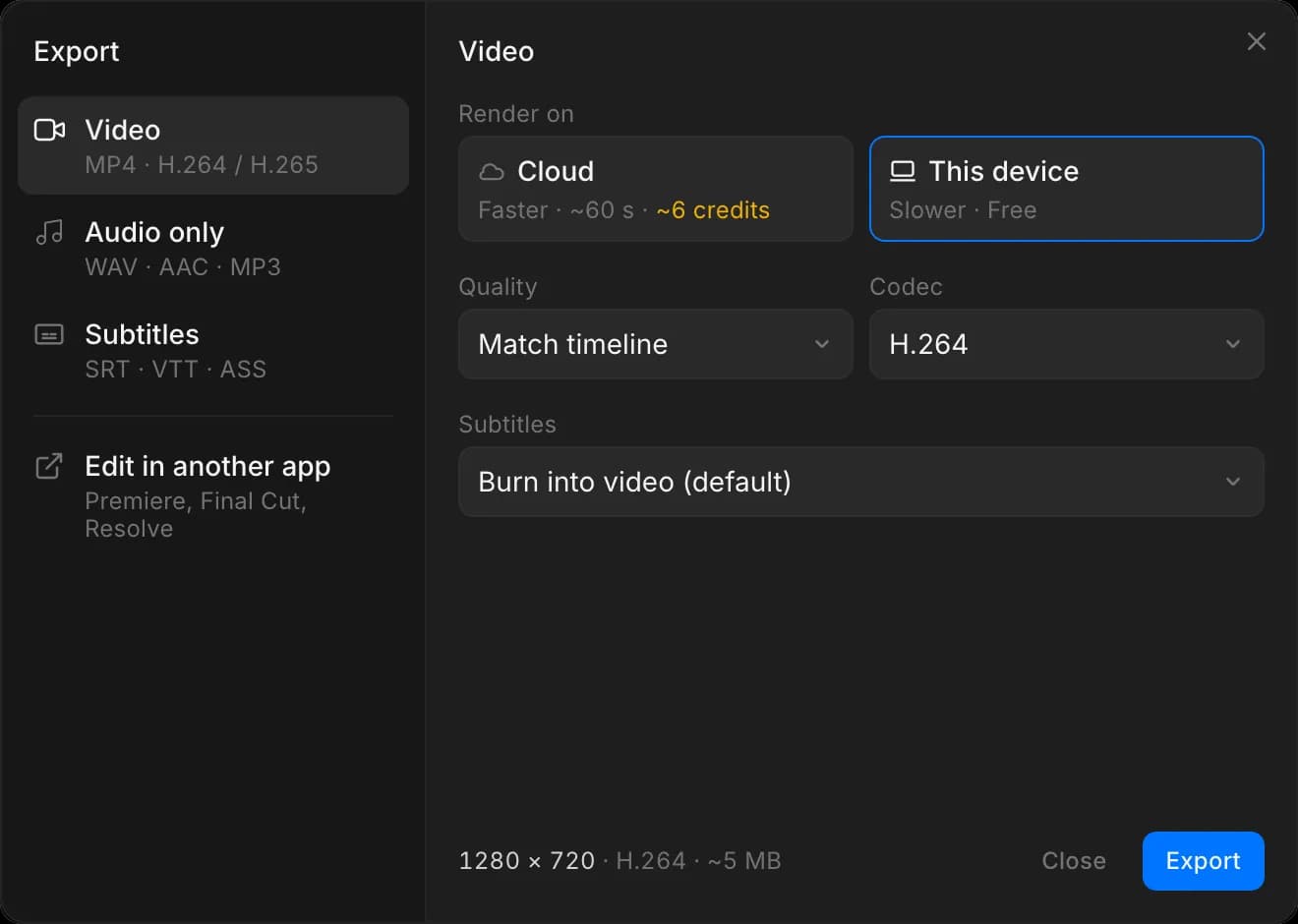
使用“此设备”时,请在它运行期间保持标签页打开。关闭标签页会停止导出。
你也可以从 Compose 聊天或任何带有时间线的聊天中,让 Copilot 帮你导出。Copilot 会在服务器上渲染,因此计费方式与“服务器”导出相同。
渲染于
- “此设备”是在你的浏览器中、由你自己的电脑进行渲染。不消耗积分,而且标签页必须保持打开直到完成。
- “服务器”是在 Morphic 的服务器上渲染,任何方案都可以使用。免费方案下渲染速度较慢。它会按渲染运行时间消耗积分:短渲染为 9 分,之后大约每分钟 8 到 9 分。启动一次至少需要 45 分积分,这些积分会先预留,并按实际成本结算。参见 计划与积分页面上的服务器导出.
推荐设置
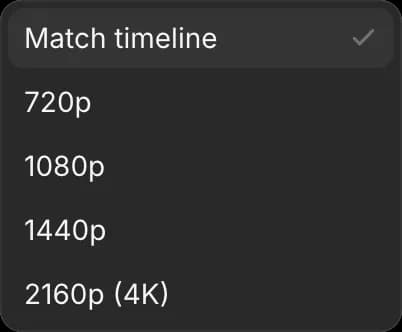
“与时间线匹配”使用的是你项目设置中的分辨率。先从这里开始,只有在要满足不同要求时才选择特定尺寸。
| 用途 | 质量 |
|---|---|
| 社交媒体,或用于审阅的初版 | 720p |
| 大多数交付用途,以及所有社交平台 | 1080p |
| 要求高分辨率的客户 | 1440p 或 2160p(4K) |
编解码器是将视频压缩成文件的方法:
- “H.264”在所有设备上都能播放。向他人发送文件或上传时请选择它。
- “H.265”在相同画质下生成的文件更小,但并非所有播放器都支持它。
“字幕”决定你的字幕会如何处理。“烧录到视频中”会把字幕直接绘制到画面上,因此处处可见且无法关闭;这是默认选项。“单独 SRT”和“单独 ASS”会保持画面干净,并将字幕作为独立文件提供,适用于允许观众自行开启字幕的平台。除非平台要求 ASS,否则请选择 SRT;几乎所有平台都接受它。
编解码器不会改变视频的画幅。画幅来自项目宽高比,所以应在剪辑前设置好,而不是在导出时设置。参见 开始项目.
提示
- 先导出一个快速的 720p 版本来检查节奏,然后再以全尺寸导出正式版本。
- 长视频需要一些时间。开始一次后就让它运行;再次点击不会让它更快。
- 在“此设备”上导出不消耗积分。任何方案(包括免费方案)都不会在导出中添加 Morphic 水印。
- 空时间线无法导出。请先放入至少一个剪辑。
- 导出不会更改你的时间线,所以你可以根据需要导出任意多个版本。
这就是你在 Morphic 中从 Compose 导出的方式。这是最后一步,所以请先调整好颜色和音量水平。
如果您遇到任何问题或有任何疑问,欢迎随时联系我们。我们很乐意提供帮助。请发送邮件至 support@morphic.com.