视频到视频
在 Morphic 中,附上你已有的视频并描述修改,就能重新设计风格、编辑或延长它。
Morphic 的视频到视频,可以改变你已有的视频。你附上片段,描述要改什么,就能得到一段新片段:新的画面风格、被替换的物体、不同的背景,或结尾处更多的素材。大多数模型也会为新片段生成声音。原片保持不变。
什么时候用
- 重新设计镜头的风格,比如把实拍变成手绘或动画风格
- 改变片段中的某一处,而其余部分本来就很满意,比如服装、道具或天气
- 让片段变长;请见延长视频
编辑视频
-
在 Morphic 中打开一个文件
-
用两种方式之一开始“视频到视频”:
- 点击提示栏上方的“工具”,选择“视频到视频”
- 在画布上选中一段视频,在右侧边栏的“详情”>“工具”下点击“编辑视频”
-
如果视频还没有附上,请在“参考”下附上它:上传它,或从你的画布或素材中选取。你也可以附上参考图像,例如新服装的照片
-
点击模型选择器,选择一个能编辑视频的模型。你能看到哪些模型,取决于你的方案,以及你的组织开启了哪些;请见模型访问权限
-
描述修改,例如
change the jacket to dark green wool and keep everything else the same -
点击提示栏中的蓝色按钮。它会显示这段片段的费用
新片段会落在你的画布上,位于原片旁边。
用 Copilot
-
打开 Copilot
-
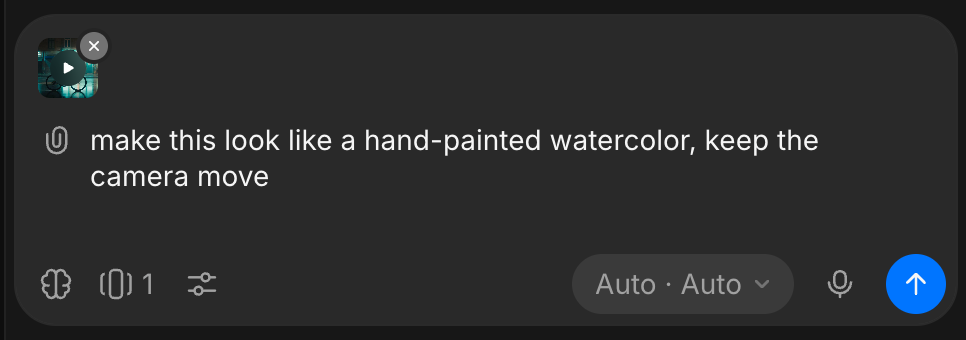
用回形针附上视频
-
描述修改,例如“把它做成手绘水彩的样子,保留镜头运动”
相关工具
对已有视频的某些工作有专门的工具:
- Recast:根据每个人的照片,把新的人物放进已完成的镜头,同时保留表演和声音。在提示栏的“视频”菜单中,它叫“Recast”
- 运动控制:让图像中的角色表演参考视频中的动作
- 视频音效:为片段配上同步的声音,同时保留它的对白
- 字幕:添加带样式的字幕
- 拆分成图层:把片段中的人物和物体分离成各自的图层
- 放大和增强:提高分辨率,或让片段适配另一种宽高比
方案和费用
“视频到视频”按片段的长度计费,费用会在你运行之前显示在蓝色按钮上。部分模型还会按你附上的视频的长度收费。当前费率请见套餐与积分中的视频到视频。
小提示
- 既要说明哪些要改变,也要说明哪些保持不变,这样镜头的其余部分才会保留。
- 每次生成只改一处。想改下一处时,再把结果重新运行一遍。
以上就是在 Morphic 中使用视频到视频的方法。当一个镜头几乎完美、只差一处修改时,就用它。
如果您遇到任何问题或有任何疑问,欢迎随时联系我们。我们很乐意提供帮助。请发送邮件至 support@morphic.com.