GPT Image
Morphic 上的 GPT Image 模型:GPT Image 2、2.5 和 2.6,各自的特点,以及如何用它们来生成大量文字的图像、编辑图像和简短的动画 GIF。
Morphic 上的 GPT Image 是 OpenAI 的图像模型系列,分三代:GPT Image 2、GPT Image 2.5 和 GPT Image 2.6。每一代都能根据文字生成图像,也能编辑你附上的图像。它们渲染文字的效果很好,因此适合产品标签、海报、包装和应用界面。GPT Image 2.6 还可以通过 Copilot 制作简短的动画 GIF。
所有 GPT Image 模型都在付费方案中提供。
模型列表
| 模型 | 新增的能力 |
|---|---|
| GPT Image 2 | 文生图和编辑,“质量”有低、中、高三档 |
| GPT Image 2.5 Flare | 五档“质量”设置,从低到最高。Flare 是用于生成新图像的版本 |
| GPT Image 2.5 Sunburst | 设置与 Flare 相同,针对精确编辑做了调优 |
| GPT Image 2.6 Flare | 文生图和编辑,最多可用 10 张参考图像,并可通过 Copilot 制作简短的动画 GIF |
| GPT Image 2.6 Sunburst | 与 2.6 Flare 相同,针对精确编辑做了调优 |
每个模型都能以 1080p、1440p 或 2160p 渲染,支持八种宽高比,从 21:9 到 9:16。
在画布上使用 GPT Image
- 在 Morphic 的项目中打开一个新文件或已有文件
- 在底部的提示栏中把模式切换为“图像”
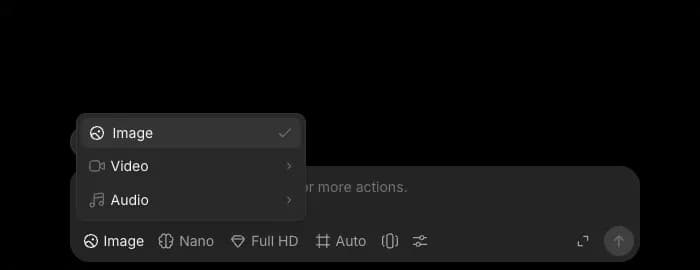
- 点击模型选择器,指向“GPT”,然后选择一个版本
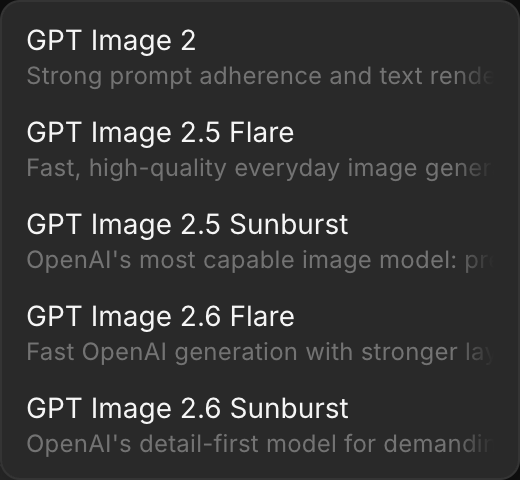
- (可选)点击设置按钮并选择“质量”。设置越高费用越高,每次新的会话里选择器都从“中”开始
- 写下你的提示词,描述你想生成什么
- (可选)附上一张参考图像来编辑它,而不是从零开始生成
- 点击提示栏中的蓝色按钮
你也可以从工具库里的“GPT Image 2.5”卡片开始,它会设置好 GPT Image 2.5 Flare。
用 GPT Image 2.6 制作动画 GIF
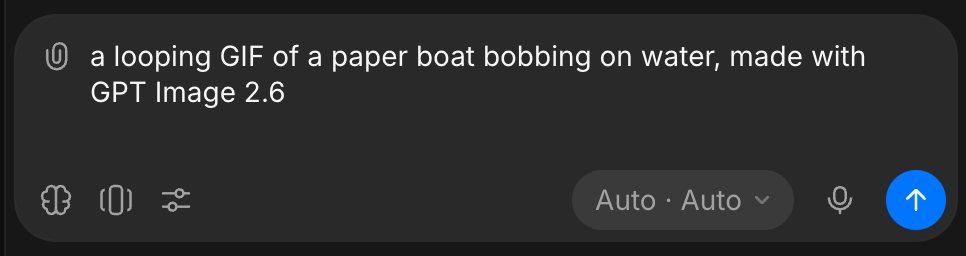
向 Copilot 要一个 GIF、一段动画或一个循环,并指明 GPT Image 2.6,例如“a looping GIF of a paper boat bobbing on water, made with GPT Image 2.6”(一个纸船在水面上起伏的循环 GIF,用 GPT Image 2.6 制作)。
- GIF 有 2 到 16 帧,每帧显示 20 到 2,000 毫秒。如果你有要求,可以说明帧数或速度
- GIF 只能由文字生成。编辑,或附有参考图像的请求,返回的是静态图像
- GIF 按帧计费
获得更好效果的小技巧
| 建议这样做 | 不要这样做 |
|---|---|
| 把你想要的确切文字放在引号里,比如“OPEN LATE”或“Summit Roast” | 不加引号,指望模型自己拼对 |
| 为文字位置加上方位说明(“顶部居中”“左下角”) | 省略位置说明,以为模型会自己猜 |
| 在主体之前先写视觉风格(“a photorealistic 35mm photograph of...”) | 先把一切都描述完,最后才补一句风格 |
| 说出真实的布光方式(“来自左侧的柔和窗光”“自然的荧光灯照明”) | 只说“光线好”,或者干脆不写 |
| 编辑时附上参考图像,并描述哪些改变、哪些保持不变 | 凭记忆描述已有的图像,而不是把它附上 |
积分
每个 GPT Image 模型和每档质量设置都有各自的价格,运行前会显示在蓝色按钮上。费率请见套餐与积分中的图像。
以上就是在 Morphic 中使用 GPT Image 的方法。当你的视觉作品需要准确的文字、逼真的细节,或需要在不重头再来的情况下编辑已有图像时,就用它。
如果您遇到任何问题或有任何疑问,欢迎随时联系我们。我们很乐意提供帮助。请发送邮件至 support@morphic.com.