探索工具
工具库里有什么,以及如何从提示栏找到合适的工具。
Morphic 的 Tools 库汇集了用于图像、视频、音频和镜头工作的现成起点。选一个工具,提示栏就会为这项工作自动设置好,包括正确的模式、模型和它需要的输入。可按名称搜索、按类别浏览,并在 Tools 选项卡中运行任何工具。
库里有什么
| 类别 | 工具 |
|---|---|
| 图像 | 文生图、图生图、GPT Image 2.5 |
| 视频 | 文生视频、图生视频、参考生成视频、帧转视频、Kling 4.0、Kling 3、Seedance 2.5、MiniMax H3 |
| 修改你已有的视频 | 视频转视频、动作控制、Recast、口型同步、字幕、Morphic Dub |
| 音频 | 音乐、语音、音效 |
| 镜头和光线 | 3D 场景、摄影机装置、相机角度、重新打光 |
有些工具仅限付费方案,在免费方案中会显示锁定标记:Morphic Dub、Kling 4.0、GPT Image 2.5、MiniMax H3、Recast、动作控制、Kling 3 和字幕。
运行工具
- 打开 Canvas 或 Copilot,然后点击提示栏上方的 Tools 选项卡

- 按名称搜索工具,或浏览该库

- 使用筛选标签按类别缩小结果范围
- 选择一个工具。提示栏会切换到该工具,并引导你了解所需输入
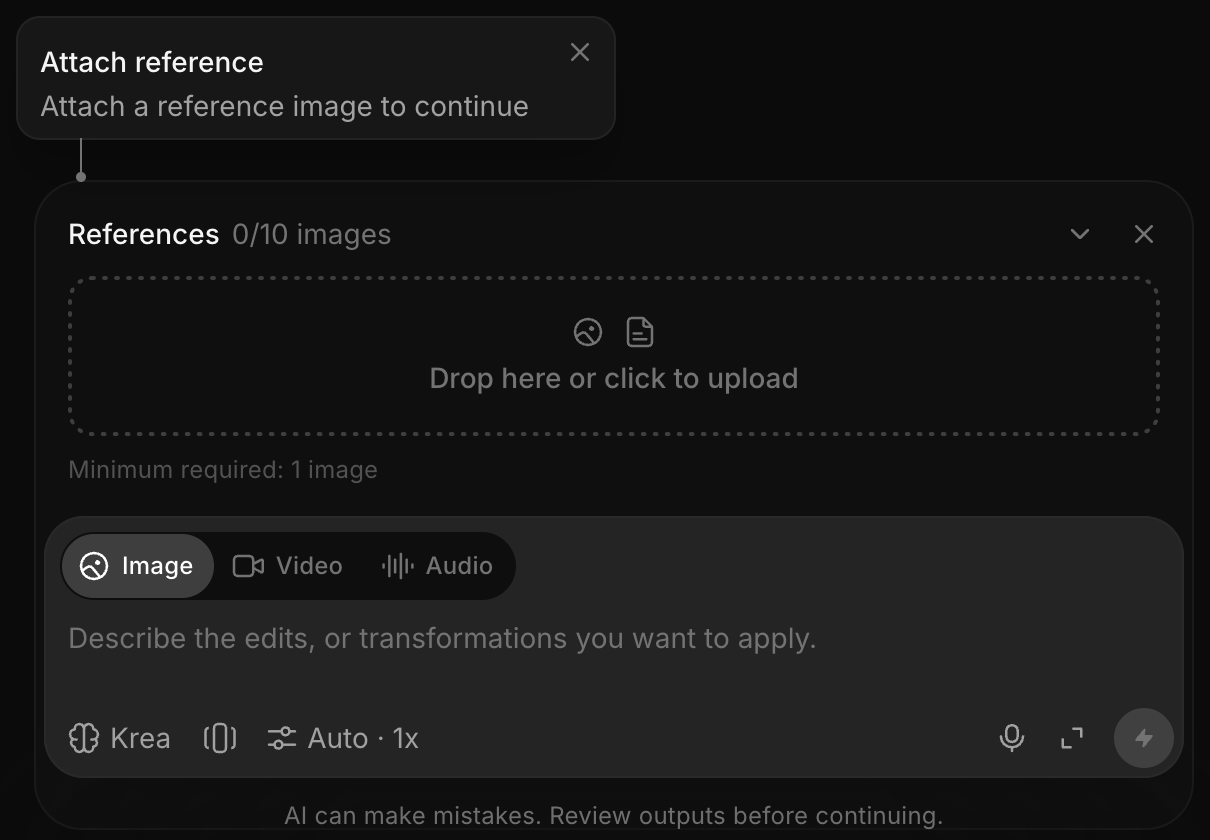
- 输入你的提示,附上任何所需的参考资料,然后点击显示积分消耗的蓝色按钮
另外,工具也可在 morphic.com/tools获取,你可以在这里浏览完整库并直接运行任何工具。
这就是你如何在 Morphic 中使用工具,直接从提示栏创建图像、视频、口型同步等内容。
如果您遇到任何问题或有任何疑问,欢迎随时联系我们。我们很乐意提供帮助。请发送邮件至 support@morphic.com.