镜头角度
如何从不同的相机位置重新拍摄你已有的图像。
Morphic 上的相机角度可让你通过重新定位相机来改变任何图像的透视。选择一个预设角度或拖动到自定义位置,调整距离,然后从不同视角生成图像的新版本。
下面是一个关于如何开始使用相机角度的快速教程:
-
从提示栏上方的“工具”选项卡中选择“相机角度”,或者输入
/并从“小组件”菜单中选择“相机角度”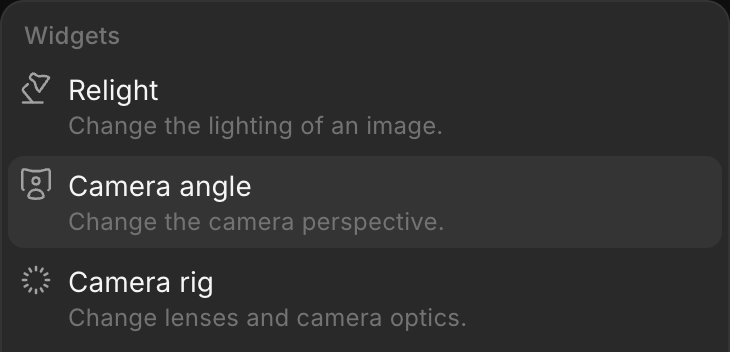
-
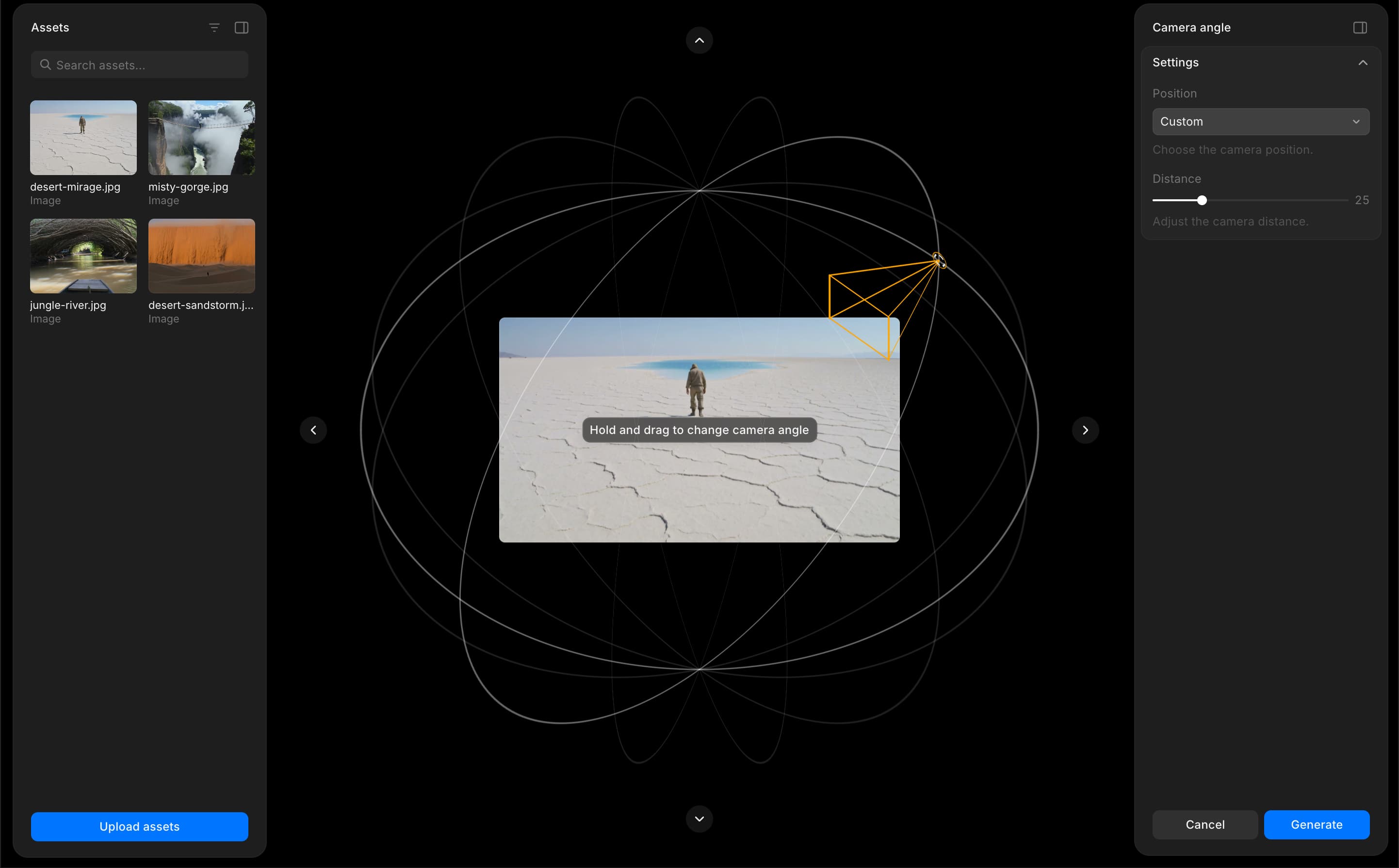
相机角度覆盖层会在画布上打开,包含一个 3D 轨道控制器、一个设置面板和“素材”选项卡
-
从你的素材中选择一张图片,或者上传一张
-
使用以下任一方式设置相机位置:
-
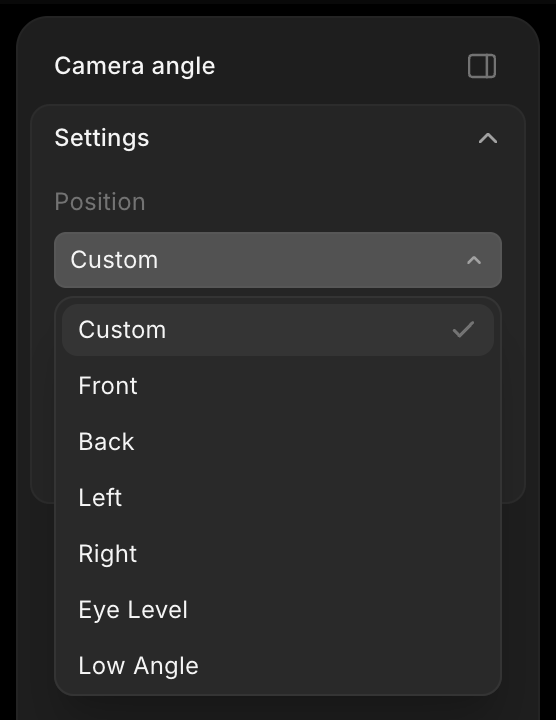
从“位置”下拉菜单中选择一个预设,例如“Front”、“Low Angle”、“Bird's Eye”、“3/4 Left”、“Dutch Left”或“OTS Right”
-
在轨道视图中拖动相机以获得自定义角度
-
使用箭头按钮进行更精细的调整
- 使用滑块调整距离
- 点击“生成”
用提示词更改角度
你也可以用文字提出新的角度,使用图生图:
- 在画布上选中图片
- 在提示栏中描述角度。写明方向(左、上方、后方)、构图,以及哪些内容保持不变,例如
Back shot of the bear, keep the distance the same - 点击提示栏中的蓝色按钮
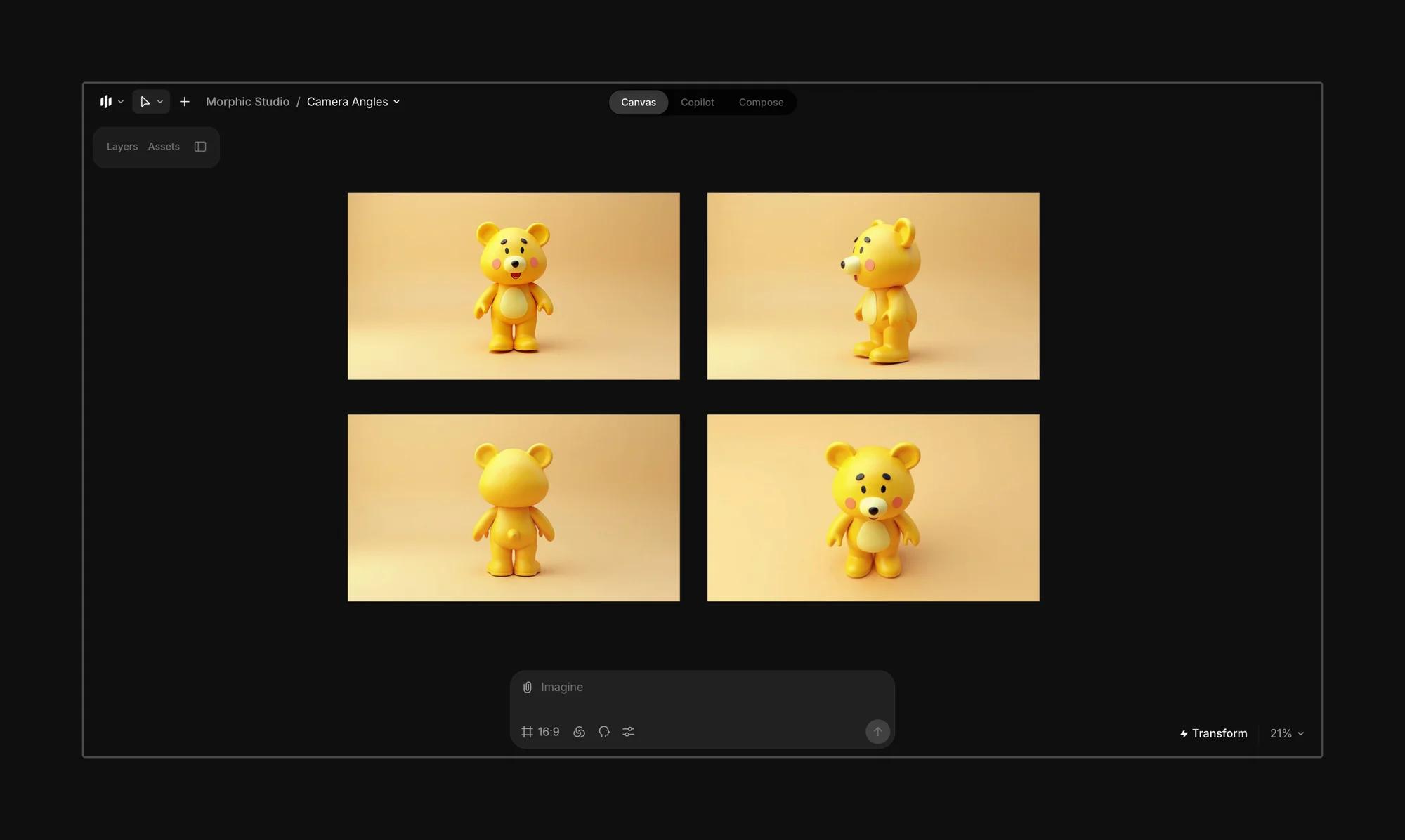
可以试试的其他提示词:
Left side pan shot of the bearTop angle down shot of the bearLow-angle dramatic shotOverhead product viewClose-up profile of the character
这适用于角色转面图、精灵图集、分镜、产品样机和广告变体。
这就是你在 Morphic 中使用相机角度的方法。尝试不同的角度和距离,找到适合你场景的正确视角。
如果您遇到任何问题或有任何疑问,欢迎随时联系我们。我们很乐意提供帮助。请发送邮件至 support@morphic.com.