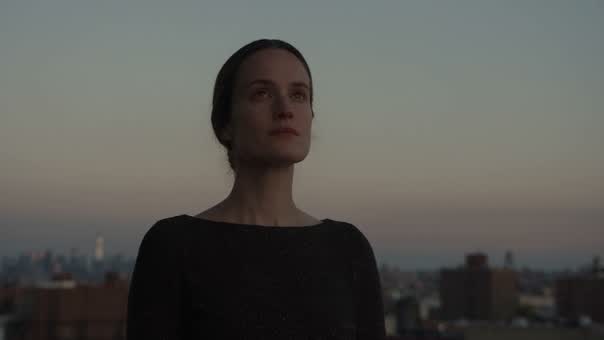
Push contrast and warmth, then compare against the original. The values sit on the clip, not in the picture.
L’étalonnage vidéo en ligne consiste à régler contraste, exposition, chaleur et équilibre par couleur sur les clips, là où le montage se fait déjà, dans votre navigateur. Pour un court métrage, une publicité, un clip ou une vidéo de marque, courbes, roues et LUT 3D sont disponibles dès que le travail le demande. Le look est enregistré avec le projet : il se rend de la même façon pour la personne qui l’ouvre ensuite.
Étalonner une vidéo en trois étapes
- 01
Corrigez chaque clip
Réglez exposition et balance des blancs jusqu’à ce que les plans cessent de se contredire.
- 02
Posez le look par-dessus
Étalonnez la séquence une fois que les clips en dessous concordent déjà.
- 03
Exportez-la étalonnée
Rendez un MP4 jusqu’en 4K sur votre propre machine, avec l’étalonnage intégré à l’image.
Ce que couvrent les réglages d’étalonnage
L’étalonnage fait partie de Compose V2, activé espace de travail par espace de travail.
Les réglages qu’attend un étalonneur
Luminosité et contraste, ombres et hautes lumières, chaleur et teinte, avec courbes et roues pour la main plus fine. De quoi rattraper un plan, et de quoi donner à une séquence un caractère voulu.
Une couleur à la fois
Le réglage par couleur pousse une seule plage sans entraîner le reste. Garder la peau en place pendant qu’un arrière-plan refroidit en est l’usage courant, et c’est ce qui distingue l’étalonnage d’une simple teinte.
Apportez une LUT 3D
Une LUT mise au point ailleurs, ou remise par un client, s’applique à un clip et devient la base du reste de l’étalonnage. Exposition et contraste en dessous restent à régler pour vos propres images.
Comparez avec l’original
Maintenez antislash : la sortie repasse sur l’image non étalonnée tant que vous appuyez. Utilisé souvent, c’est la seule vraie parade contre un étalonnage qui dérive plus loin que prévu au bout d’une heure d’observation.
Un look qui voyage
Les looks enregistrés appartiennent au projet et non à une machine : l’étalonnage se rend à l’identique pour quiconque l’ouvre. Un second monteur qui reprend le film n’hérite pas d’une autre image.
Étalonner dans la durée
Les valeurs de couleur s’animent comme toute autre propriété. Un plan peut se réchauffer quand la scène bascule, ou s’éclaircir quand une lumière monte, au lieu de subir un traitement uniforme sur toute sa longueur.
Un étalonnage ne rattrape pas un plan qui n’a jamais été exposé correctement. Quand une séquence réclame une image que les rushes ne peuvent pas donner, générez-la dans le même projet en suivant le look déjà construit, parmi tous les modèles disponibles, puis étalonnez-la dans la séquence avec le reste. Seedance 2.5 fait partie des modèles vidéo de cette liste.
Étalonnage vidéo en ligne, avec le montage au même endroit
L’étalonnage a longtemps été le dernier département. Le montage est verrouillé, un étalonneur prend le fichier, puis le renvoie. Chaque changement ultérieur coûte cher : l’étalonnage se décide donc une fois, sur un montage auquel personne n’a plus le droit de toucher.
Le faire à côté de la timeline avance l’étalonnage, au moment où tout bouge encore :
- Un plan qui ne raccorde pas avec ses voisins se repère alors qu’une autre prise reste possible.
- Un look essayé sur deux minutes montre s’il survit au reste de la séquence.
- Les raccourcis sont reconfigurables dans des jeux enregistrés qui suivent votre compte : les réflexes pris sur Premiere et Resolve continuent de servir.
- Avec le forfait Pro et au-dessus, une autre personne peut travailler sur la même timeline pendant que vous étalonnez, et la remarque arrive sur la version que vous regardez.
Les suites de bureau vont plus loin pour une dernière passe cinéma. Pour un film qui sort sur un fil, un site ou une validation client, un étalonnage qui vit avec le montage vaut plus qu’un étalonnage meilleur mais plus lent à modifier.
Correction colorimétrique vidéo en ligne
Corriger et étalonner sont deux métiers, dont un seul est créatif. La correction fait concorder les plans : exposition égalisée, balance des blancs alignée, points noir et blanc à leur place. Un raccord entre deux caméras cesse alors de se remarquer.
La faire en premier rend tout le reste possible, car le même look appliqué à un plan chaud et à un plan froid les éloigne encore plus l’un de l’autre. Égalisez les images, regardez le montage sans aucun look pour voir si quelque chose saute, puis étalonnez. Cet ordre prend dix minutes et supprime l’essentiel de la frustration qu’on met sur le compte des outils. Quand un plan est hors de portée d’une correction, les filtres vidéo peuvent le traiter pour qu’il paraisse voulu.
Les LUT en ligne, et à quoi elles servent
Une LUT est un look empaqueté sous forme de table de correspondance : elle se transporte facilement, et elle est aussi brutale. Elle a été conçue pour une caméra précise, à une exposition précise. Appliquée à la vôtre, elle tombe près du but, pas pile dessus. Prenez-la donc comme une base :
- Corrigez le clip d’abord.
- Appliquez la LUT.
- Ramenez exposition et contraste à leur juste place en dessous.
Un look fourni par un client tient ainsi sur toute une séquence, tout en laissant corriger un plan qui lui résiste. Appliquée à l’envers, en un clic sur des images non corrigées, elle donne ce résultat plat et trop teinté qui a valu aux LUT leur mauvaise réputation.
Étalonnage IA : ce que demander change
La version utile n’est pas un bouton qui décide de l’allure de votre film. C’est décrire un changement et le voir appliqué sur toute une timeline : réchauffer toute l’interview, relever les ombres de chaque plan de la seconde caméra, retirer le vert des scènes de bureau.
Copilot lit la timeline avant d’agir et applique le résultat en une seule action. Ce qui déplaît s’annule donc d’un seul retour arrière, sans défaire à la main trente clips. Le jugement sur l’allure de la séquence reste le vôtre. Le travail de l’appliquer trente fois, lui, vous est épargné.
Outils vidéo associés
Éditeur vidéo en ligne
La timeline sur laquelle repose l’étalonnage, avec le montage, les titres et le son.
Filtres vidéo IA
Des traitements et des looks, quand le but est de donner du caractère plutôt que de corriger.
Animation par images clés
Faites évoluer un étalonnage au fil d’un plan au lieu de le laisser figé du début à la fin.
Upscaler vidéo IA
Quand le problème d’un plan tient à la résolution, pas à la couleur.
Améliorateur de photo IA
Le même problème de correction, sur une image fixe qui doit trouver sa place dans la séquence.
Fusion de vidéos
Assemblez d’abord la séquence, puis décidez de l’allure à lui donner.
Les meilleurs éditeurs vidéo IA
Comment l’étalonnage dans le navigateur se compare aux suites de bureau, en contexte.
Transfert de style IA
Un changement d’image complet, quand un étalonnage ne suffit pas.
