フォーメーション作成ツールの役割
フォーメーション作成ツールは、誰がどこに立つか、そして次の隊形へ全員がどう移るかを設計します。紙の立ち位置表は、床を真上から描いた図です。後列が前の人に隠れる、ソロが群舞に埋もれるといった、客席からの見え方は読み取れません。
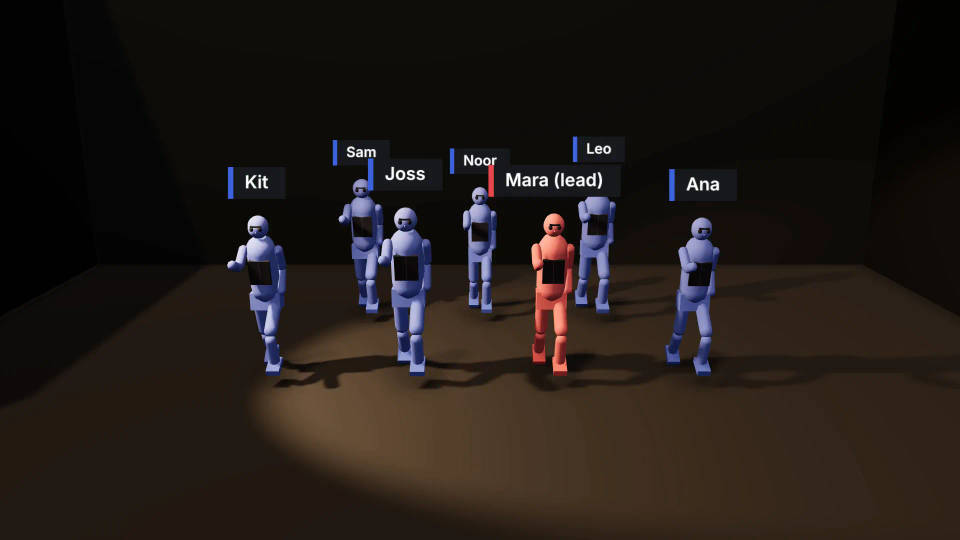
Morphicの3D Sceneでは、キャストを実寸の床に立たせ、どの客席からでも隊形を確かめられます。下は、ひとつの隊形を設計図と生成フレームで並べたものです。
 生成したパフォーマンス
 3Dのフォーメーション設計
3ステップでダンスのフォーメーションを設計
- 01
キャストを配置する
Group actionでキャスト全員を追加します。ステージとダンサーをCopilotに伝えて作ることもできます。
- 02
隊形を整える
ダンサーを動かし、動線を引き直し、タイミングを調整します。気に入った配置はFormationとして保存します。
- 03
全方向の席から確認する
客席の視点、真上の視点、カメラ越しの視点で見ます。共有するときは動画に書き出します。
ダンスのフォーメーションを配置し、整え、タイミングを調整
ダンスのキャスト全員を一度に配置
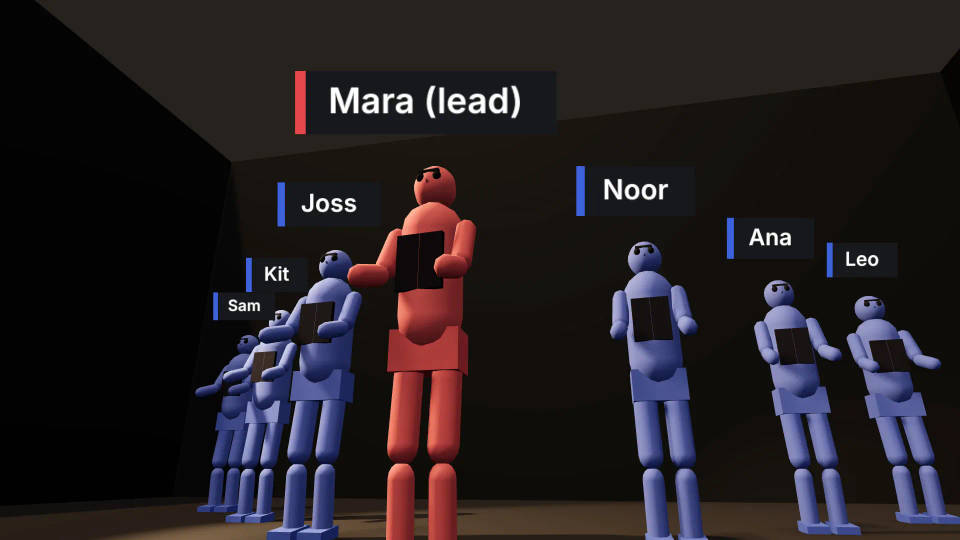
Group actionなら、動きの付いたキャスト全員を一度に追加できます。どの人物も編集できます。ダンサーごとに色と名前のラベルを付けられ、カンパニーに合わせて身長と体の幅も設定できます。
できあいの動きから始める
作品に合うものを残して整えます。ポーズのプリセットを替えたり、体の一部だけポーズを付けたりできます。動きをクリップとして保存して再利用すれば、同じフレーズを正確に繰り返せます。
Formationを保存して再利用
うまくいった配置は、Formationsに保存します。作品の後半で、同じ隊形をもう一度置けます。
どのダンサーも動かし、タイミングを調整
ダンサーをドラッグし、動線を引き直し、離れるフレームと着くフレームを正確に指定します。不自然に見える速度は、エディタが知らせます。
客席、真上、カメラから隊形を確認
客席からの視点
観客が座る位置にカメラを置きます。背の高いダンサーに隠れた後列や、正面から見ると平らに潰れる斜めのラインは、ここでいちばん早く見つかります。
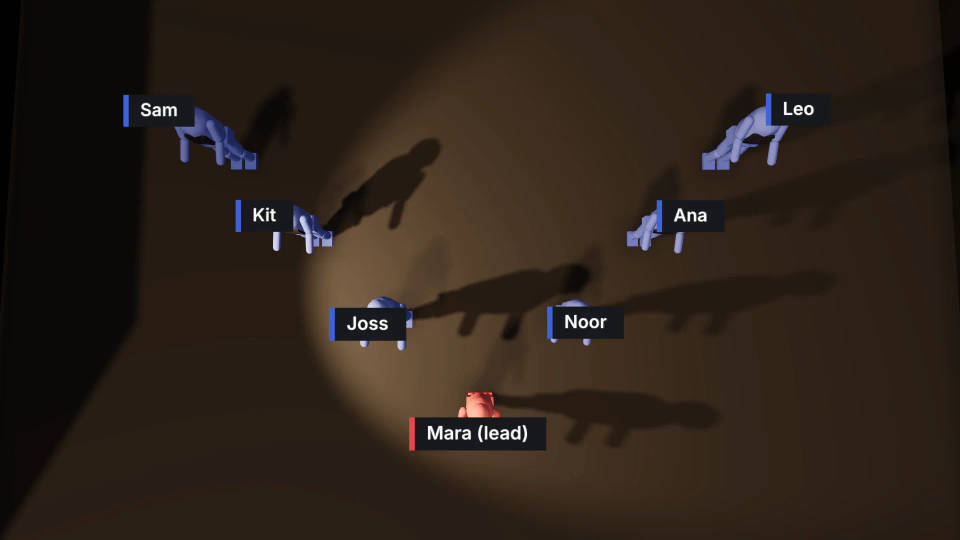
真上から見た隊形
真上の視点に切り替えると、定番の立ち位置表が現れます。間隔、ライン、斜めを確かめ、次の隊形と見比べます。
ダンス動画のためのカメラ越しの視点
撮影クルーが立つ位置にカメラを置き、切り替えます。ワンクリックのアングルで、俯瞰やローアングルをすぐに作れます。Followを使えば、移動するソロを画面に収め続けられます。
ダンスのフォーメーションの計画を、ミュージックビデオのショットにする
ダンサーを色で配役する
ブロッキング動画をショットに添え、ダンサーを色で呼び分けます。たとえば、赤い人物は深紅のスリップドレスのリード、といった具合です。ブロッキングが演出とカメラを導きます。エディタの使い方は、3Dシーン生成ツールで説明しています。
生成して、曲に合わせて切る
AIミュージックビデオ生成ツールかAIダンス動画生成ツールで生成します。そのあと、Composeでショットを曲に合わせます。動画全体の計画は、ミュージックビデオの絵コンテのガイドとAIミュージックビデオの作り方をご覧ください。