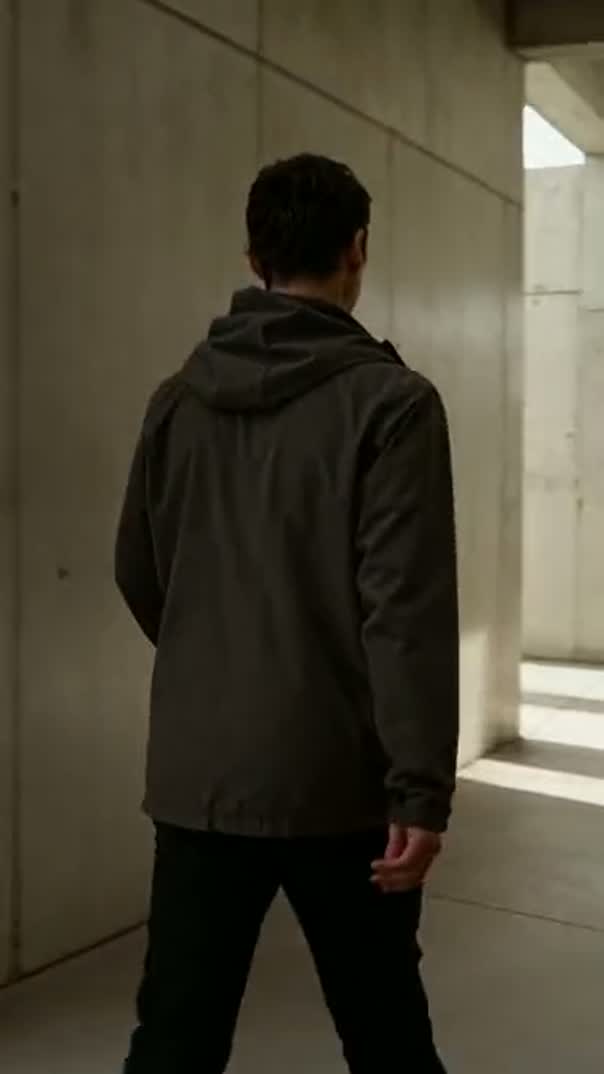
Turn it a quarter at a time, or mirror it. Nothing is written to the file until you export.
영상 회전은 원본 파일을 건드리지 않고 클립을 프레임 안에서 돌리는 방식입니다. 시계 방향으로 90도, 180도, 270도 돌리거나 거울처럼 뒤집을 수 있습니다. 클립마다 정하고, 언제든 되돌립니다. 단톡방에서 받은 영상이 옆으로 누워 있거나 거꾸로 달아 둔 카메라로 찍었을 때 알맞습니다. 브라우저에서 바로 실행되고, 바로 세운 클립은 편집을 이어 갈 타임라인에 그대로 놓입니다.
3단계로 영상 회전하기
- 01
클립 올리기
카메라에서 나온 그대로, 옆으로 누운 영상을 타임라인에 올리세요.
- 02
바로 세우기
90도, 180도, 270도 회전하거나 좌우로 뒤집고 결과를 바로 확인하세요.
- 03
바로잡은 영상 내보내기
방향이 태그가 아니라 화면에 반영된 MP4를 최대 4K로 렌더링하세요.
영상 회전 도구로 할 수 있는 일
이 변환 도구는 Compose V2 기능이며, V2는 워크스페이스 단위로 켜집니다.
90도씩 돌리기
시계 방향으로 90도, 180도, 270도 돌리면 결과가 바로 보입니다. 되돌리는 것도 같은 클릭입니다. 카메라를 어느 쪽으로 들고 찍었는지 몰라도 부담 없이 돌려 볼 수 있습니다.
돌리기와 뒤집기
좌우나 상하로 뒤집는 것은 회전과 별개의 컨트롤입니다. 회전이 하지 못하는 일, 곧 피사체가 바라보는 방향을 바꾸기 때문입니다. 컷 사이에서 시선을 맞출 때 쓰기 좋지만, 화면 속 글씨는 거꾸로 뒤집힙니다.
프레임에 맞추기
돌린 클립은 들어갈 프레임과 모양이 맞지 않을 때가 많습니다. 꽉 차게 키우고 가장자리를 잘라 내거나, 그대로 두고 뒤에 색을 깔거나, 영상에 맞게 프로젝트 모양을 바꾸세요. 세 가지 모두 같은 패널에 있습니다.
조금만 돌리기
회전은 버튼 네 개가 아니라 숫자입니다. 그래서 2도쯤 기울어진 수평선도 바로 맞출 수 있습니다. 샷 도중에 각도가 바뀌어야 한다면 클립에 걸쳐 애니메이션할 수도 있습니다.
말로 요청해 한꺼번에 바로잡기
“두 번째 카메라 클립을 모두 바로 세워 줘”라는 요청 하나면 됩니다. 하나의 작업으로 적용되고 한 번에 취소되니, 방향을 잘못 짚어도 부담이 적습니다.
방향을 담아 내보내기
렌더링된 MP4는 플레이어가 무시할 수 있는 태그가 아니라 화면 자체에 방향을 담습니다. 대기열 없이 내 컴퓨터에서 렌더링됩니다.
돌린 영상은 원래 프레임이 채우지 못한 가장자리가 남기 쉽습니다. 피사체가 잘릴 때까지 키우는 대신, 같은 프로젝트에서 바로 선 프레임에 맞는 샷을 새로 생성해 뒤나 옆에 놓아 보세요. 전체 모델 라인업에서 고를 수 있으며, Seedance 2.5가 그 라인업의 영상 모델 중 하나입니다.
영상 90도, 180도, 270도 회전하기
쓸모 있는 각도 세 가지는 카메라가 잘못된 방향이 되는 세 가지 경우에서 나옵니다.
- 90도: 앱이 기대한 것과 반대 방향으로 들고 찍은 휴대폰.
- 180도: 짐벌이나 차량 거치대, 천장 클램프에 거꾸로 달린 카메라.
- 270도: 첫 번째 경우에서 휴대폰을 반대쪽으로 돌려 든 경우.
원인부터 따질 필요는 없습니다. 돌려 보고, 아직 틀렸다면 한 번 더 돌리세요. 보정값은 새 파일이 아니라 클립에 저장됩니다. 그래서 세 번을 틀려도 비용이 없고 원본도 그대로 남습니다.
영상 뒤집기, 컷 연결에 맞추기
뒤집기는 같은 도구처럼 보여도 하는 일이 다릅니다. 돌리는 대신 거울처럼 반전합니다. 이 기능을 찾는 이유는 대개 연속성입니다. 같은 대화를 담은 두 샷에서 피사체가 같은 쪽을 보고 있는데, 한쪽은 마주 보아야 할 때입니다.
두 번째 샷을 뒤집으면 시선이 맞습니다. 셀카 영상의 좌우를 바꿀 때도 같은 컨트롤을 씁니다. 대가는 화면에서 글씨로 읽히는 모든 것이며, 배경에 있으면 놓치기 쉽습니다.
- 간판이나 가게 유리창.
- 재킷에 붙은 로고.
- 노트북 화면.
- 자동차 번호판.
확정하기 전에 프레임 전체를 확인하세요. 뒤집힌 샷은 시청자가 거꾸로 달린 글자 하나를 알아채기 전까지는 감쪽같습니다. 알아채는 순간부터는 그것만 보입니다.
변환기 없이 MP4 회전하기
보통은 변환기를 거칩니다. 영상을 올리고, 각도를 고르고, 새 파일을 내려받으면 압축 방식까지 달라져 있습니다. 결정은 회전 하나였는데, 아무도 원하지 않은 재인코딩이 부작용으로 따라온 셈입니다.
여기서는 회전이 타임라인에 저장되는 속성입니다. 내보내기 전에는 아무것도 쓰이지 않고, 내보낼 때 원본에서 한 번만 렌더링합니다. 바로잡은 클립은 내려받아 다른 곳에 다시 올리는 대신 편집을 이어 갈 수 있는 상태로 남습니다. 트리밍하고, 시퀀스에 넣고, 쇼츠·릴스용으로 영상 크기를 조정하면 마지막에 함께 렌더링됩니다. 돌린 클립 두 개가 모두 화면에 필요하다면 하나를 고르기보다 화면 속 화면 영상이 낫습니다.
관련 영상 도구
온라인 영상 편집기
영상 바로잡기 이후의 모든 작업, 곧 컷 편집과 자막, 소리, 색 보정을 한 타임라인에서 합니다.
영상 크기 조정
돌린 클립에 새 모양에 맞는 프레임을 만들어 줍니다.
영상 트리머
바로잡은 클립을 시퀀스에 넣기 전에 필요한 구간만 잘라 내세요.
영상 합치기
바로 세운 클립을 앞뒤 샷과 함께 하나의 시퀀스로 이어 붙입니다.
영상 콜라주 메이커
클립 두 개를 한 프레임에 담습니다. 둘 중 하나를 돌리는 것보다 쉬울 때가 많습니다.
키프레임 애니메이션
한 샷 전체에 각도 하나를 정하는 대신, 샷이 흐르는 동안 각도를 바꿉니다.
영상 배경 제거
돌린 프레임에 쓸 수 없는 배경이 남았을 때 피사체만 떼어 냅니다.
틱톡 영상 편집기
바로 세운 세로 영상이 다음으로 향하는 곳입니다.
