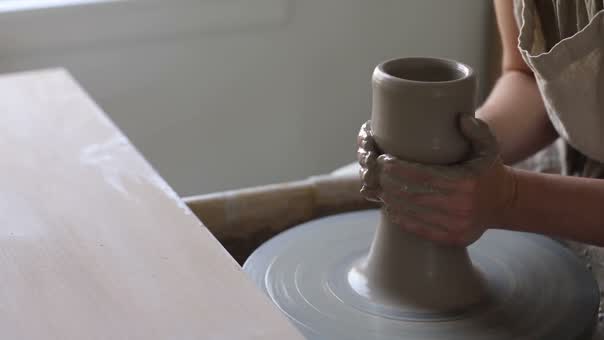
Change the ratio and the frame changes under the same footage. Drag the handle to choose what stays in it.
Videoyu çevrimiçi boyutlandırmak, projenin render aldığı kadrajı değiştirmek ve her klibin bu kadrajın içinde ne yapacağına karar vermektir. Oran projede, konum klipte durur. İkisi de görüntünün içine işlenmez. Reels, Hikaye ya da YouTube için yeniden kadrajlamak istediğiniz çekim, kurguyu yaptığınız zaman çizelgesinde, tarayıcınızda hazır bekler.
Videoyu üç adımda boyutlandırın
- 01
Kadrajı belirleyin
Projeye teslim edeceğiniz oranı verin: dikey, kare ya da yatay.
- 02
Her klibi içine yerleştirin
Önemli olan kısım kadrajın gösterdiği kısım olana kadar kaydırın ve ölçekleyin.
- 03
Yeni boyutta dışa aktarın
Kendi bilgisayarınızda 4K'ya kadar MP4 render edin. Tüm çizelgeyi ya da işaretli bir bölümü seçebilirsiniz.
Video boyutlandırıcı neler yapar
Bunlar Compose V2 özellikleri. V2 çalışma alanı bazında açılıyor.
Tek kadraj, bir kez ayarlanır
Proje kendi çözünürlüğünü ve kare hızını taşır, her klip bunun içine render edilir. Sayıyı değiştirdiğinizde bütün zaman çizelgesi onunla değişir. Hiçbir klibe ayrı işlem gerekmez.
Konum, ölçek, döndürme, çevirme
Her klip kadrajın içinde kendi dönüşümünü taşır. Konuşan bir kişiyi altyazıya yer açmak için ortadan kaydırın. Geniş bir planı özne dikey pencereyi doldurana kadar büyütün. Yanlış yöne çekilmiş bir klibi aynalayın.
Aksiyonu izleyen yeniden kadrajlama
Geniş bir planda yürüyen özne, kırpma yerinde kalırsa dar kadrajdan çıkar. Konumu klibin boyunca hareketlendirin, pencere onunla birlikte ilerlesin. Kırpma bir kez seçer, yeniden kadrajlama seçmeyi sürdürür.
İsteyerek yeniden kadrajlama
Copilot zaman çizelgesini okur, seçiminizi ve imleç konumunu bağlam olarak alır. Dolayısıyla “bütün klipleri dikey kadraja getir” eksiksiz bir talimattır. Kaç klibe dokunursa dokunsun tek eylem olarak uygulanır ve tek geri almayla döner.
Kadrajla birlikte hareket eden başlıklar
Altyazılar ve başlıklar zaman çizelgesinde kendi öğeleri olarak durur. Kadrajı daraltsanız da düzenlenebilir kalırlar. Kenardan taşan bir alt başlık bir saniyede içeri sürüklenir.
Her şekilde 4K'ya kadar dışa aktarma
Dikey, kare ve yatay, 4K'da ya da altında, proje kalitesinde veya seçtiğiniz kalitede aynı şekilde render edilir. Kendi bilgisayarınızda, sıra beklemeden. İşaretli bir bölüm tek başına da dışa aktarılır.
Kadrajı genişletmek, hiç çekilmemiş görüntü istemek demektir. Bunun iki yanıtı da aynı sekmede. Elinizdeki çekimin kenarını uzatabilir ya da geçeceğiniz orana göre kadrajlanmış yeni bir çekim üretebilirsiniz. Üretim için model listesinin tamamından seçersiniz, projeden çıkmanız gerekmez. İkisi de zaman çizelgesine sıradan bir klip olarak gelir. Seedance 2.5 bu listedeki video modellerinden biridir.
Instagram için video boyutlandırma
Instagram tek platformda üç ayrı teslimattır ve onları ayıran orandır:
- 4:5: akış gönderisi. Kareden daha fazla ekran verir ama Reels'e dönüşmez.
- 9:16: Reels ya da Hikaye.
- 1:1: profil ızgarasında bir kare.
Üçü de tek projeden çıkar. Kadrajı belirleyin, klipleri yerleştirin, dışa aktarın. Sayıyı değiştirin, özne kenara yakın duran iki klibi düzeltin, yeniden dışa aktarın. Yatay çekilmiş bir ürün tanıtımını e-ticaret mağazanızın hem akışı hem Hikayesi için hazırlamak bu yüzden bir akşamlık iştir, sıfırdan kurgu değil. Başlıklar iki kesimde de düzenlenebilir kalır ve güvenli alan kadrajla birlikte kayar. Her hafta teslim ettiğiniz bir yerleşim setini workflow olarak kaydetmeye değer.
TikTok için videoyu boyutlandırma
Yatay çekilmiş görüntü dikey yayınlanınca genişliğinin üçte ikisini kaybeder, üstelik çoğunlukla öznenin durduğu üçte ikiyi. Projeyi 9:16'ya çevirin, sonra çizelgede klip klip ilerleyin:
- Röportaj, kadrajı konuşan kişiye çektiğinizde yerinde kalır.
- Geniş bir giriş planı kırpmadan nadiren kurtulur. Tek bir bölümü taşıyana kadar büyütün.
- Ekran kaydı tersini ister: küçültün, kenarları bir renk doldursun, okunur kalsın.
- Kırpılmaya direnen bir plan onun yerine bölünmüş ekran videosu olabilir. Uzun kadrajda alt alta iki yarım durur.
Yan düşmüş görüntüyü önce çevirmek gerekir, o yüzden kadrajlamadan önce videoyu döndürün. Gerisi, akış için TikTok videosunu nasıl düzenleyeceğinize bağlı.
Otomatik kadraj düğmesi olmadan otomatik yeniden kadrajlama
Çoğu araç otomatik yeniden kadrajlamayı, pencerenin nereye gideceğini tahmin eden bir özne takipçisi olarak satar. Aynı sonuca burada iki yoldan ulaşılır ve ikisini de kontrol edebilirsiniz:
- Elle: Bir klibin konumu, öbür özellikler gibi hareketlenir. Hareketin başında kadrajı ayarlayın, sonunda yeniden ayarlayın. Pencere ikisi arasında yol alır.
- Talimatla: Copilot zaman çizelgesini okur ve bu geçişi bütün kliplere atomik olarak, tek geri almayla uygular.
Beğenmediğiniz bir yeniden kadrajlama tek tuşla geri gider. Denemeye değer kılan da bu. Yapmayacağı şey ise, bir çekimin yeniden kadrajlanması gerektiğine kendi kendine karar vermek.
İlgili video araçları
Çevrimiçi video düzenleyici
Boyutlandırıcının üzerinde durduğu zaman çizelgesi: katmanlar, başlıklar, ses ve renk tek yerde.
Video kırpıcı
Kadraj değişmeden önce giriş ve çıkış noktalarını belirleyin, daha az görüntüyü yeniden kadrajlayın.
TikTok video düzenleyici
Orandan sonra gelen her şey: altyazılar, müzik katmanları ve dikey dışa aktarma.
Instagram Reels düzenleyici
Reels'i yayınlanacağı kadrajda kurgulayın.
Yapay zeka resim boyutlandırıcı
Aynı sorun bir fotoğrafta: özne kadrajdan düşmeden yeni bir oran.
Videoya yazı ekleme
Kadraj oturup güvenli alan kıpırdamayı bıraktıktan sonra başlığı yerleştirin.
Video kolaj oluşturucu
Tek kadrajda iki klip. Dikeye geçen geniş bir planın olağan kaderi.
Video arka plan kaldırıcı
Yeni oranın arka plana yer bırakmadığı durumda özneyi çekip çıkarın.