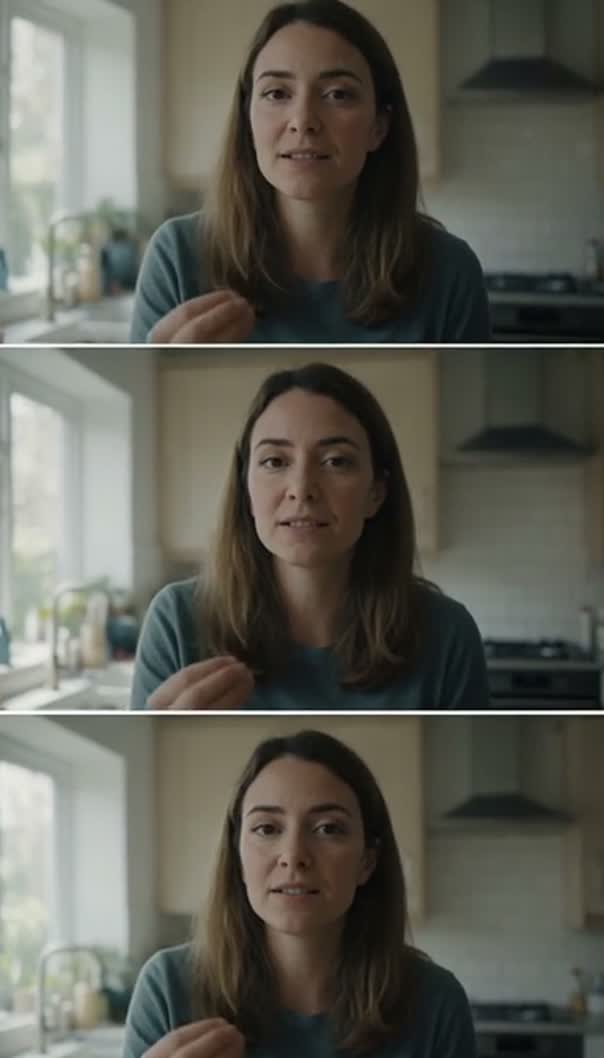
 Safe areaTikTok interfaceSonunu bekleyin
Interface covers the lower third and the right edge. Toggle the safe area and the captions to see what it costs.
TikTok videosunu izleneceği kadrajda kurun. Kırpma, en sonda çıkan bir sürpriz olmaz, en başta bir kez verdiğiniz karardır. Kesimler, altyazılar, müzik ve efektler aynı projede durur. Telefonuyla çeken bir içerik üreticisi de, ürün tanıtımı hazırlayan bir e-ticaret satıcısı da aynı akışla çalışır. Her şey tarayıcıda çalışır. Dışa aktardığınız MP4 temizdir, üzerinde başka kimsenin markası yoktur.
Üç adımda TikTok videosu nasıl düzenlenir
- 01
Kadrajı dikey yapın
Tek bir klip girmeden önce projeye dokuza on altı kadraj verin.
- 02
İlk saniyeye göre kesin
Videonun geri kalanını taşıyacak ana kadar olan her şeyi kesip atın.
- 03
Temiz dışa aktarın ve yükleyin
Kendi bilgisayarınızda 4K'ya kadar MP4 alın, her planda işaretsiz.
TikTok düzenleyicinin sağladıkları
Bu, çalışma alanı bazında açılan Compose V2.
Kırpma değil, dikey proje
Kadraj projeye ayarlanır, yerleştirdiğiniz her şey baştan dokuza on altıya göre oluşur. Kesim yaparken izleyicinin göreceğini siz de görürsünüz. Böylece kırpma, kurgu kilitlendikten sonra ortaya çıkan bir keşif olmaktan çıkar.
Sesten altyazı
Konuşma, kelime düzeyinde zamanlama seçeneğiyle altyazıya dönüşür. Ardından yazı tipi, kalınlık, renk, konum ve gölge sizin. Altyazılar piksele dönüşmez, zaman çizelgesi öğesi olarak kalır. Yazım hatası yeniden render değil, basit bir metin düzeltmesidir.
Her ses kendi katmanında
Müzik, seslendirme ve efektlerin her biri ayrı bir kanal ve seviye alır. Sesin varsayılan olarak açık olduğu bir akış gerçek bir miks ister. Miksi mümkün kılan da ayrı katmanlardır.
Hızlı kesin, sonra yine kesin
Bıçak, boşluk bırakmayan silme (ripple delete) ve kare hassasiyetli kırpma, tempoyu sürekli sıkılaştırmanızı sağlar. Kısa videonun kaderini konuya ne kadar çabuk gelindiği belirler. Bu da ilk denemede nadiren oturur.
Sıkıcı kısmı isteyin
Her vuruşa bir kesim koyun, müziği sesin altına indirin, tüm videoya altyazı ekleyin. Bunlar Copilot'un zaman çizelgesinin tamamında tek adımda uyguladığı komutlardır. Sonuç yanlışsa tek tuşla geri alırsınız.
Yüklemeye hazır dışa aktarma
4K'ya kadar dikey MP4, kendi bilgisayarınızda ve sıra beklemeden render edilir. Aynı kurgu iki farklı uzunlukta lazımsa kısa bölümü işaretleyin ve yalnızca onu dışa aktarın.
İlk saniyedeki kanca, çoğu zaman elinizde olmayan çekimdir. Görüntü o saniyeyi veremiyorsa aynı projede dikey olarak üretin. Tüm model listesinden seçebilir, her gönderiyi aynı hesaptan çıkmış gibi gösteren referans sayfalarını kullanabilirsiniz. Seedance 2.5 bu listedeki video modellerinden biri.
TikTok videosunu yayınlanacağı kadrajda düzenleyin
Yatay kadrajda kurgulayıp en sonda kırpmak, dikey videonun en sık bozulduğu yoldur. Bütün kadraj kararları, izleyicinin hiç görmeyeceği bir görüntü üzerinden alınır. Kırpma sırası geldiğinde kurgu çoktan kilitlenmiştir.
Projeyi baştan dikey kurmak bunu tersine çevirir. Geniş çekimler yine içeri girer, ama çekim seçerken onları dik kadrajın içine yerleştirirsiniz. Kırpmaya dayanamayan klip geç kurtarılmaya çalışılmaz, erken elenir.
Öbür yarısı güvenli alandır. Platformun arayüzü kadrajın altını ve sağını kaplar. Önemli bir şeyi oraya koyarsanız, yalnızca orada görüneceği için kısmen kapanır. Görüntü zaten yatay kesilmişse çıkış yolu projeyi yeniden boyutlandırmaktır. Kameradan yan çıkan çekimde ise önce videoyu çevrimiçi döndürmek gerekir.
Sesi açık bir akış için altyazı ve ses
TikTok'ta ses varsayılan olarak açıktır ve bir videonun işe yaramasının nedeni çoğu zaman da budur. Müzik yatağıyla aynı seviyede duran bir ses kaybeder, izleyici de kaydırıp geçer.
Altyazı geri kalanı kapsar: videoyu sessiz izleyenleri ve hızlı kesimi yazıya bakarak takip etmek isteyenleri. Transkripsiyon zamanlamayı ve metni tek seferde verir. Asıl iş stile kalır:
- Yeterince büyük olsun, kol mesafesinden okunsun.
- Arayüzün dışında kalsın: alt kısımdan ve sağ kenardan uzak.
- Yeterince uzun görünsün, konuşmayla birebir eşleşmek yerine okunup bitsin.
Kelime düzeyinde zamanlama, kelimelerin tek tek düştüğü stil için hazır. Bu her zaman doğru seçim değildir. Kesimi vurgulayan keskin tek vuruşlar için ses efekti kütüphanesi ses tasarımının öbür yarısıdır.
TikTok video yapımı: çekimden paylaşıma
TikTok yapmak denen işin çoğu montajdır: çektiklerinizden seçmek, sıralamak, sıkı kesmek, üstüne yazı ve ses koymak. Bir komuttan bitmiş video veren araç başka bir soruya cevap verir.
İkisi birbirine iyi uyar. Üretilmiş bir çekim, gerçek görüntüden kurulan bir kurguyu açabilir. Bir görsel başlık kartını taşıyabilir. Bölüm için yazılan müzik de hepsinin altına girer. Hepsi tek zaman çizelgesinde durur. Video çekilmek yerine üretilecekse bunun sayfası TikTok video oluşturucu, çıktısı kurgu için buraya döner. Aynı kurgu çoğu zaman öbür iki dikey akışa da lazım olur. Ondan YouTube Shorts yapın, Instagram'ın istediği yerleşim için Reels düzenleyin.
İlgili video araçları
Çevrimiçi video düzenleyici
Aynı zaman çizelgesi, dikey kadraj varsayımı olmadan.
Instagram Reels düzenleyici
Aynı kurgu, onu bir akış gönderisi olarak da isteyen platform için.
YouTube Shorts düzenleyici
Yine dikey, çoğunlukla çok daha uzun bir videodan kesilmiş.
Videoyu çevrimiçi yeniden boyutlandırın
Yatay görüntüyü özneyi kaybetmeden dikey kadraja taşıyın.
Yapay zeka altyazı oluşturucu
Kronometreyle elle yazılmış değil, konuşmaya göre zamanlanmış altyazılar.
Videoya müzik ekleyin
Sesin altında, kabul ettiğiniz değil sizin belirlediğiniz seviyede bir müzik yatağı.
Ses efekti kütüphanesi
Sesin varsayılan olarak açık olduğu akışta kesimi işaretleyen vuruşlar.
TikTok video oluşturucu
Video çekilip sonra kesilmek yerine üretilecekse.
