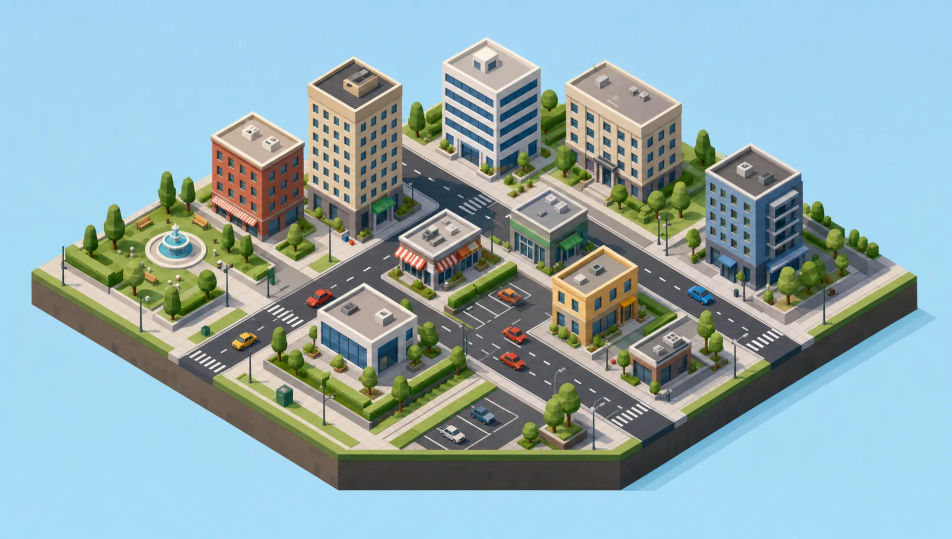
可以设计的等距建筑
可以搭建的等距场景
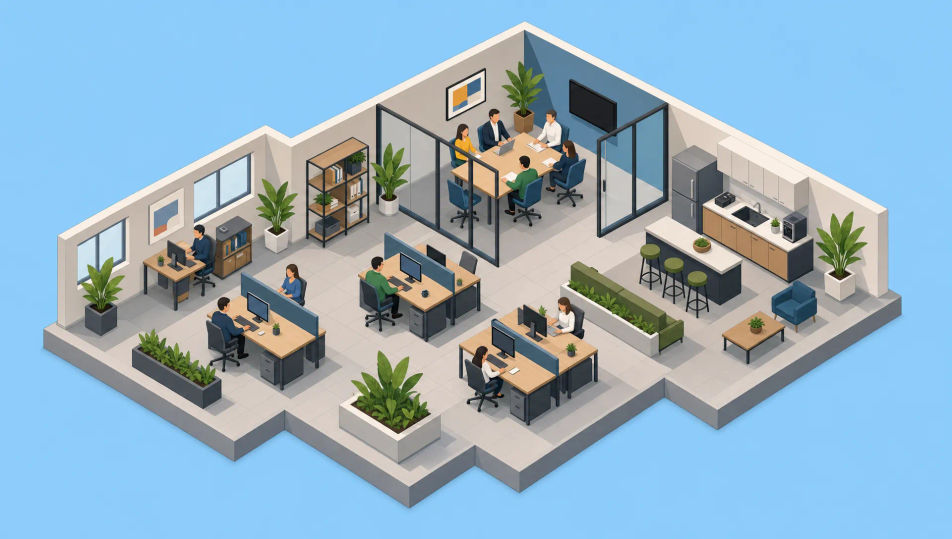
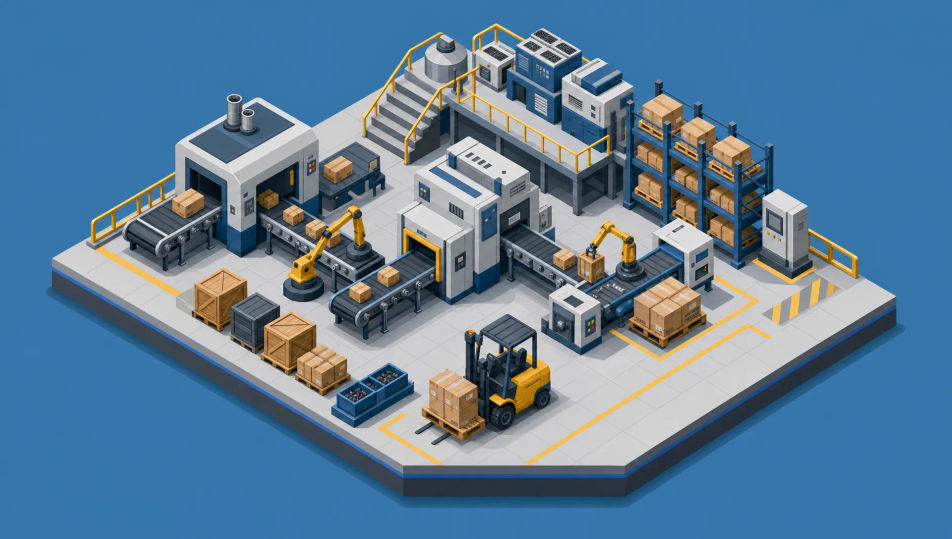
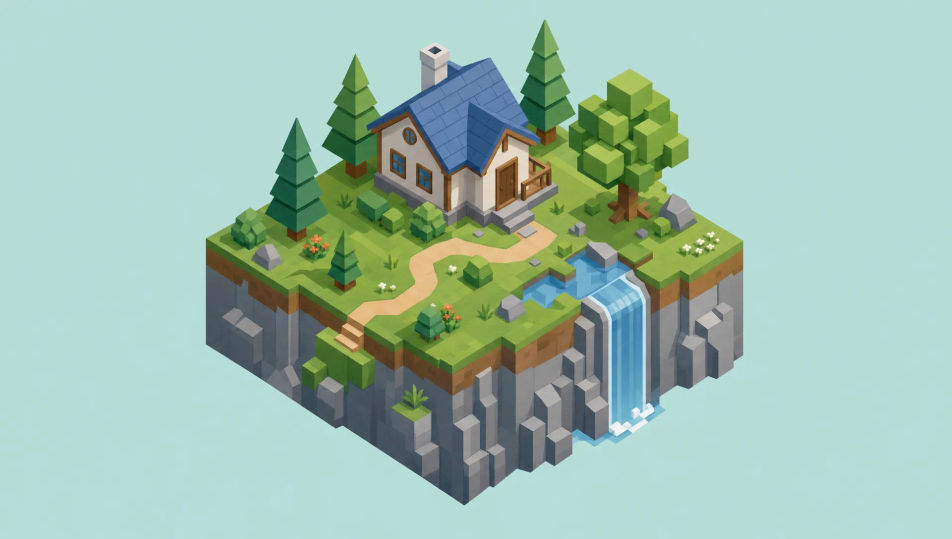
三步制作等距插画
- 一
描述你的图像
用简单的话描述你想要的等距插画。
- 二
生成图像
Morphic 在几秒内于画布上生成可直接发布的图像。
- 三
优化并分享
调整提示词,重新生成,满意后即可下载或分享图像。
你可能也喜欢
简单定价
今天就免费开始,随时可以升级或取消。
Basic
$19/ 月
账单金额为 $0 每年2400 每月 信用
1 个用户
所有模型
工作流
Standard
$24/ 月
账单金额为 $0 每年3625 每月 信用
1 个用户
所有模型
工作流
Pro
$45/ 月
账单金额为 $0 每年6350 共享 每月 信用
1 用户
+ 最多 4 人额外付费可增加
所有模型
工作流
Max
$170/ 月
账单金额为 $0 每年24650 共享 每月 信用
1 用户
+ 最多 9 人额外付费可增加
所有模型
工作流
Enterprise
更高的限制
自定义
定价和账单条款
大容量信用
自定义席位限制
所有模型
工作流
Free
供随意体验
$0
永久免费
最多 20 积分
仅1个用户
部分模型
工作流
常见问题
如何用 AI 制作等距插画图像?
你可以在 Morphic 上直接用浏览器创作等距插画。打开 Image 工具,描述建筑、2:1 投影和三色调明暗,Morphic 就会生成作品。无需 3D 软件,也不必搭建网格。
对于 AI 提示词,什么定义了等距插画?
四个选择决定了观感:清晰的建筑或场景(房间、建筑、城市街区、岛屿)、带 30 度平行轴线的真正 2:1 等距投影、简洁的几何形体,以及柔和的三色调面明暗。把这四点都写明,再加上"无透视收敛",结果就会读起来像等距,而非标准的 3D 视角。
怎样避免图像看起来像普通的 3D 透视?
直接指定投影:"真正 2:1 等距投影,30 度平行轴线,无透视收敛,平行线保持平行。"这些词让垂直线保持笔直、轴线保持均匀,而这正是把等距与收敛的 3D 渲染区分开来的地方。
如何让一组等距插画保持品牌统一?
用 Morphic 的 Style Transfer 工作流锁定配色、明暗色调和瓦片处理,然后在每条提示词里引用那张风格卡。整组作品就会读起来像一个统一的等距系统,贯穿各种建筑和场景。
我能把等距插画变成视频吗?
能。Morphic 的 Image to Video 工具可以让你生成的任何静态图像动起来,瓦片的缓慢旋转或场景内的轻柔动作很适合简洁的等距风格。把成片与 Music 工具搭配,就能配上轻盈的背景配乐。
制作等距插画需要设计经验吗?
不需要。Morphic 在你的浏览器中运行,你用通俗的语言提示词来指挥它。任何能描述建筑、投影和配色的人都能做出等距作品。几何部分会替你处理好。