
你可以设计的矢量插画角色
你可以构建的矢量插画场景



三步制作矢量插画
- 一
描述你的图像
用简单的话描述你想要的矢量插画。
- 二
生成图像
Morphic 在几秒内于画布上生成可直接发布的图像。
- 三
优化并分享
调整提示词,重新生成,满意后即可下载或分享图像。
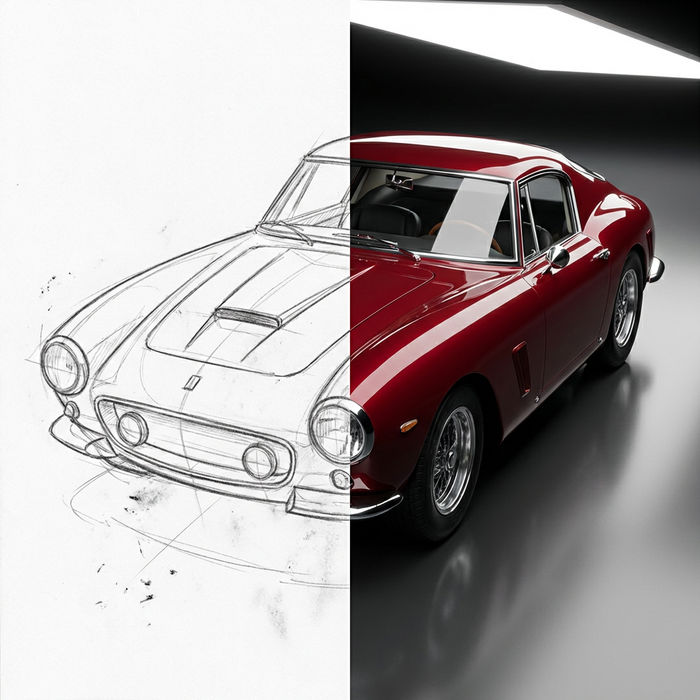
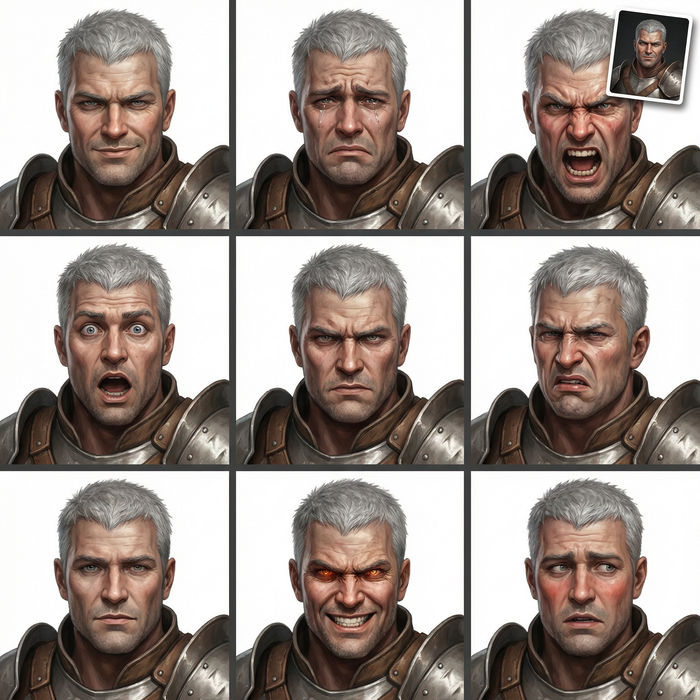
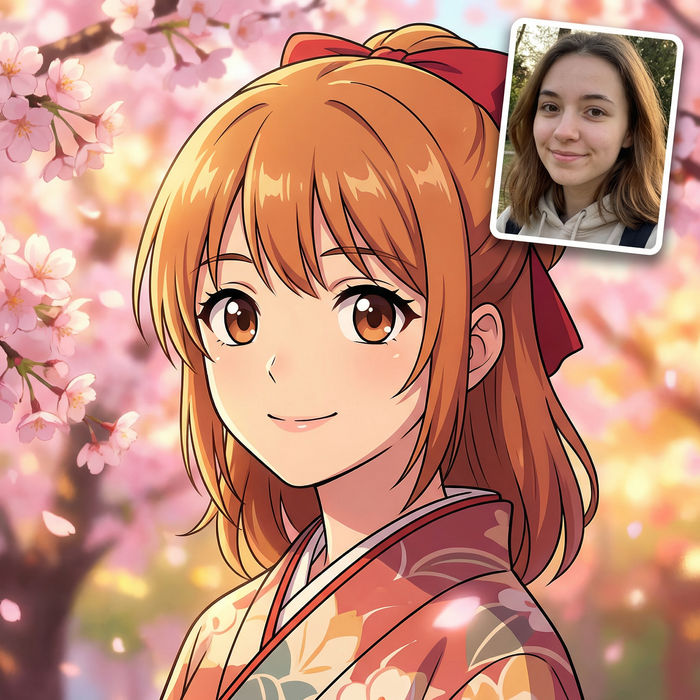
你可能也喜欢
简单定价
今天就免费开始,随时可以升级或取消。
Basic
$19/ 月
账单金额为 $0 每年2400 每月 信用
1 个用户
所有模型
工作流
Standard
$24/ 月
账单金额为 $0 每年3625 每月 信用
1 个用户
所有模型
工作流
Pro
$45/ 月
账单金额为 $0 每年6350 共享 每月 信用
1 用户
+ 最多 4 人额外付费可增加
所有模型
工作流
Max
$170/ 月
账单金额为 $0 每年24650 共享 每月 信用
1 用户
+ 最多 9 人额外付费可增加
所有模型
工作流
Enterprise
更高的限制
自定义
定价和账单条款
大容量信用
自定义席位限制
所有模型
工作流
Free
供随意体验
$0
永久免费
最多 20 积分
仅1个用户
部分模型
工作流
常见问题
怎样用AI制作矢量插画图像?
你可以直接在Morphic的浏览器里创作矢量风格的插画。打开Image工具,描述主体、简洁的几何形状和平涂的调色板,Morphic就会生成作品。无需设计软件或钢笔工具。
在AI提示词里,什么定义了矢量插画?
四个选择决定了这种外观:清晰的主体(一个角色、一个吉祥物、一个场景)、清爽平滑边缘的简洁几何形状、带淡淡渐变的平涂色彩填充,以及没有纹理的有限和谐调色板。把这四点都说明,结果才会读起来像矢量插画,而不是一幅绘画。
Morphic会输出可编辑的矢量文件吗?
Morphic生成的是矢量插画风格的栅格图像,而不是可编辑的SVG路径。外观与干净的矢量作品一致(平涂填充、清爽边缘、有限调色板),因此输出可以直接用于网页、社交和演示,你也能精确描述所需的形状和调色板。
怎样让一套矢量插画保持品牌一致?
用Style Transfer工作流锁定调色板、圆角和阴影处理,再在每条提示词里引用那张风格卡。整套作品会在角色和场景之间读起来像一个统一的插画系统。
可以把矢量插画变成视频吗?
可以。Image to Video工具能让你生成的任意静帧动起来,给角色一点轻柔的运动,或让场景做视差漂移,都很贴合清爽的平涂调性。再把结果与Music工具搭配,配上一段轻盈的背景音乐。
制作矢量插画需要设计经验吗?
不需要。Morphic在你的浏览器里运行,你用平实的语言提示词来指挥它。任何能描述主体、形状和调色板的人,都能做出矢量风格的作品。插画的功夫由它替你完成。