Jedes Bildmodell
Gesichtsbearbeitungen, die Sie vornehmen können
In drei Schritten ein Gesicht bearbeiten
- 01
Morphic öffnen
Registrieren Sie sich und starten Sie auf einer freien, unendlichen visuellen Canvas.
- 02
Den Bereich maskieren
Laden Sie das Foto hoch und übermalen Sie nur Augen, Mund oder die Gesichtspartie, die Sie anpassen möchten.
- 03
Änderung beschreiben und generieren
Morphic bearbeitet nur den maskierten Bereich, der Rest des Bildes bleibt unangetastet. Wiederholen Sie den Durchlauf, bis es passt, und exportieren Sie dann.
Anwendungsfälle
Geblinzelt oder Lächeln verunglückt
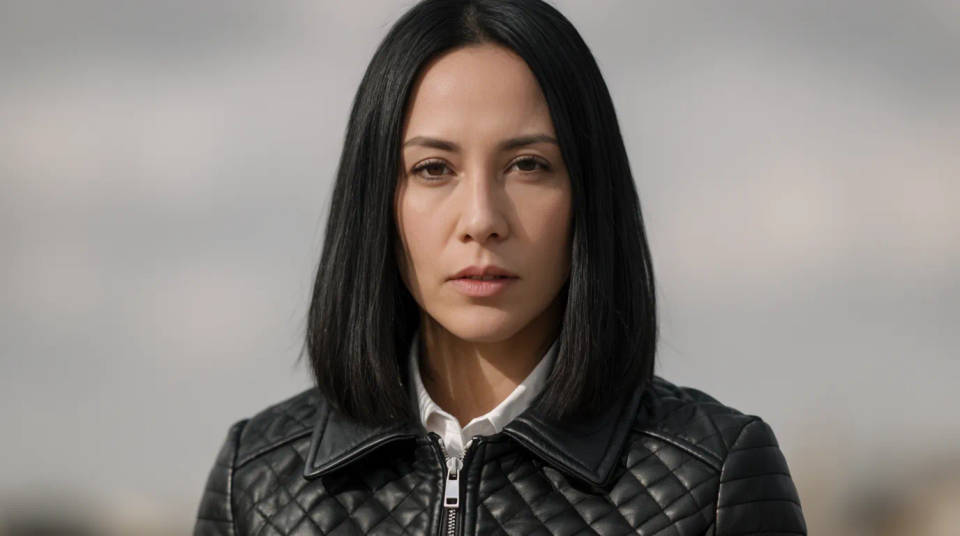
Retten Sie ein sonst perfektes Foto, auf dem jemand geblinzelt hat oder das Lächeln zu flach wirkt. Maskieren Sie Augen oder Mund und wünschen Sie offene Augen oder einen wärmeren Ausdruck, dann ändert sich nur dieser Bereich. Pose, Hintergrund und alle anderen bleiben, wie sie sind. Das ist die schnellste Rettung für ein Klassen- oder Teamfoto, das sich nicht wiederholen lässt.
Ein Gesicht im Schatten neu ausleuchten
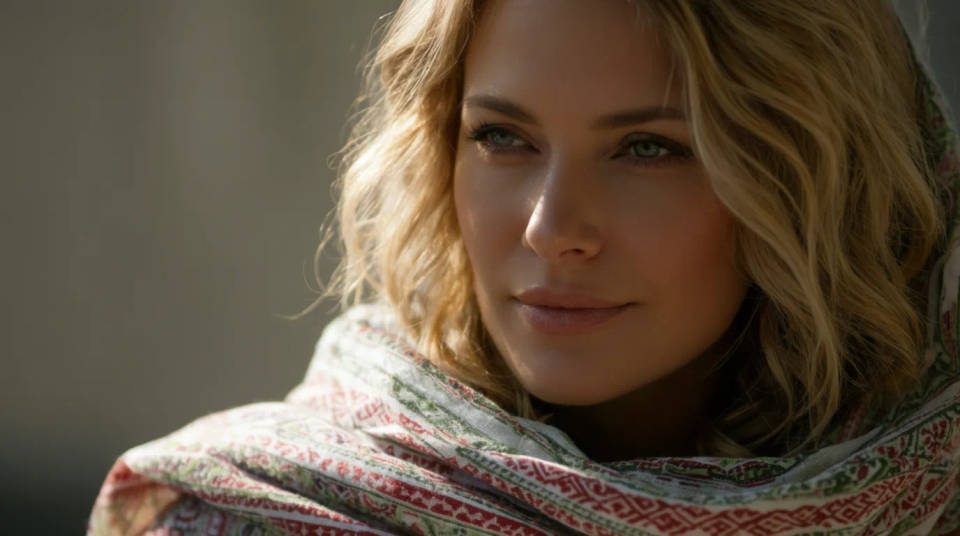
Stimmt die Szene, aber das Gesicht ist zu dunkel, maskieren Sie es und beschreiben Sie weicheres, gleichmäßigeres Licht. Das Modell leuchtet den maskierten Bereich neu aus und blendet ihn in Hals und Haare ein, sodass keine harte Kante entsteht. Ein Katchlight bringt Leben in die Augen. Halten Sie es dezent, damit die Änderung zum Rest des Bildes passt.
Dezente Portrait-Retusche
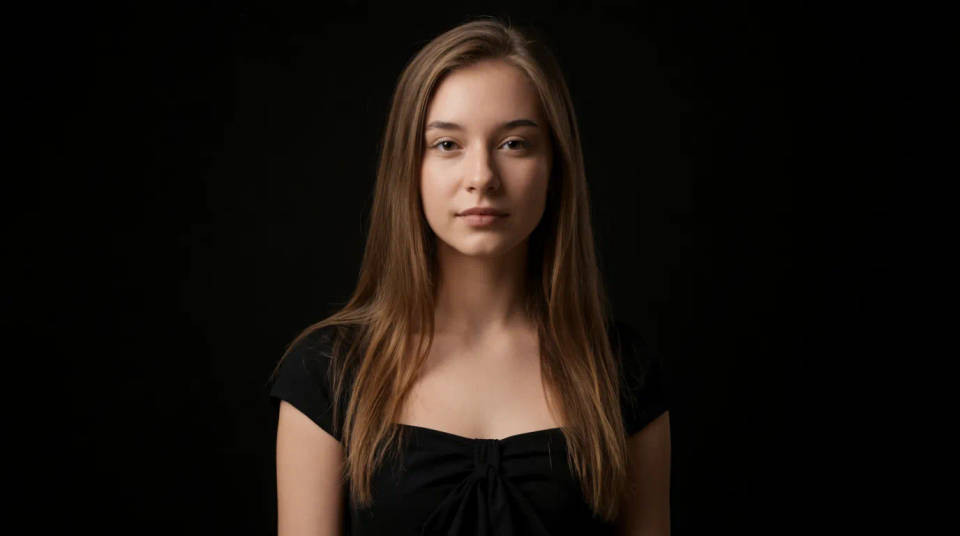
Entfernen Sie einen störenden Fleck, räumen Sie lose Details auf oder gleichen Sie den Hautton an, ohne das ganze Foto zu überarbeiten. Die Änderung bleibt auf die Maske begrenzt, daher behält die Textur sonst ihr natürliches Aussehen. Das passt zu Bewerbungsfoto, Profilbild oder Teamseite, wo ein sauberes, aber ehrliches Ergebnis zählt. Wirkt ein Durchlauf zu glatt, wiederholen Sie ihn mit leichterer Hand.
Einheitliche Gesichter in einer Serie
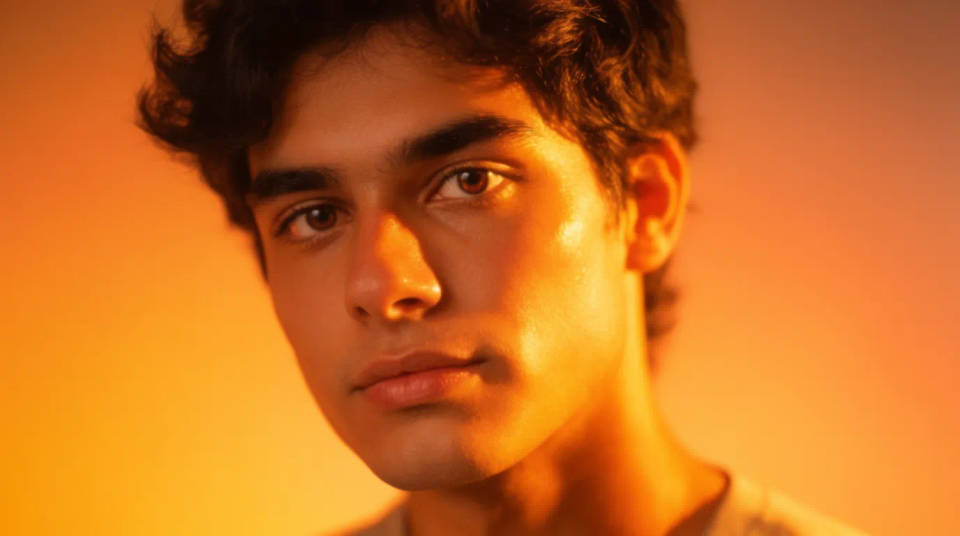
Gleichen Sie Ausdruck und Licht über eine Reihe von Porträts an, damit eine Teamseite oder Besetzungskarte wie aus einer Sitzung wirkt. Bearbeiten Sie jedes Gesicht in seiner Maske und lassen Sie den Bildausschnitt unverändert, dann passt die Serie zusammen. Das spart einen neuen Shootingtermin, wenn einzelne Bilder abweichen. Vergleichen Sie die Ergebnisse auf der Canvas, damit der Look einheitlich bleibt.
Prompt-Beispiele
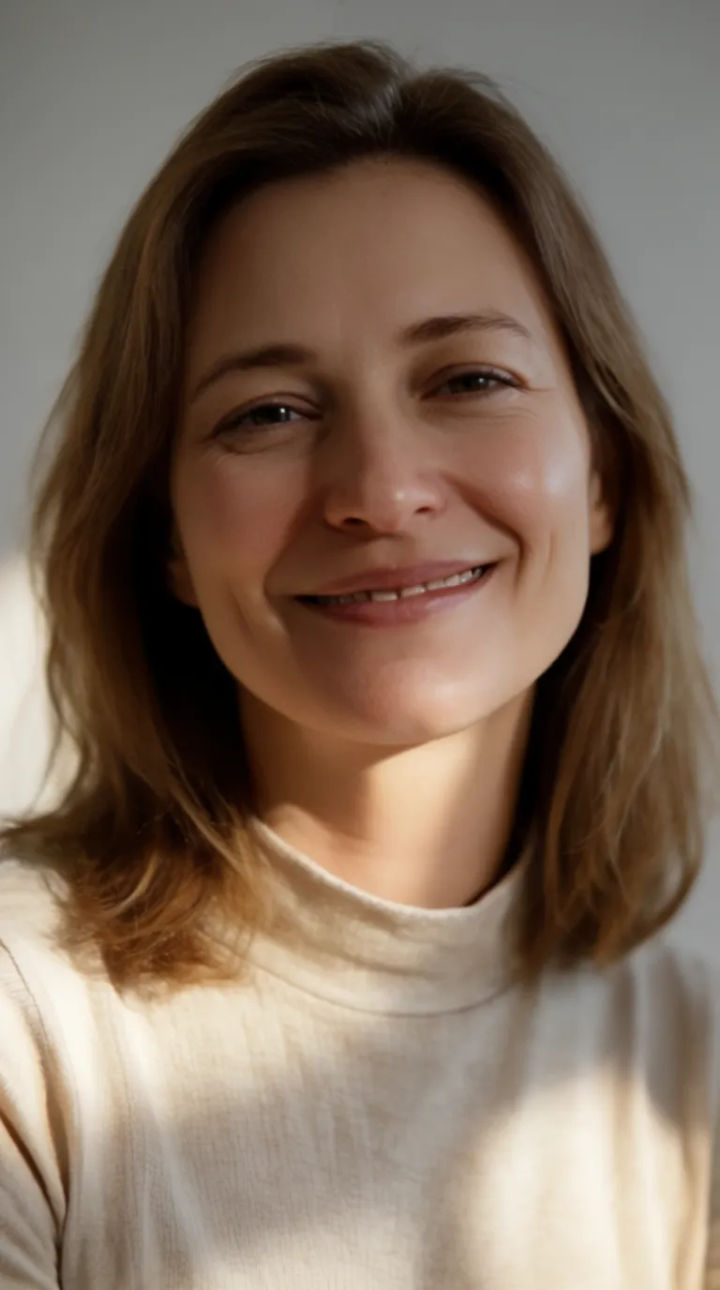
Augen öffnen
Augen maskieren und natürlich öffnen, den Blick in die Kamera ausrichten, Lächeln und den Rest des Bildes beibehalten
Edit prompt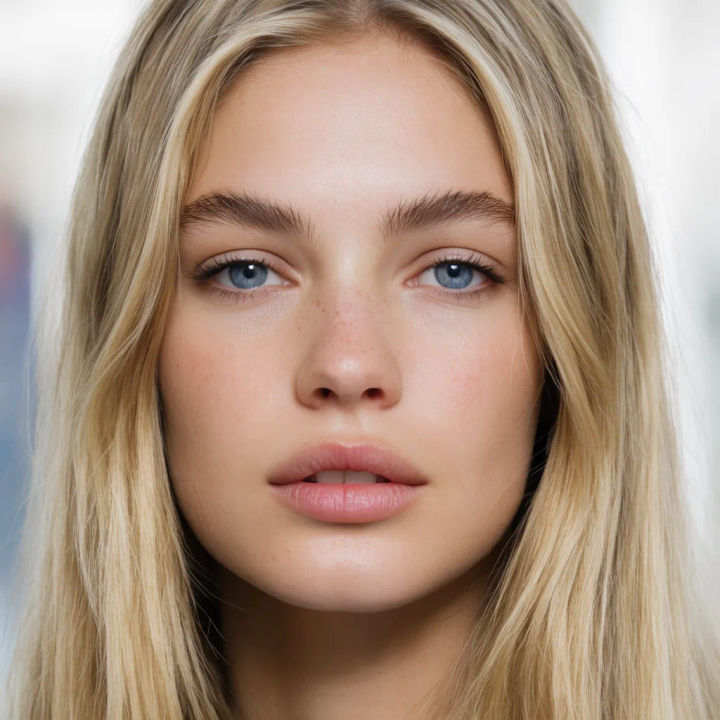
Lächeln wärmer machen
Mund maskieren und ein entspanntes, natürliches Lächeln geben, Zähne realistisch halten und die Augen unverändert lassen
Edit prompt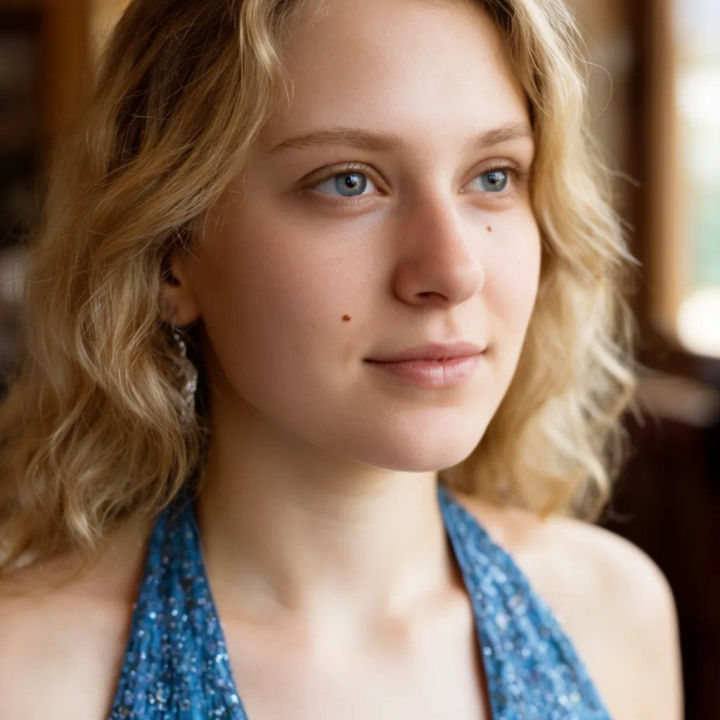
Licht weicher machen
Gesicht maskieren und mit weichem, gleichmäßigem Licht neu ausleuchten, Schatten unter den Augen aufhellen, dezentes Katchlight ergänzen
Edit prompt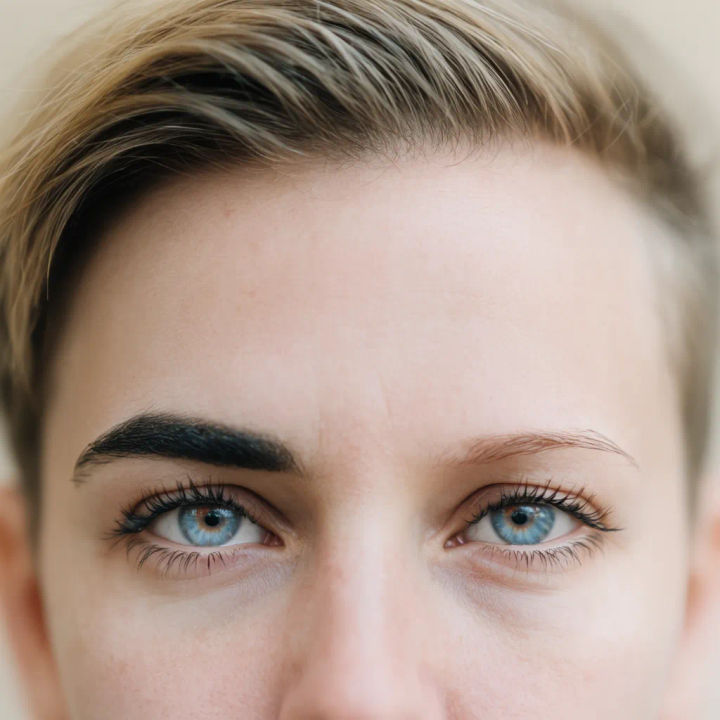
Stirn entspannen
Stirn und Brauen maskieren, die Falte zu einem neutralen Ausdruck entspannen, Identität und Hauttextur beibehalten
Edit prompt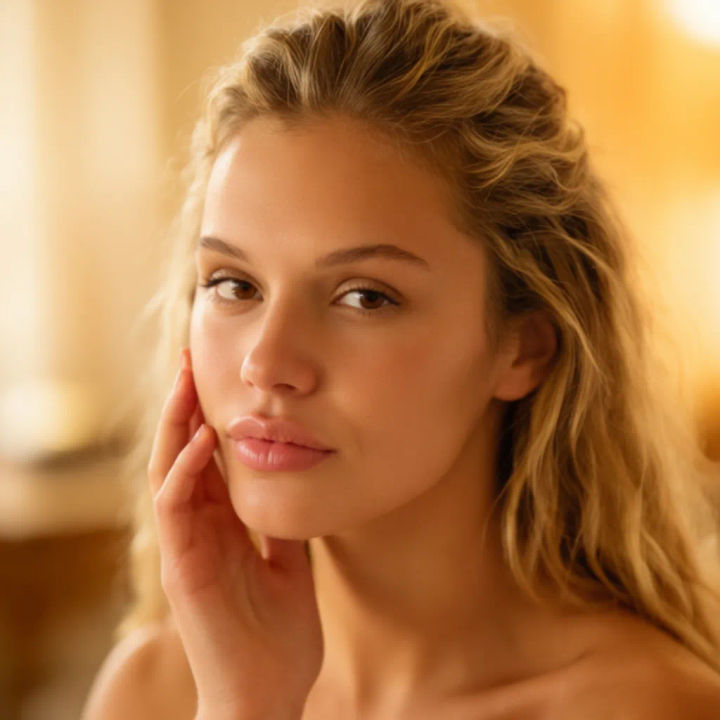
Haut ausgleichen
Wange maskieren und den Fleck entfernen, Poren und Textur natürlich halten, nicht das ganze Gesicht glätten
Edit prompt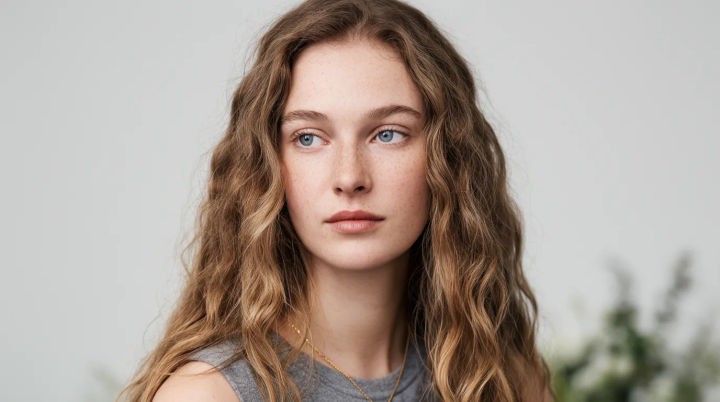
Ein Gesicht im Gruppenfoto korrigieren
Das Gesicht links, das geblinzelt hat, maskieren und die Augen passend zu den anderen öffnen, alle anderen unberührt lassen
Edit prompt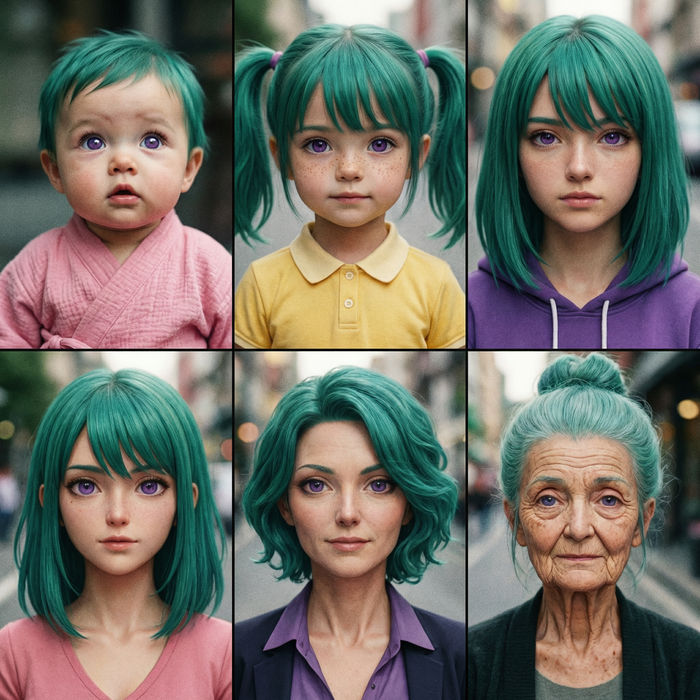
Character age progression
Upload a photo of a person or character and get a single grid image showing them at different life stages, from baby to elderly.
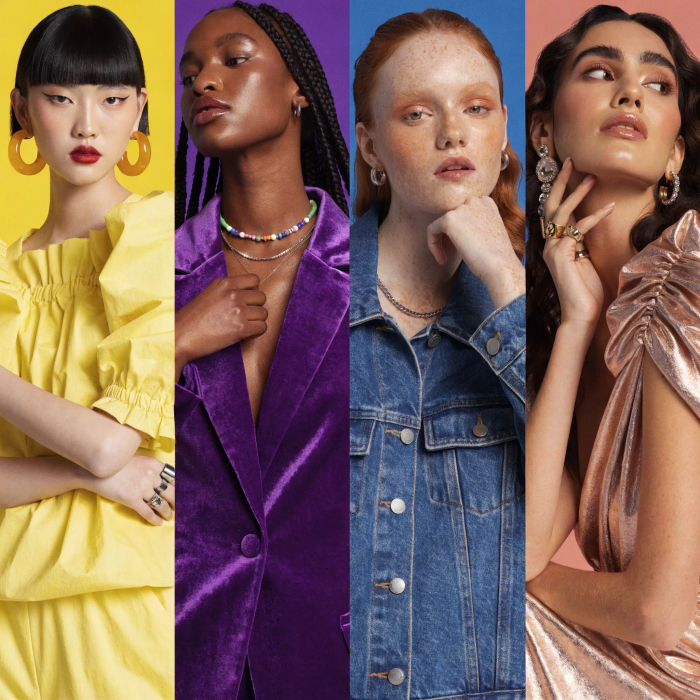
Female AI influencer
Generate a female AI influencer. Vertical output, ready for socials.
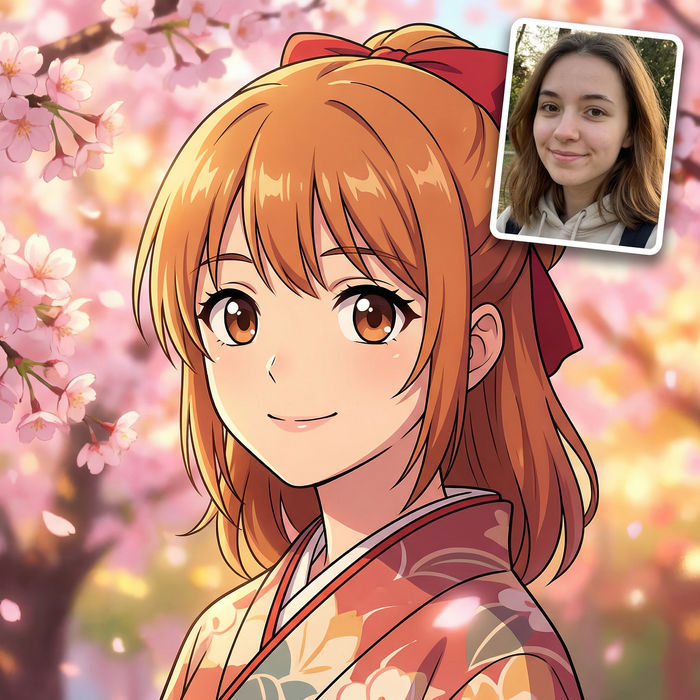
Anime style transfer
Pick any anime illustration as your style guide. Apply its look to any image.
Skin enhancer
Fix plastic-looking AI skin. Adds natural texture, pores, and imperfections for realism.
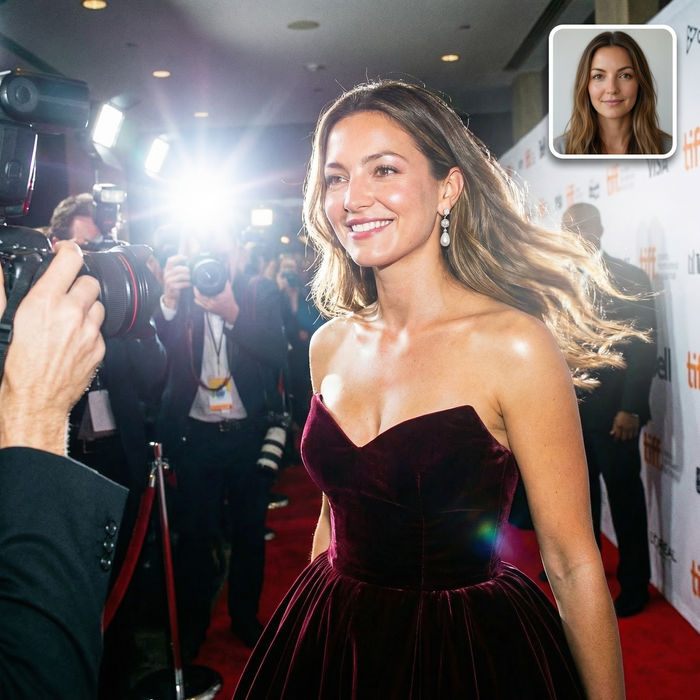
Paparazzi scene
Put anyone on a red carpet with paparazzi flashes, animated into a celebrity entrance video.
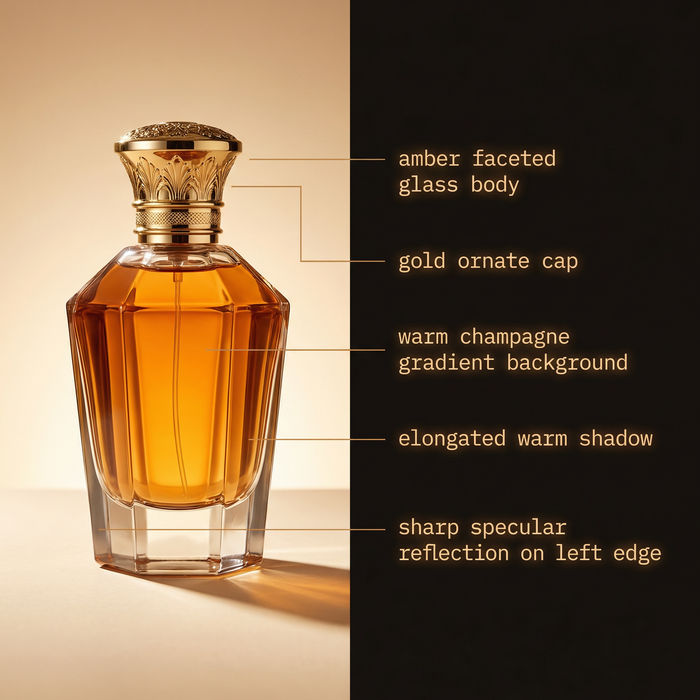
Image reverse engineer
Get a detailed prompt extracted from a reference image, and then a fresh recreation.
Alles auf Morphic
Modelle
Nano Banana 2, Flux 2 Pro, ChatGPT Images, Grok Imagine, Recraft, Seedream und mehr. Wechseln Sie das Modell, wenn sich eine maskierte Änderung sauberer einfügen soll.
KI-Fotoeditor
Bearbeiten Sie alles im Foto, nicht nur ein Gesicht: Bereich maskieren und die Änderung beschreiben.
KI-Face-Swap
Ersetzen Sie eine Identität durch eine andere, statt Ausdruck oder Licht derselben Person anzupassen.
Image to Image
Maskieren und inpainten Sie jedes Foto. So bearbeiten Sie nur die Gesichtspartie, die Sie übermalen.
