Jedes Bildmodell
Schwarzweiß-Looks
In drei Schritten in Schwarzweiß umwandeln
- 01
Morphic öffnen
Melden Sie sich an und starten Sie auf einer frei fließenden, unendlichen visuellen Canvas.
- 02
Foto hochladen
Laden Sie ein Farbbild hoch und beschreiben Sie die Stimmung, von weichen Graustufen bis zu kräftigem Kontrast.
- 03
Generieren und exportieren
Das Modell stuft die Töne in Schwarzweiß ab. Verschieben Sie bei Bedarf den Kontrast mit einem neuen Durchlauf und exportieren Sie dann.
Anwendungsfälle
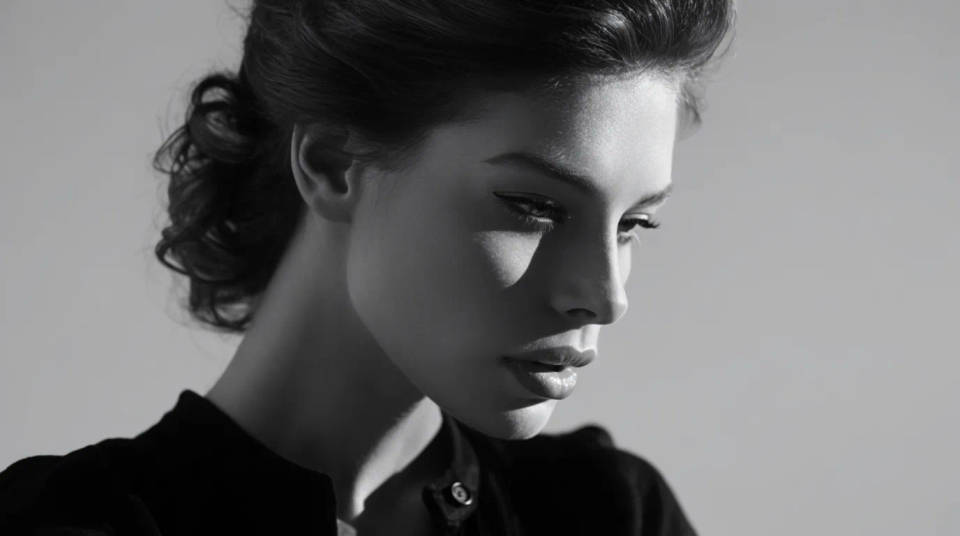
Porträts mit echter Tiefe
Einfaches Entsättigen lässt Haut grau und leblos aussehen. Eine abgestufte Umwandlung hält Haut, Haar und Hintergrund auseinander, sodass ein Schwarzweißporträt plastisch bleibt und die Augen den Blick ziehen. Wünschen Sie je nach Motiv eine weiche Studio-Graustufung oder einen düsteren, kontrastreichen Look.
Straßen- und Dokumentarfotos
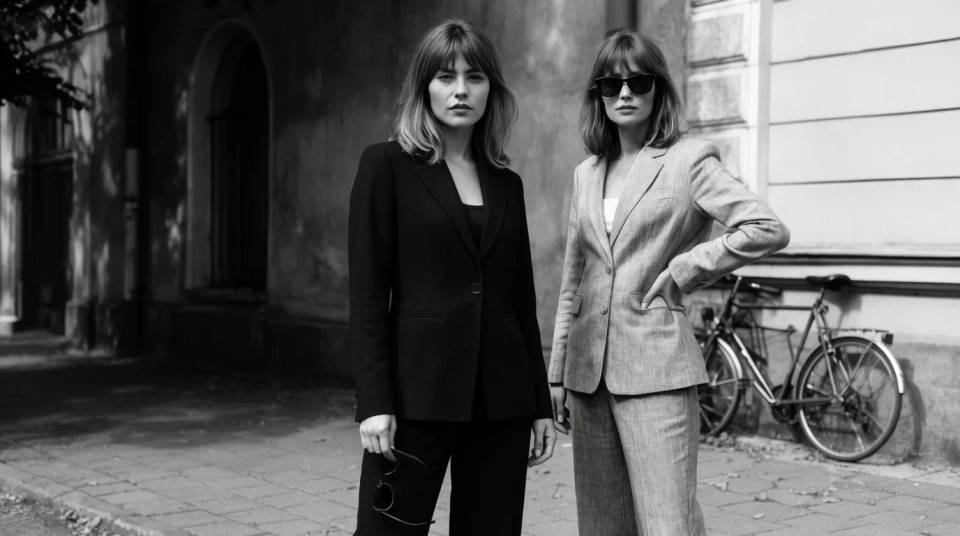
Schwarzweiß passt zur Reportage, wo Ton und Struktur die Geschichte tragen. Der Filter hält Zeichnung vom hellen Pflaster bis in den tiefen Schatten der Haustür, sodass ein Straßenbild seine Körnigkeit und Lesbarkeit behält. Für den klassischen, kontrastreichen Look erhöhen Sie den Kontrast, für sanftere Graustufen nehmen Sie ihn zurück.
Architektur und Landschaft
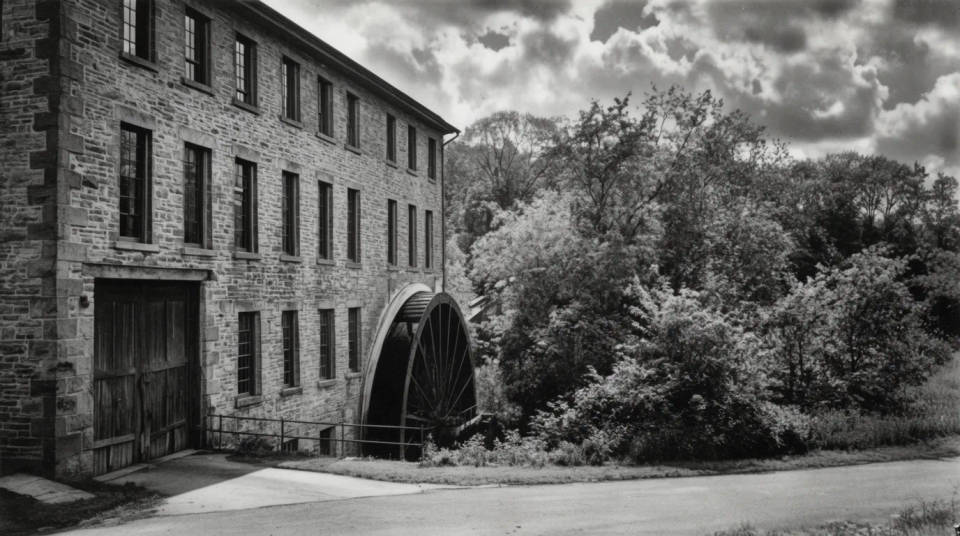
Gebäude und weite Szenen erwachen in Monochrom zum Leben, wenn die Töne abgestuft statt flach gezogen werden. Ein dramatischer Himmel hebt sich vom Stein ab, und Laub behält seine Form, statt in einem einzigen Grau zu verschwimmen. So geben Sie einer Ortsaufnahme schnell einen zeitlosen Galerie-Charakter, bevor Sie sie drucken oder posten.
Saubere Produkt- und Markenbilder
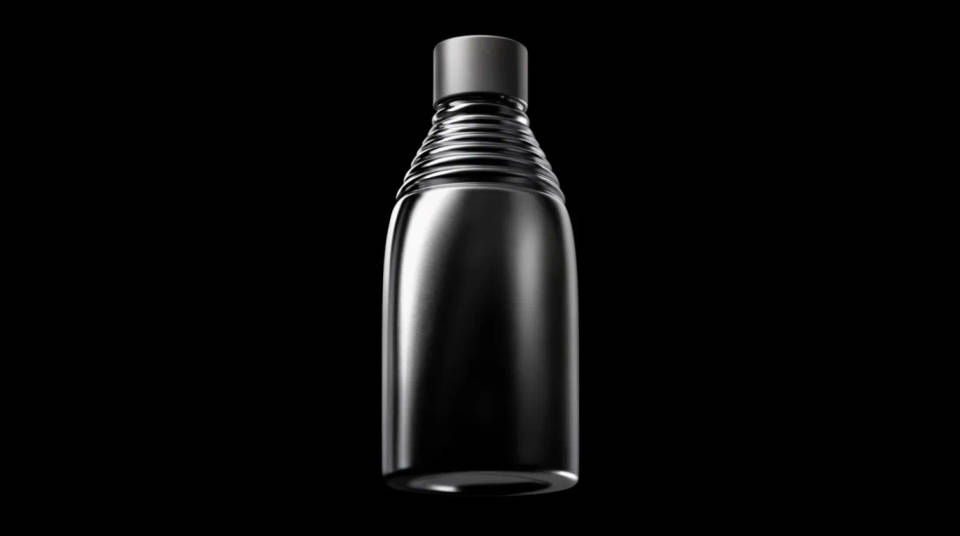
Ein monochromes Produktbild wirkt neben einem bunten Feed durchdacht und hochwertig. Wandeln Sie einen Packshot in scharfes Schwarzweiß mit tiefem Schwarz und hellen Lichtern um, damit Form und Material auf weißem oder dunklem Grund hervortreten. Passen Sie den Kontrast mit einem neuen Durchlauf an den Rest des Markensets an.
Prompt-Beispiele
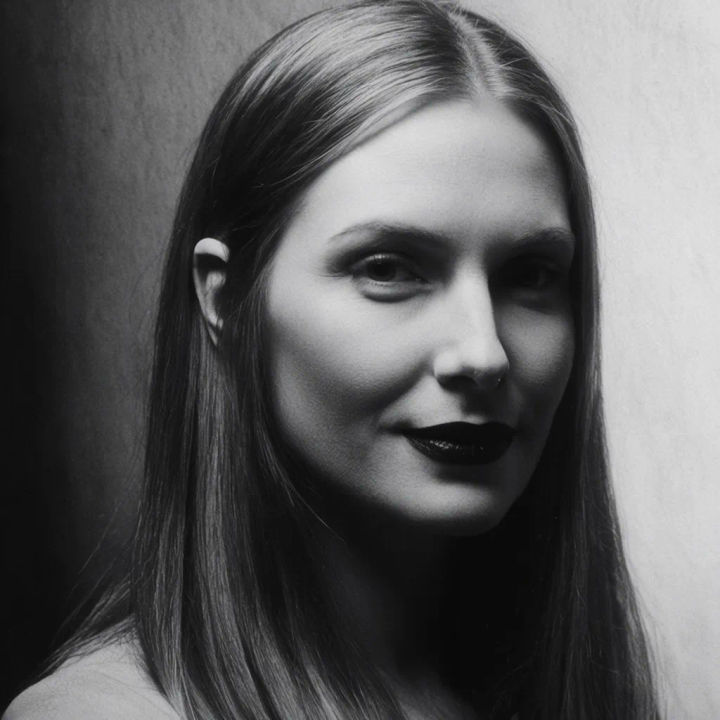
Düsteres Porträt
Dieses Porträt in Schwarzweiß umwandeln, mit düsterer, kontrastreicher, filmischer Abstufung und tiefen Schatten
Edit prompt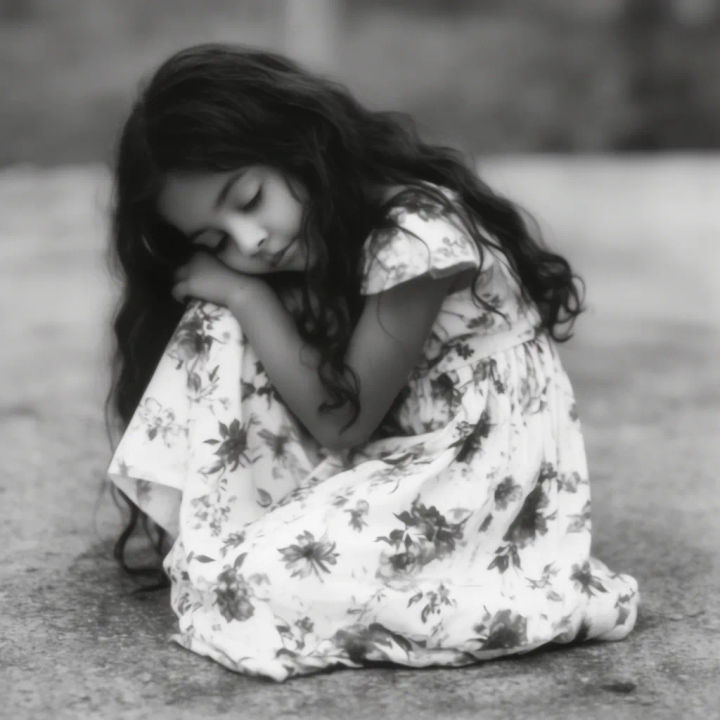
Weiche Graustufen
Dieses Foto in weiches, kontrastarmes Schwarzweiß mit sanften Mitteltönen verwandeln
Edit prompt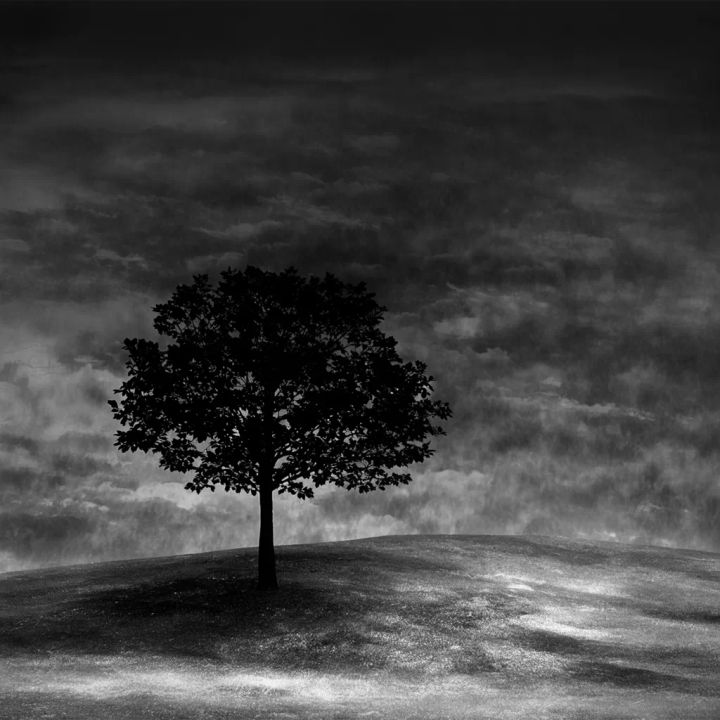
Dramatischer Himmel
Diese Landschaft in Schwarzweiß umwandeln und den Himmel abdunkeln, für einen dramatischen Tonwertkontrast
Edit prompt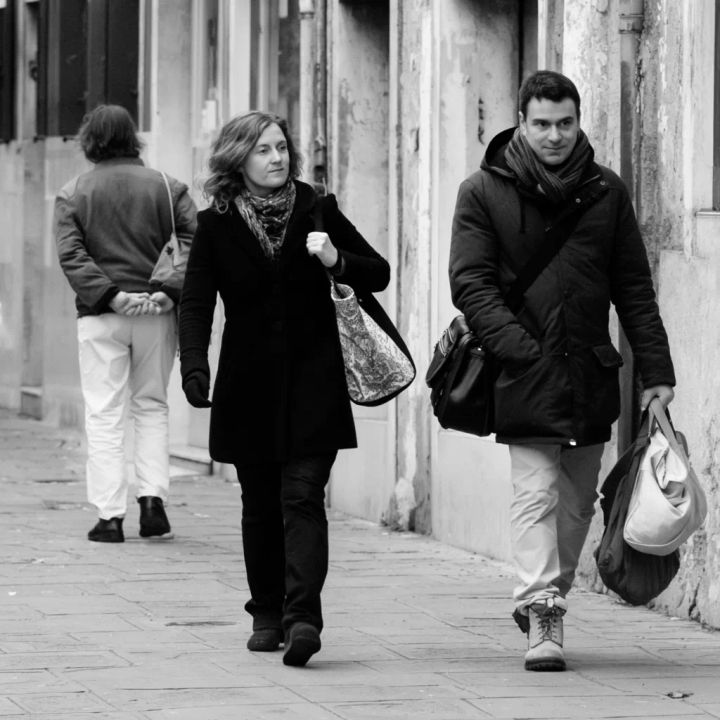
Straßenreportage
Diesem Straßenfoto aus der Altstadt einen klassischen Reportage-Look in Schwarzweiß mit feinem Korn geben
Edit prompt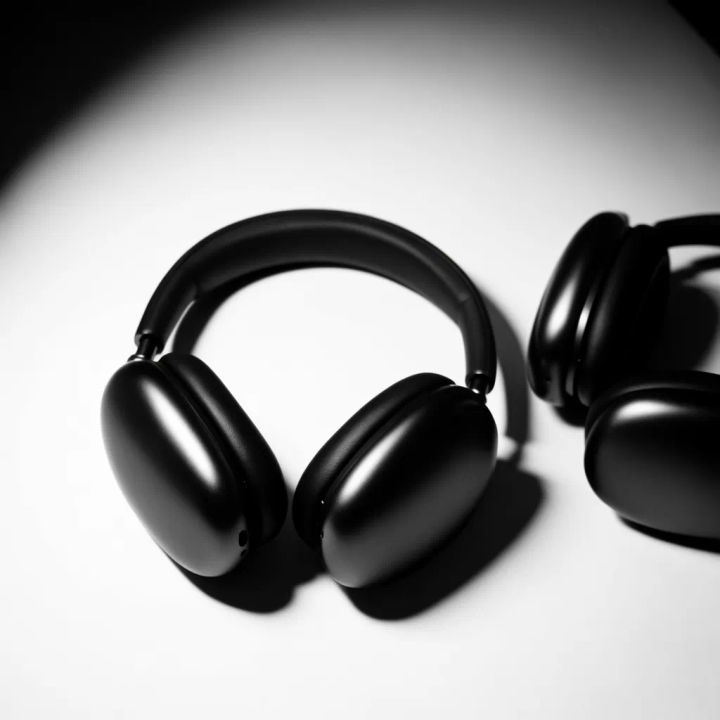
Sauberer Packshot
Diesen Packshot für den Online-Shop in scharfes Schwarzweiß mit tiefem Schwarz auf weißem Hintergrund umwandeln
Edit prompt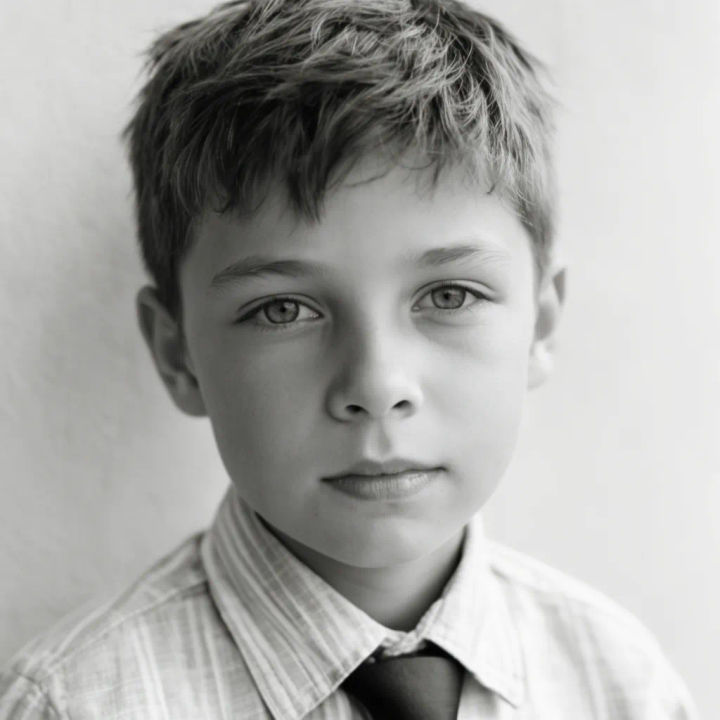
Filmlook
Dieses Foto in einen klassischen Schwarzweiß-Filmlook mit satten Mitteltönen und dezentem Korn abstufen
Edit promptArt style transfer
Pick a reference image, apply its visual style to your own photo or artwork.
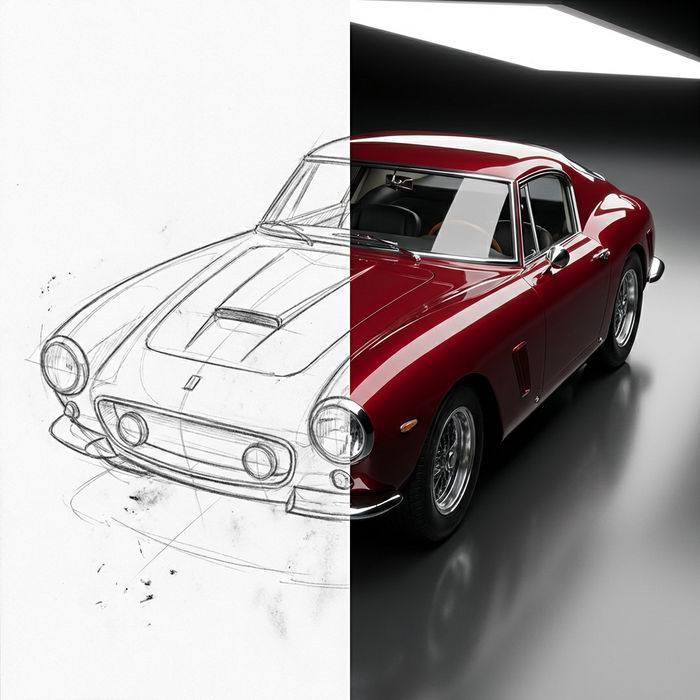
Sketch to render
Turn any sketch or drawing into a finished render.
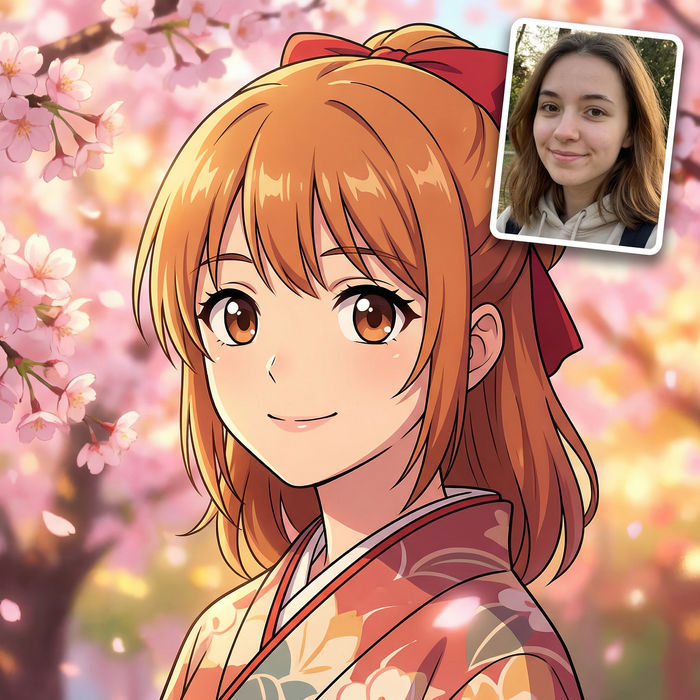
Anime style transfer
Pick any anime illustration as your style guide. Apply its look to any image.

Expressions
Take any character image and generate 6 distinct facial expressions on a single reference sheet.

Chibi sprite animation
Turn any photo or description into an animated chibi sprite. Dance, jump, wave, attack, and more.
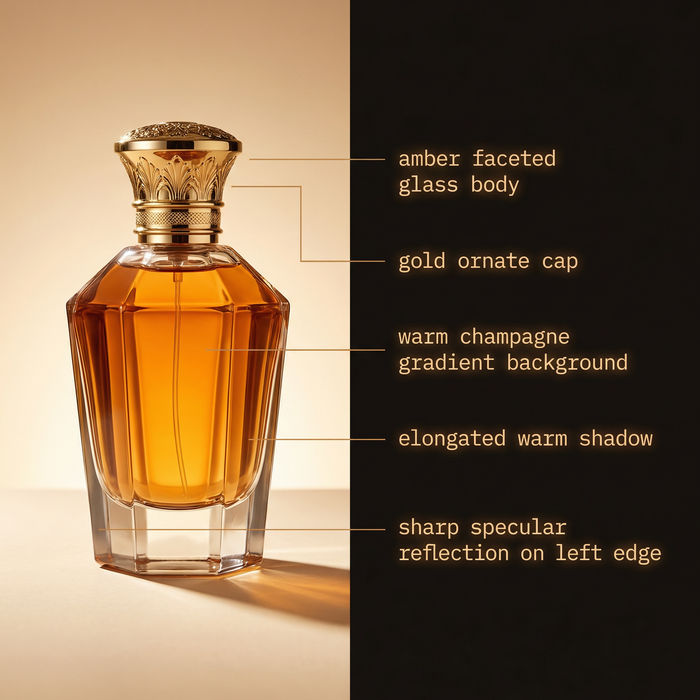
Image reverse engineer
Get a detailed prompt extracted from a reference image, and then a fresh recreation.
Alles auf Morphic
Modelle
Nano Banana 2, Flux 2 Pro, ChatGPT Images, Grok Imagine, Recraft, Seedream und mehr. Wechseln Sie das Modell, wenn ein Look Zeichnung in den Schatten sauberer halten soll.
KI-Filter
Entdecken Sie weitere Looks jenseits von Schwarzweiß, von Filmemulationen bis zu Farbkorrekturen.
Color Grading
Prägen Sie die Stimmung eines Fotos mit einem vollständigen Color Grading, wenn Sie Farbton statt Monochrom wollen.
Image-to-Image
Gestalten Sie jedes Foto über das Modell neu, mit derselben Methode, die hier die Schwarzweiß-Abstufung antreibt.
