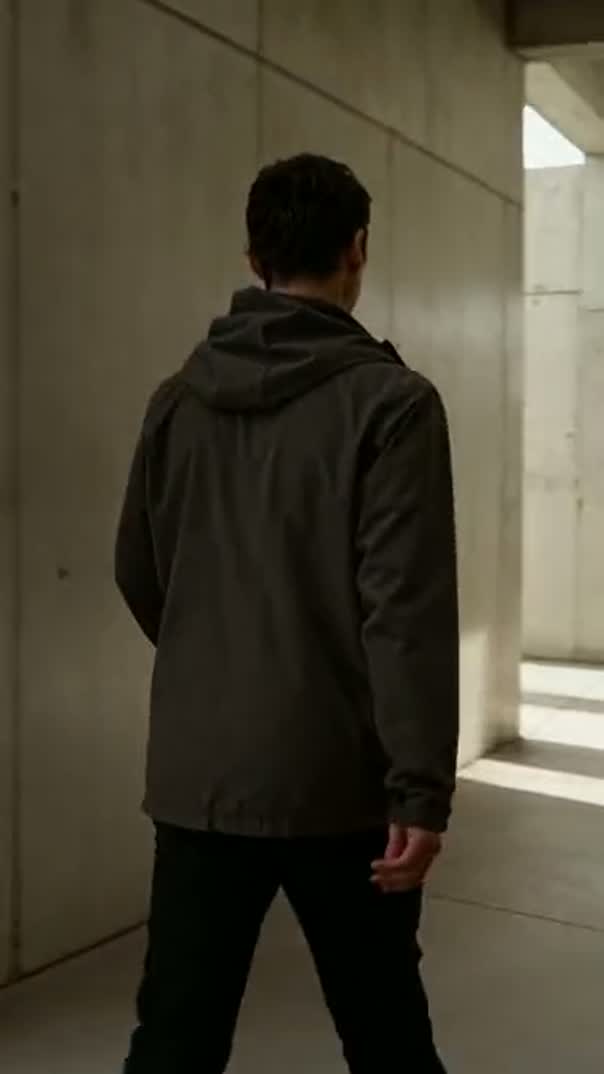
Turn it a quarter at a time, or mirror it. Nothing is written to the file until you export.
Sie können ein Video online drehen, indem Sie den Clip im Bildausschnitt wenden. Die Quelldatei bleibt dabei unberührt. Eine Vierteldrehung in beide Richtungen, eine halbe Drehung oder eine Spiegelung stellen Sie pro Clip ein, und jeder Schritt lässt sich jederzeit zurücknehmen. Das passiert im Browser. Der korrigierte Clip liegt danach schon auf der Timeline, wo Sie weiterarbeiten.
Video in drei Schritten drehen
- 01
Clip einfügen
Legen Sie das seitliche Material genau so auf die Timeline, wie es aus der Kamera kam.
- 02
Aufrichten
Drehen Sie um eine Viertel-, halbe oder Dreivierteldrehung oder spiegeln Sie, und sehen Sie das Ergebnis sofort.
- 03
Korrigiert exportieren
Rendern Sie MP4 bis 4K, bei dem die Ausrichtung fest im Bild steckt statt nur als Tag.
Was der Video-Rotator kann
Diese Transformationen sind Compose V2 und werden pro Arbeitsbereich nacheinander freigeschaltet.
In 90-Grad-Schritten
Eine Vierteldrehung im Uhrzeigersinn, eine halbe oder eine Dreivierteldrehung wirken sofort auf den Clip. Zurückdrehen ist derselbe Klick. Wenn Sie nicht wissen, wie die Kamera gehalten wurde, riskieren Sie also nichts.
Spiegeln statt nur Drehen
Das horizontale oder vertikale Spiegeln ist ein eigener Regler, denn es leistet etwas, das Drehen nicht kann: Es ändert, in welche Richtung eine Person schaut. Das hilft, Blickachsen über einen Schnitt hinweg anzugleichen, und zerstört jeden Text im Bild.
In den Rahmen einpassen
Ein gedrehter Clip passt selten zum Rahmen, in dem er landet. Skalieren Sie hoch, bis er füllt, und verlieren Sie die Ränder. Oder lassen Sie ihn stehen und legen Sie eine Farbe dahinter. Oder ändern Sie das Projektformat passend zum Material. Alle drei Wege liegen im selben Bereich.
Ein Stück weit drehen
Die Drehung ist ein Zahlenwert und keine Auswahl aus vier Schaltflächen. Ein Horizont, der zwei Grad schief liegt, wird deshalb direkt begradigt, und ein Winkel, der sich im Verlauf einer Einstellung ändern soll, lässt sich über den Clip animieren.
Einen Stapel per Anweisung korrigieren
„Alle Clips der zweiten Kamera aufrichten“ ist eine einzige Anweisung. Sie wird als eine Aktion angewendet und als eine zurückgenommen, ein falscher Tipp bei der Richtung kostet also wenig.
Fest eingeschrieben exportieren
Das gerenderte MP4 trägt die Ausrichtung im Bild und nicht in einem Tag, das ein Player ignorieren könnte, und das auf Ihrem eigenen Rechner ohne Warteschlange.
Bei einem gedrehten Clip bleibt oft Fläche übrig, die der ursprüngliche Bildausschnitt nie abgedeckt hat. Statt so lange zu skalieren, bis das Motiv beschnitten wird, erzeugen Sie im selben Projekt eine Einstellung, die für den aufrechten Rahmen gebaut ist. Dafür steht Ihnen die ganze Modellpalette zur Verfügung, und Sie legen das Ergebnis hinter oder neben das vorhandene Material. Seedance 2.5 ist eines der Videomodelle dieser Palette.
Video online um 90, 180 oder 270 Grad drehen
Die drei sinnvollen Winkel entstehen auf drei Arten, wie eine Kamera falsch herum landet:
- 90° – ein Smartphone wurde anders gehalten, als die App erwartet hat.
- 180° – eine Kamera hängt auf dem Kopf, am Gimbal, an einer Autohalterung oder an einer Deckenklemme.
- 270° – der erste Fall, nur mit dem Smartphone in die andere Richtung gedreht.
Sie müssen vorher nichts diagnostizieren. Drehen Sie den Clip, sehen Sie ihn an, drehen Sie bei Bedarf noch einmal. Die Korrektur wird am Clip gespeichert und nicht in eine neue Datei geschrieben. Drei falsche Versuche kosten also nichts, und das Original bleibt erhalten.
Video spiegeln, um eine Einstellung anzupassen
Spiegeln ist eine andere Aufgabe im gleichen Gewand: Das Bild wird nicht gedreht, sondern gespiegelt. Der Grund dafür ist fast immer Anschlusskontinuität. Zwei Aufnahmen desselben Gesprächs zeigen die Person in dieselbe Richtung, obwohl eine zurückschauen sollte.
Spiegeln Sie die zweite, dann stimmt die Blickachse. Der Preis ist alles im Bild, was als Text gelesen wird, und das übersieht man im Hintergrund leicht:
- Ein Schild oder eine Schaufensterfront.
- Ein Logo auf einer Jacke.
- Ein Laptop-Bildschirm.
- Ein Nummernschild.
Prüfen Sie das gesamte Bild, bevor Sie sich festlegen. Eine gespiegelte Einstellung wirkt überzeugend, bis jemand ein Wort rückwärts laufen sieht. Dann sieht er nur noch das.
MP4 drehen, ohne es vorher zu konvertieren
Der übliche Weg führt über einen Konverter: hochladen, einen Winkel wählen, eine neue Datei herunterladen und feststellen, dass sie auch anders komprimiert wurde. Die Drehung war eine Entscheidung, die Neukodierung ein Nebeneffekt, den niemand wollte.
Hier ist die Drehung eine Eigenschaft, die die Timeline hält. Bis zum Export wird nichts geschrieben, und der Export rendert einmal aus dem Originalmaterial. Der korrigierte Clip ist bereit zum Weiterschneiden und nicht zum Herunter- und Wiederhochladen an anderer Stelle. Kürzen Sie ihn, setzen Sie ihn in eine Sequenz, passen Sie das Video für TikTok an, und am Ende wird alles zusammen gerendert. Verdienen zwei gedrehte Clips beide den Bildausschnitt, ist ein Bild-in-Bild-Video besser, als sich für einen zu entscheiden.
Verwandte Video-Tools
Online-Videoeditor
Alles nach der Korrektur: Schnitt, Titel, Ton und Farbe auf einer Timeline.
Video online skalieren
Geben Sie einem gedrehten Clip einen Rahmen, der zu seiner neuen Form passt.
Video-Trimmer
Kürzen Sie den korrigierten Clip, bevor er zum Rest der Sequenz kommt.
Video-Merger
Setzen Sie einen aufgerichteten Clip zurück in eine Sequenz mit den Einstellungen drumherum.
Video-Collage-Maker
Zwei Clips in einem Bild, oft einfacher, als einen der beiden zu drehen.
Keyframe-Animation
Ändern Sie einen Winkel im Verlauf einer Einstellung, statt einen für die ganze Dauer festzulegen.
Video-Hintergrundentferner
Lösen Sie das Motiv heraus, wenn ein gedrehter Bildausschnitt Hintergrund hinterlässt, den Sie nicht brauchen.
TikTok-Videoeditor
Dorthin geht ein frisch aufgerichteter Vertikalclip meist als Nächstes.
