Viele Browser-Videoeditoren verlangen einen Verzicht: ein Wasserzeichen, das sich nicht entfernen lässt, einen Trimm-Werkzeugsatz, der an den Clip-Enden aufhört, oder eine Exportgrenze, die man erst am Schluss entdeckt. Morphic bringt eine echte Timeline in einen Tab, mit den Werkzeugen, die Sie kennen, und der Generierung direkt daneben.
Timeline ausprobieren
Eine funktionierende Miniatur von Compose. Kürzen Sie einen Clip, schneiden Sie ihn am Abspielkopf durch, löschen Sie einen Abschnitt per Ripple. Was Sie hier ändern, wird auch abgespielt.
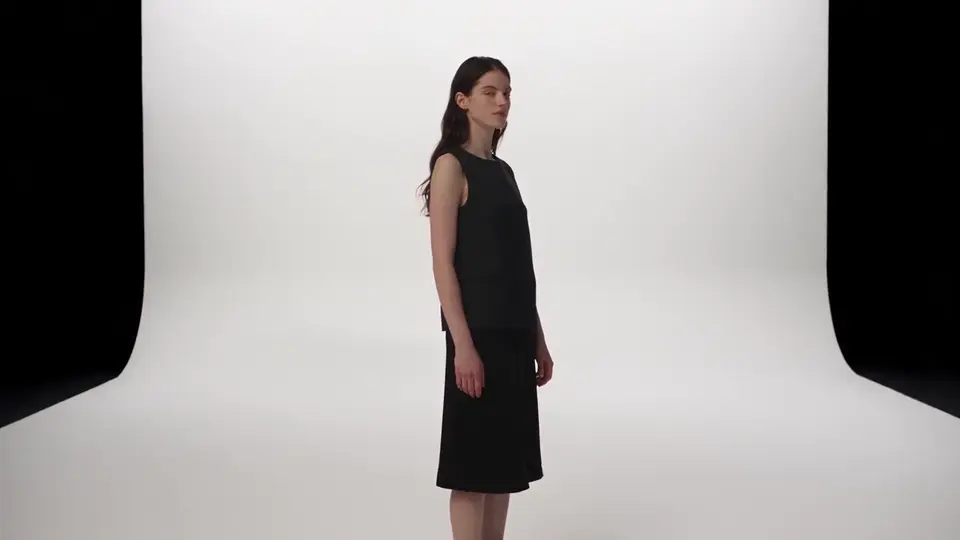
Drag either edge to trim. Pick the blade and click the timeline to cut there, then select a section and ripple delete to close the gap.
Was der vollständige Editor zusätzlich bietet
Die Demo oben zeigt eine Spur und einen Clip. Der Editor selbst hat benannte Video- und Audiospuren mit Sichtbarkeit, Sperren und Verknüpfen. Ein Overlay, eine Bauchbinde und ein Musikbett liegen so jeweils dort, wo Sie sie erwarten.
Titel und Bauchbinden werden Zeile für Zeile oder Wort für Wort animiert. Untertitel entstehen aus dem Ton und lassen sich danach gestalten und platzieren. Position, Skalierung, Drehung und Deckkraft nehmen Keyframes mit Halten, linearen oder weichen Kurven an. Ein Heranzoomen gleitet dadurch hinein, statt zu springen.
Jedes Werkzeug im Editor
Jedes öffnet sich im selben Projekt auf derselben TimelineVideo-Cutter
Kürzen Sie beide Enden eines Clips, schneiden Sie am Abspielkopf durch und löschen Sie den herausgeschnittenen Teil per Ripple.
Text zum Video hinzufügen
Überschriften, Untertitel und Bauchbinden am Abspielkopf, Zeile für Zeile oder Wort für Wort animiert.
Untertitel-Generator
Erzeugen Sie Untertitel aus dem Ton, gestalten und platzieren Sie sie danach.
Video-Hintergrund entfernen
Lösen Sie eine Person aus einem unruhigen Hintergrund heraus und setzen Sie sie woandershin.
Video-Upscaler
Erhöhen Sie die Auflösung weicher Aufnahmen, damit ein Handyclip auch auf einem größeren Bildschirm besteht.
Greenscreen
Stellen Sie eine Person sauber frei und setzen Sie eine neue Welt dahinter.
Video-Filter
Graden und gestalten Sie einen Clip, ohne das Projekt zu verlassen.
Soundeffekte
Generieren Sie Effekte und legen Sie sie mit Lautstärke pro Clip unter den Schnitt.
B-Roll-Generator
Füllen Sie Lücken im Schnitt mit Aufnahmen, die nie gedreht wurden.
Video-Synchronisation
Bringen Sie denselben Schnitt in eine andere Sprache, ohne neu aufzunehmen.
Video-Größe ändern
Wechseln Sie das Projekt zwischen Hochformat, Quadrat und Breitbild und passen Sie jeden Clip neu an.
Videos zusammenfügen
Legen Sie Clips hintereinander, ordnen Sie sie um, gestalten Sie die Übergänge und exportieren Sie eine Datei.
Audio zum Video hinzufügen
Musik, Sprecher und Effekte auf getrennten Ebenen, jede mit eigener Lautstärke.
Video stummschalten
Lösen Sie den Ton eines Clips auf eine eigene Spur und schalten Sie ihn dort stumm oder kürzen Sie einen Teil.
Video-Geschwindigkeit ändern
Lassen Sie einen Clip schneller oder langsamer laufen, ohne das Tempo des Rests zu verändern.
Video spiegeln
Richten Sie einen gekippten Clip auf, oder spiegeln Sie ihn passend zur Blickrichtung der Person.
Splitscreen-Video
Stapeln Sie Clips auf Ebenen, damit mehrere gleichzeitig in einem Bild laufen.
Videoeditor mit Keyframes
Setzen Sie einen Wert an zwei Zeitpunkten fest, und Position, Skalierung oder Farbe bewegen sich dazwischen.
Farbkorrektur
Kurven, Farbräder, Steuerung pro Farbe und 3D-LUTs, gespeichert im Projekt.
TikTok-Video bearbeiten
Von Anfang an ein Hochformat-Projekt, mit Untertiteln und einem Mix für Wiedergabe mit Ton.
Shorts-Editor
Heben Sie einen Abschnitt aus einem langen Upload heraus und geben Sie ihm ein Hochformat-Bild.
Reels bearbeiten
Ein Schnitt, der auch einen Feed-Beitrag braucht, exportiert von derselben Timeline.
Wenn Sie von einem anderen Editor kommen
Die Kürzel sind dieselben Buchstaben. Die erste Stunde gehört daher dem Schneiden und nicht der Suche in Menüs.
| Werkzeug | Taste | Funktion |
|---|---|---|
| Auswahl | V | Clips auswählen und verschieben |
| Blade | B | Am Abspielkopf schneiden |
| Rolling Trim | R | Den Schnitt zwischen zwei Clips verschieben, ohne die Gesamtlänge zu ändern |
| Slip | Y | Ändern, was ein Clip zeigt, ohne ihn zu verschieben |
| Slide | U | Einen Clip verschieben, während die Nachbarn die Änderung auffangen |
| Hand | H | Die Timeline verschieben |
| Einrasten | N | Magnetische Kanten ein- und ausschalten |
Ripple-Löschen, verknüpfte Clips und alle siebzehn Übergänge funktionieren so, wie Sie es erwarten.
Und sechzig Modelle für die Aufnahme, die Sie nicht haben
Das kann ein klassischer Editor nicht. Generieren Sie die fehlende Einstellung direkt in den Schnitt, statt sie anderswo zu beschaffen.Video in drei Schritten schneiden
- 01
Material einbringen
Laden Sie Ihre Clips hoch oder generieren Sie die, die Ihnen fehlen. Beide landen in derselben Medienleiste.
- 02
Zusammenschneiden
Kürzen Sie auf den Beat, schneiden Sie mit Blade, wo der Schnitt hingehört, legen Sie Musik und Sprecher darunter und erzeugen Sie Untertitel aus dem Ton.
- 03
Exportieren
Wählen Sie eine Qualität bis 2160p und einen Codec und exportieren Sie. Kein Tarif fügt ein Wasserzeichen hinzu.
Im Vergleich zum Desktop-Editor
| Aufgabe | Ein Desktop-Schnittprogramm | Morphic |
|---|---|---|
| Installation | Ein Rechner, der es verkraftet | Ein Browser-Tab |
| Eine Sequenz schneiden | Voller Trimm-Werkzeugsatz, Jahre an Muskelgedächtnis | Derselbe Werkzeugsatz auf denselben Tasten |
| Eine Aufnahme beschaffen, die fehlt | Drehen, lizenzieren oder jemanden beauftragen | Neben der Timeline generieren |
| Untertitel | Woanders transkribieren, importieren, neu gestalten | Im Editor aus dem Ton erzeugt |
| Arbeiten auf mehreren Rechnern | Projekt und Medien umziehen | Anmelden, und alles ist da, wo Sie aufgehört haben |
| Zusammenarbeit | Gemeinsamer Speicher oder Projektübergabe | Live, ab dem Pro-Tarif |
Weiter geht ein Desktop-Editor bei der Farbveredelung und bei langen Formaten. Ist das Ihre tägliche Arbeit, behalten Sie einen. Geht es darum, einen Schnitt ohne Installation fertigzustellen, ist dies der kürzere Weg.
Cinematic scene
One image to a 9-scene cinematic video.

Cinematic storyboard
Share a scene description with character references. Get a full storyboard with shot angles and mood.

Messages to cinematic scene
Dramatize any text conversation into a cinematic multi-shot video.

Title sequence
Generate a professional film title card from scratch, with optional cinematic animation.
Time-freeze effect
Cinematic time-freeze short film for any scene

3x3 storyboard
Feed in a single image. Get 9 cinematic beats laid out as a 3x3 storyboard grid.
Alles auf Morphic
Alles, was der Schnitt braucht, an einem OrtCompose
Die Timeline selbst. Benannte Spuren, der komplette Trimm-Werkzeugsatz auf den gewohnten Kürzeln, Text und Untertitel, Keyframe-Kurven und Export bis 2160p.
Models
Mehr als sechzig Video-, Bild- und Audiomodelle in einer Auswahl. Wählen Sie pro Einstellung und wechseln Sie mitten im Projekt, ohne etwas neu hochzuladen.
KI-Videoeditor
Stilisieren Sie einen Clip um, entfernen Sie ein Objekt, tauschen Sie einen Hintergrund oder skalieren Sie weiche Aufnahmen hoch, alles aus den Bildern, die Sie schon haben.
Workflows
Sichern Sie ein Rezept als Workflow, führen Sie es im nächsten Projekt erneut aus und teilen Sie es mit Ihrem Team.
