Áudio
Defina níveis e fades no Compose, equilibre a música com a narração e limpe um clipe com ruído.
O som no Compose fica em trilhas de áudio. Música, locução e efeitos recebem cada um sua própria trilha, e cada clipe tem seu próprio nível, então você pode equilibrá-los entre si em vez de se contentar com um único volume.
O som de um vídeo é um clipe separado em uma trilha de áudio, vinculado à imagem para que os dois se movam juntos. Quando você arrasta um vídeo para a linha do tempo, o som dele vai para a trilha de áudio abaixo.
Volume e fades do clipe
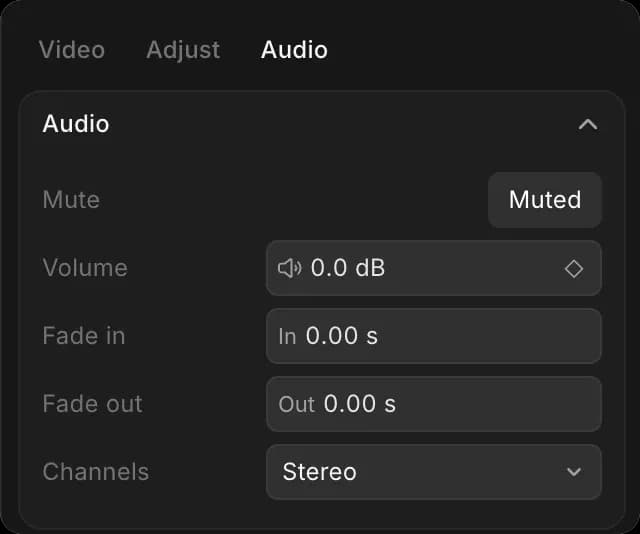
Selecione um clipe de áudio e abra a aba 'Áudio' no painel da direita:
- 'Silenciar'
- 'Volume', em decibéis. Números negativos deixam o som mais baixo, 0 não altera nada.
- 'Entrada gradual' e 'Saída gradual', em segundos, para que o som comece e termine suavemente, em vez de entrar de forma abrupta. A curva de um fade também pode ser alterada.
- 'Canais', 'Estéreo' por padrão. 'Mono' envia uma única mixagem para os dois lados; 'Somente esquerdo' e 'Somente direito' usam um canal para ambos, o que salva uma gravação em que a voz saiu em um só ouvido.
Decibéis não são uma porcentagem. Cerca de -6 dB já fica visivelmente mais baixo, e -20 dB é nível de fundo. Vá em passos pequenos e ouça.
Mixagem
Dê a cada tipo de som sua própria trilha. Uma ordem viável, da mais alta para a mais baixa:
- Locução ou diálogo, a base sobre a qual todo o resto fica
- Efeitos sonoros, altos o suficiente para serem percebidos e nada além disso
- Música, abaixo da voz
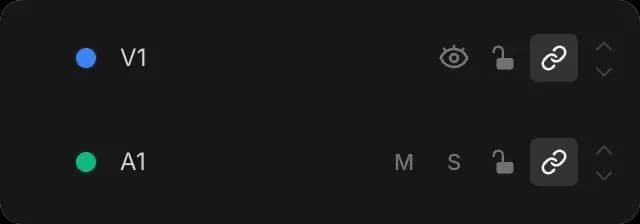
Cada cabeçalho de trilha de áudio tem 'Silenciar faixa' (M) e 'Ativar solo da faixa' (S). O solo serve para verificar um elemento isoladamente; o silenciar serve para tirar algo do caminho enquanto você ouve o resto. Ambos são para edição, não para a exportação, então lembre-se de desativar o solo antes de renderizar.
Os painéis definem o volume por clipe. O nível e o pan de uma trilha inteira, e o nível geral do vídeo final, são definidos pedindo ao Copilot, em vez de usar um controle. Peça 'reduza toda a trilha de música em 6 dB' ou 'abaixe um pouco o volume geral' em vez de alterar cada clipe.
Atenuação automática
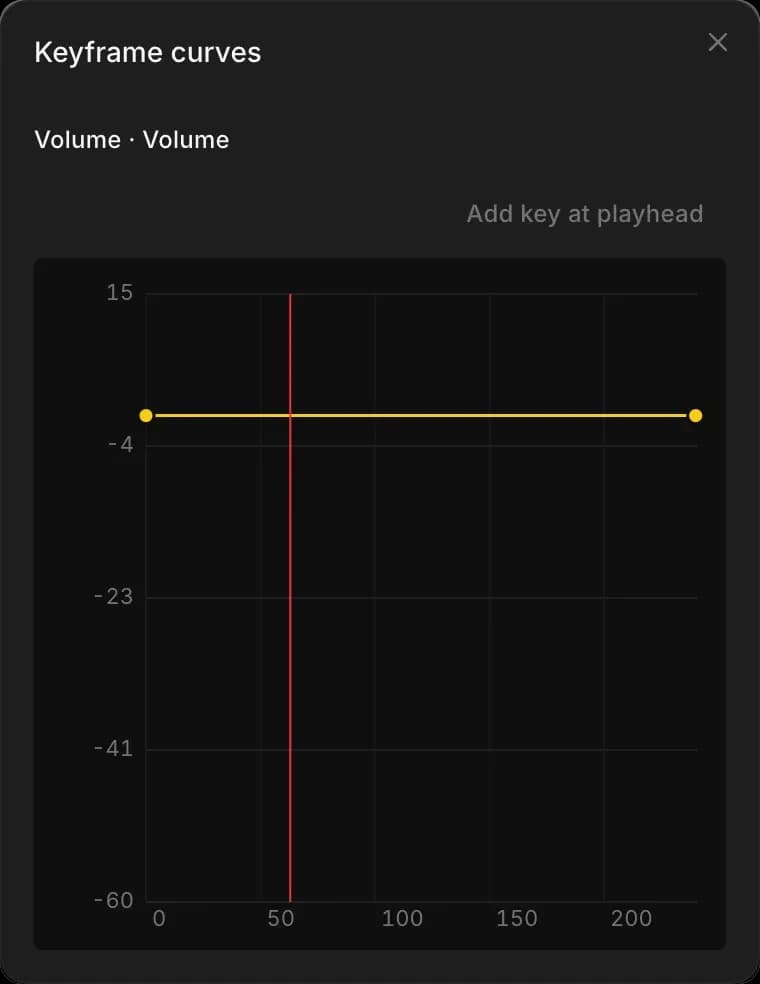
Para abaixar a música enquanto alguém fala, selecione o clipe de música e clique em 'Editor de curvas' na parte inferior da aba 'Áudio'. Isso abre 'Curvas de quadros-chave' para o volume do clipe: 'Adicionar chave no cursor de reprodução' adiciona um ponto, e os pontos definem o nível ao longo do clipe, então a música abaixa onde a voz está e volta depois.
O Copilot pode fazer isso por você: peça para 'abaixar a música sob a locução' e ele reduz a música onde quer que alguém esteja falando e a traz de volta nos intervalos.
Esta é a mudança mais importante para acertar. Uma voz competindo com a música no mesmo nível é a razão mais comum de um vídeo final soar amador.
Limpar áudio
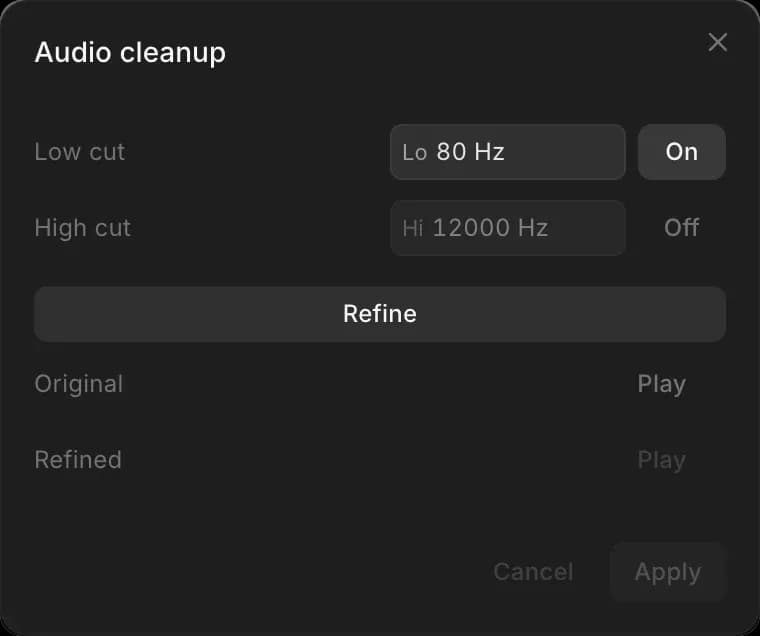
'Limpar áudio', na parte inferior da aba 'Áudio', filtra o clipe selecionado. Em 'Limpeza de áudio', 'Corte de graves' remove o ruído grave abaixo de uma frequência (ative-o, começando em 80 Hz), e 'Corte de agudos' remove o chiado acima de uma frequência (coloque em 'Ativado' primeiro). Clique em 'Refinar', compare 'Original' e 'Refinado' com 'Reproduzir' e depois clique em 'Aplicar'. Isso funciona no seu navegador e não custa nada.
Correções comuns
| O problema | O que usar |
|---|---|
| A música abafa a voz | Editor de curvas no clipe de música |
| O som entra abruptamente | Entrada gradual de meio segundo |
| Um clipe muito mais alto que o resto | Volume nesse clipe |
| Voz só em um ouvido | Canais |
| Chiado ou ronco grave atrás da fala | Limpar áudio |
| Sem som em um clipe de vídeo | O clipe de áudio está ausente, silenciado ou em uma trilha silenciada |
| Tudo em uma trilha está alto demais | Peça ao Copilot para alterar o nível de toda a trilha |
| O vídeo inteiro está baixo demais | Peça ao Copilot para aumentar o nível geral |
Usando o Copilot
Equilibrar uma linha do tempo longa manualmente é lento. Tente 'abaixar a música sob a locução', 'adicionar um fade de meio segundo a cada clipe de música', 'deixar todos os clipes de diálogo no mesmo nível' ou 'cortar os silêncios desta entrevista'.

Parte da mixagem só pode ser ajustada assim: o nível e o pan de uma trilha inteira, o nível geral do vídeo e a separação do som de um vídeo em seu próprio clipe.
O Copilot também pode transcrever um clipe que já está na linha do tempo, e é assim que você obtém legendas sem reenviar nada. Veja Editar com o Copilot.
Dicas
- Ajuste o nível da voz primeiro e depois coloque a música abaixo dele. Fazer a mixagem no sentido contrário leva a uma narração que você não consegue ouvir.
- Adicione fades curtos a todos os clipes de música. Um corte seco na música é muito mais perceptível do que um corte seco na imagem.
- 'Silenciar monitor' abaixo da pré-visualização silencia seus alto-falantes sem alterar a mixagem. Isso não afeta a exportação.
- Verifique a mixagem em fones de ouvido e no alto-falante de um celular. Eles soam diferentes, e a maioria das pessoas vai ouvir no segundo.
É assim que você lida com o som no Compose no Morphic. Acerte os níveis antes de exportar; o som é a primeira coisa que as pessoas percebem quando está errado.
Se você tiver algum problema ou alguma dúvida, entre em contato. Teremos prazer em ajudar. Escreva para nós em support@morphic.com.