Efeitos sonoros para vídeo
Como adicionar efeitos sonoros sincronizados e foley a um vídeo existente no Morphic, mantendo o diálogo.
Efeitos sonoros para vídeo no Morphic assiste a um clipe e o sonoriza com sons que combinam com o que acontece na tela: passos, portas, trânsito, clima, impactos. Você entrega um vídeo, e ele devolve o mesmo vídeo com uma nova trilha de efeitos. O diálogo que já está no clipe é mantido.
Isso é diferente de Efeitos sonoros no menu Áudio, que cria um arquivo de áudio separado a partir de uma descrição em texto. Use esta página quando a imagem já existe e precisa de som que acompanhe o que se vê.
Quando usar
- Um clipe gerado voltou mudo ou com um som que não encaixa
- Um corte precisa de foley e ambiência sob o diálogo
- Você quer uma primeira passagem de som em um vídeo longo antes de mixá-lo no Compose
Adicionar efeitos sonoros a um vídeo
-
Abra um arquivo no Morphic
-
Na barra de prompt na parte inferior, abra o seletor de modo e escolha 'Vídeo' e depois 'Efeitos sonoros'
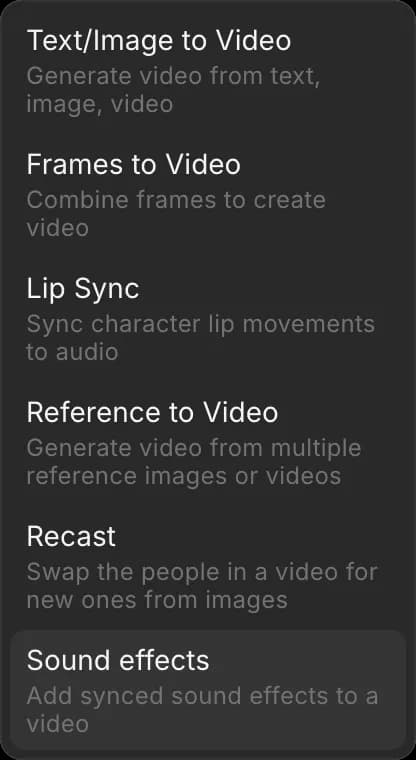
-
Adicione um vídeo em 'Referências': envie-o ou escolha-o na sua Tela ou em Ativos
-
Escolha um modelo no seletor de modelos: 'Mirelo SFX 2.0' ou 'Sonilo SFX'
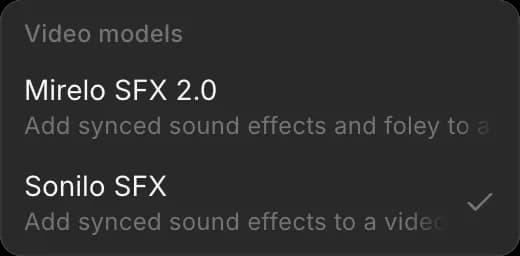
-
(Opcional) Descreva o som que você quer na caixa de prompt, por exemplo "chuva em um telhado de zinco, trovão distante". Deixe vazio para que o modelo sonorize o que vê
-
Clique no botão azul na barra de prompt
O novo vídeo aparece na sua Tela, com a mesma duração da origem. O original continua como estava.
Os dois modelos aceitam clipes de até 10 minutos, mantêm o diálogo e substituem o restante da trilha sonora. O Mirelo SFX 2.0 também cobre foley: os pequenos sons físicos, como passos, tecido e objetos manuseados.
Com o Copilot
- Abra o Copilot
- Anexe o vídeo com o clipe de papel
- Peça o som, por exemplo "Adicione passos e som ambiente a isto, mantenha o diálogo"
Planos e custo
Efeitos sonoros para vídeo estão nos planos pagos. São cobrados pela duração do clipe, e o custo aparece no botão azul antes de você executar. As tarifas atuais estão em Vídeo para vídeo em Planos e créditos.
Dicas
- Descreva só o que o modelo não consegue ver. "Trovão distante" ajuda; "um carro" sobre uma cena de um carro acrescenta pouco
- Sonorize o corte final. Um corte feito depois da sonorização corta o som junto, então feche a edição primeiro
- Execute primeiro um trecho curto em um vídeo longo para conferir o estilo do som antes de pagar pelo clipe inteiro
É assim que você adiciona efeitos sonoros a um vídeo no Morphic. Recorra a isso quando a imagem estiver pronta e precisar de um som que a acompanhe.
Se você tiver algum problema ou alguma dúvida, entre em contato. Teremos prazer em ajudar. Escreva para nós em support@morphic.com.
Sincronização labial
Como sincronizar a boca de um personagem com uma trilha de áudio e como lidar com áudio e vídeo que não têm a mesma duração.
Modo de foco em vídeo
O modo de foco em vídeo no Morphic permite fazer edições em qualquer vídeo baseadas em prompt usando IA. Descreva a mudança que você quer e o Morphic a aplica de forma consistente em todos os quadros.