Artefatos
Peça ao Copilot que transforme as imagens, os clipes, os áudios e os documentos de um chat em uma página ou apresentação de slides que você pode revisar, responder e compartilhar, com prompts prontos para copiar.
Artefatos no Morphic são páginas que o Copilot monta com as imagens, os clipes, a voz, a música, os efeitos sonoros e os documentos de um chat. Descreva a página ou a apresentação de slides que você quer e ela abre ao lado do chat, pronta para revisar, responder ou compartilhar.
Aqui está um tutorial rápido sobre como usar os artefatos no Morphic:
Casos de uso
- Folhas de revisão: cada ativo com o seu prompt
- Takes lado a lado, para escolher o melhor
- Referência de personagens e conferência de continuidade
- Páginas de aprovação: escolha takes, música e som, e sinalize o que precisa de ajustes
- Storyboards, e um roteiro ao lado dos seus quadros
- Mapas da história e diagramas de fluxo de trabalho
- Listas de planos para o editor, na ordem da edição
- Briefings para clientes e apresentações de slides
Criar um artefato
- Abra um chat no Copilot que tenha o trabalho
- Descreva a página, por exemplo: 'Coloque estes planos em uma página: cada imagem com o prompt embaixo, em uma grade'
- Clique no cartão marcado com 'Artefato' para abrir a página no painel lateral
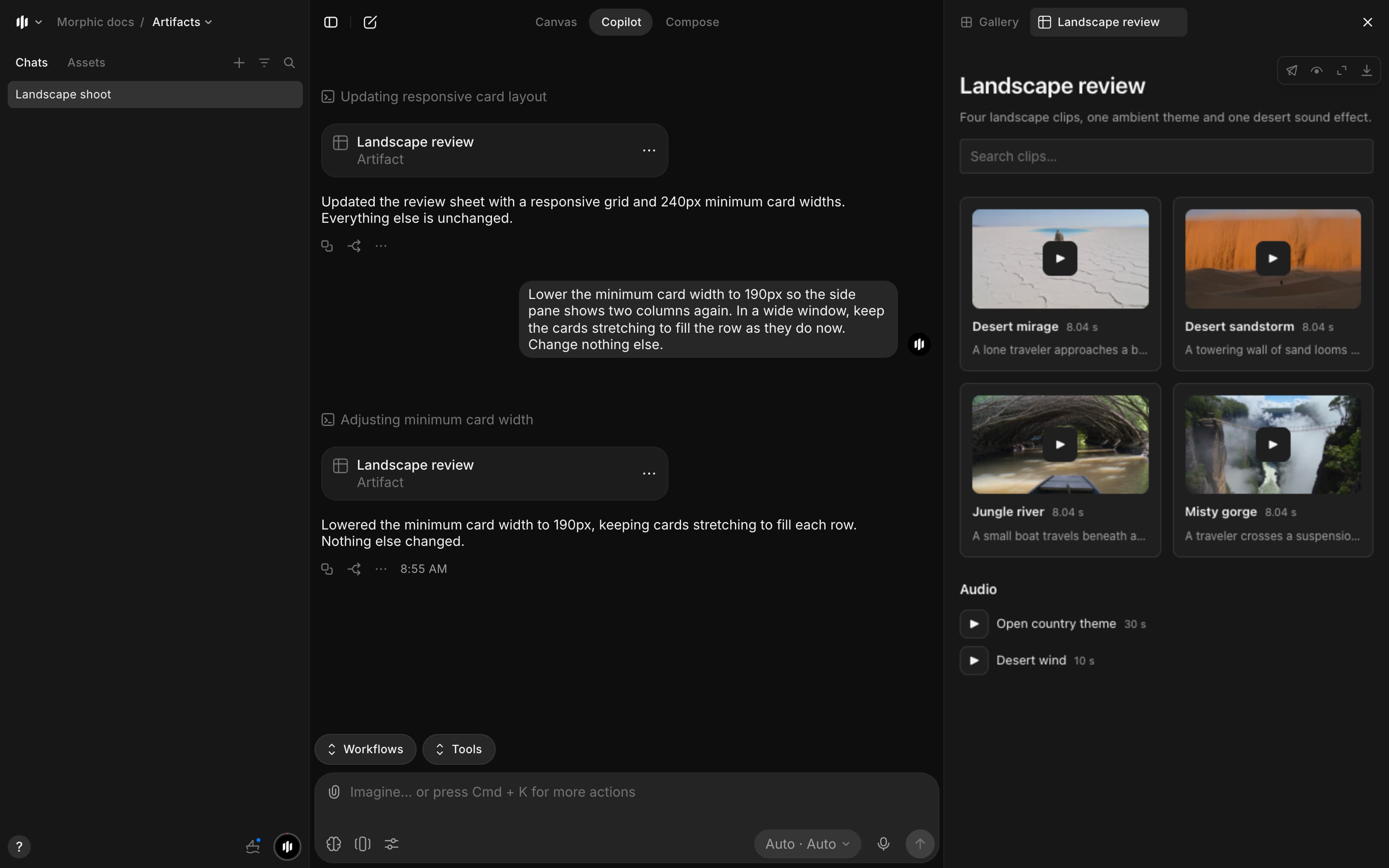
- O Copilot usa os arquivos e o texto desse chat, e os nomes que você deu a cenas, planos e personagens
- Um roteiro, um tratamento ou anotações voltam como documento
Ver um artefato
O artefato abre em uma aba própria do painel lateral, ao lado de 'Galeria'. Na página:
- Imagens: clique em uma para vê-la em tamanho real
- Clipes: cada um mostra o primeiro frame e carrega quando você aperta play
- Voz, música e efeitos sonoros
- Listas longas: 100 itens por vez, com um botão para mostrar mais
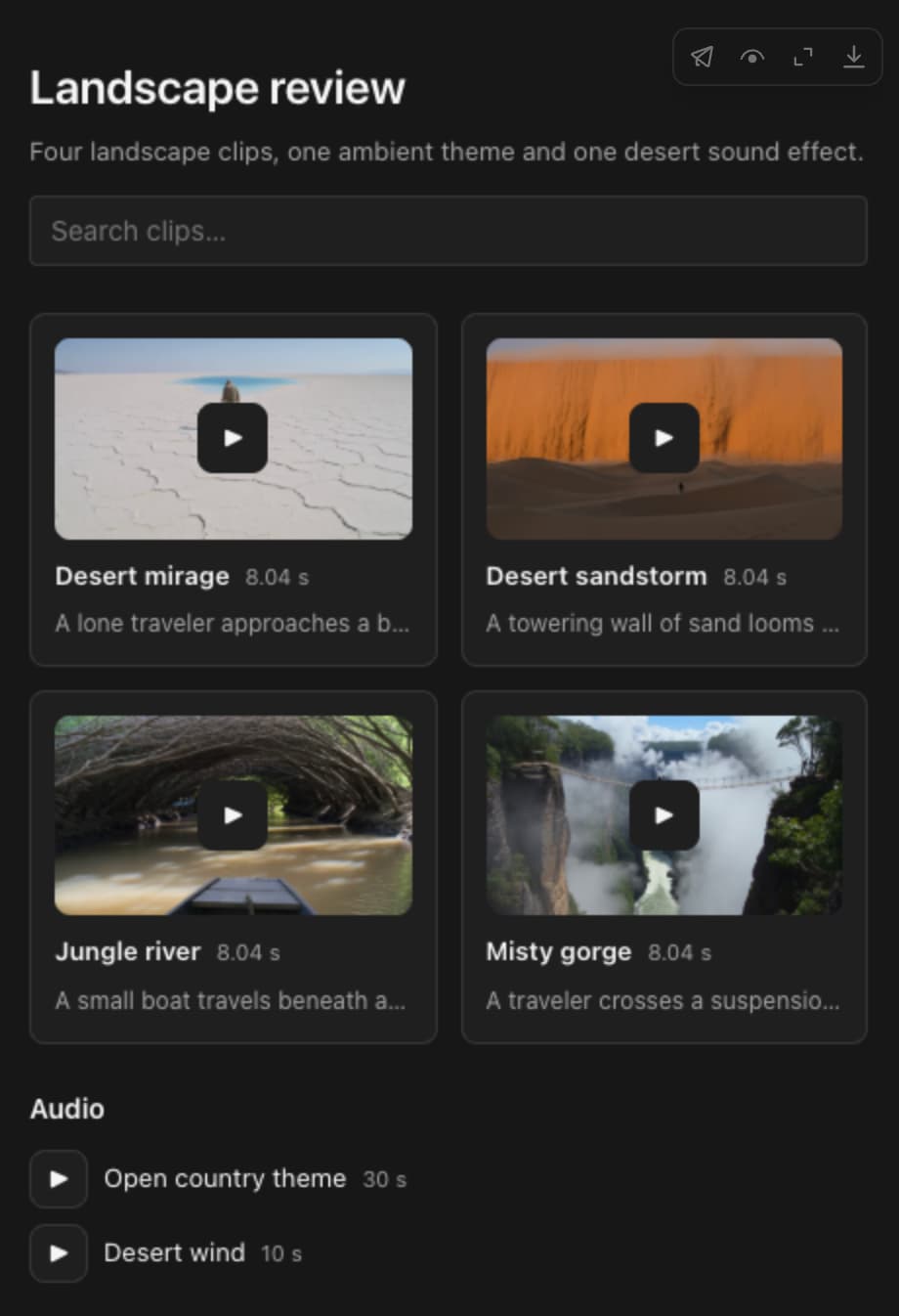
Os ícones no canto superior direito:

| Ícone | O que faz |
|---|---|
| Compartilhar | Copia um link e liga ou desliga o compartilhamento externo |
| Mostrar texto bruto | Mostra o código-fonte da página |
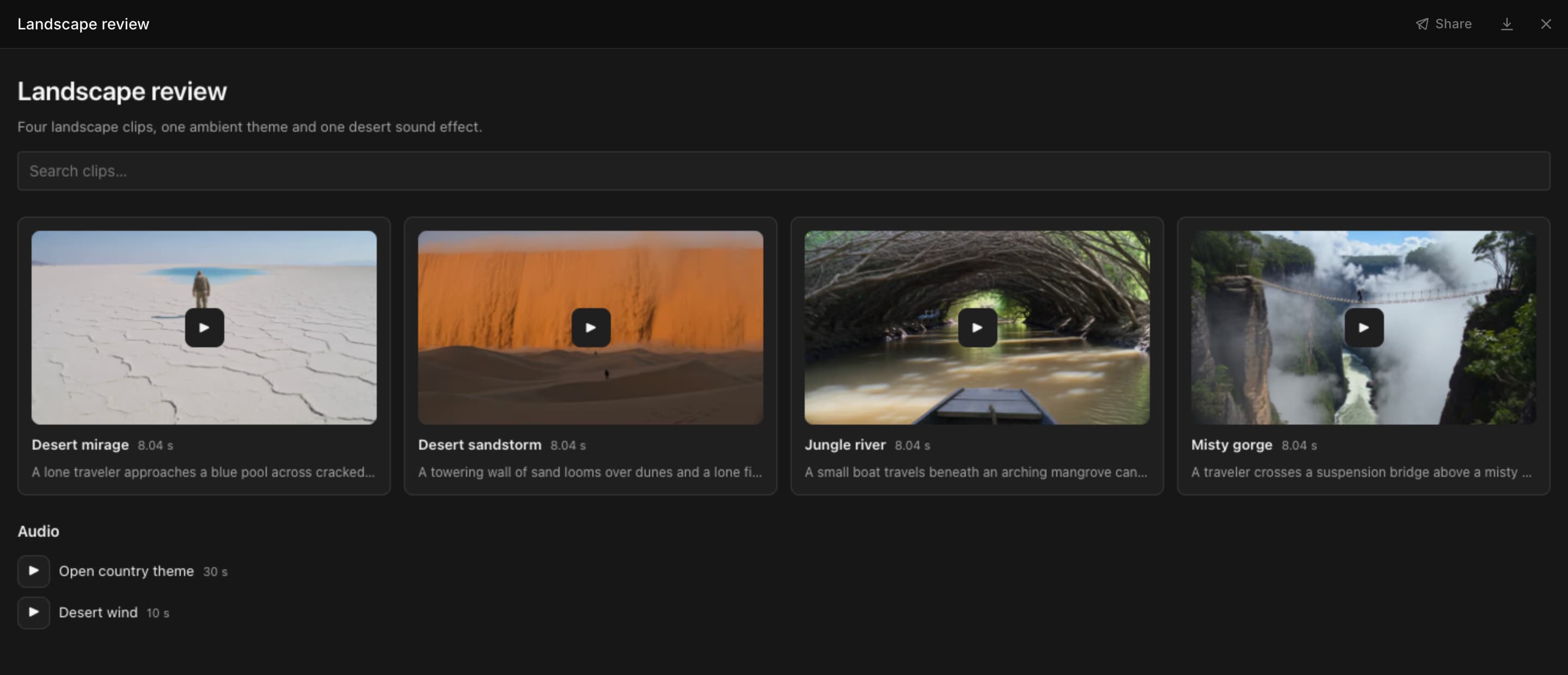
| Tela cheia | Abre a página sobre a janela inteira |
| Baixar | Salva a página como um arquivo HTML. A mídia dela é carregada do Morphic, então é preciso ter conexão com a internet |
Em tela cheia, 'Compartilhar' e o download ficam no topo. Pressione Esc para voltar ao painel lateral.
- Para listar os artefatos de um chat: abra 'Galeria', clique no ícone de filtro e depois em 'Tipo' > 'Artefatos'
- O menu '...' em um cartão de artefato tem 'Adicionar aos favoritos', 'Anexar como referência' e 'Baixar'
Descrever o layout
Quanto mais você descrever, mais a página se aproxima do que você quer. Diga:
- Como os itens ficam dispostos: em grade, em linhas, lado a lado, na ordem da edição
- O que aparece embaixo de cada item: o prompt, a duração, o número do plano ou um selo de status
- Se você quer busca ou filtros
- O que deixar de fora

Faça uma folha de revisão deste chat: cartões em uma grade de três colunas, busca no topo, cada prompt embaixo do seu itemFaça uma página de aprovação: planos em uma grade com botões Aprovar e Precisa de ajustes, e música e som como linhas para escolherEstilizar uma página
Adicione qualquer uma destas frases a um prompt:
| Para obter | Adicione |
|---|---|
| Status | 'com um selo de status em cada um' |
| Notas | 'dê a cada um uma nota de 0 a 100 com uma barra' |
| Um destaque | 'destaque o melhor com um contorno' |
| Cores | 'mostre as cores como amostras com códigos hex' |
| Totais | 'coloque os totais no topo' |
| Ordem | 'uma linha por plano' ou 'na ordem da edição' |
| Busca | 'adicione uma caixa de busca e um filtro por status' |
| Um diagrama claro | 'identifique cada ligação e adicione uma legenda' ou 'adicione uma miniatura em cada etapa' |
| Sem imagens novas | 'não gere nenhuma imagem' |
Dicas:
- Monte várias páginas de uma vez numerando-as: 'Faça três artefatos separados: 1) uma lista de controle de qualidade de planos, 2) uma folha de contato, 3) um roteiro de cores.'
- Trate as notas e seleções do Copilot como ponto de partida
Prompts prontos estão em Modelos de prompt.
Revisar um artefato
- Peça a alteração no mesmo chat, por exemplo: 'adicione uma coluna de fala' ou 'só os planos rejeitados'
- O Copilot salva como a próxima versão do mesmo artefato, com um cartão próprio
- Se o painel mostrar 'Nova versão disponível', clique em 'Abrir a mais recente'

Páginas que você pode responder
Uma página de aprovação ou de controle de qualidade envia as suas escolhas de volta para o chat.
- Escolha na página: selecione um take, marque um plano como aprovado ou precisa de ajustes, ou digite uma nota
- A barra embaixo da página conta as suas escolhas, por exemplo '3 respostas'
- Clique em 'Adicionar à mensagem'. A barra mostra 'Adicionado à sua mensagem' e as suas escolhas vão para a caixa de mensagem
- (Opcional) Acrescente uma linha, por exemplo: 'Gere de novo os planos marcados como precisa de ajustes'
- Envie a mensagem
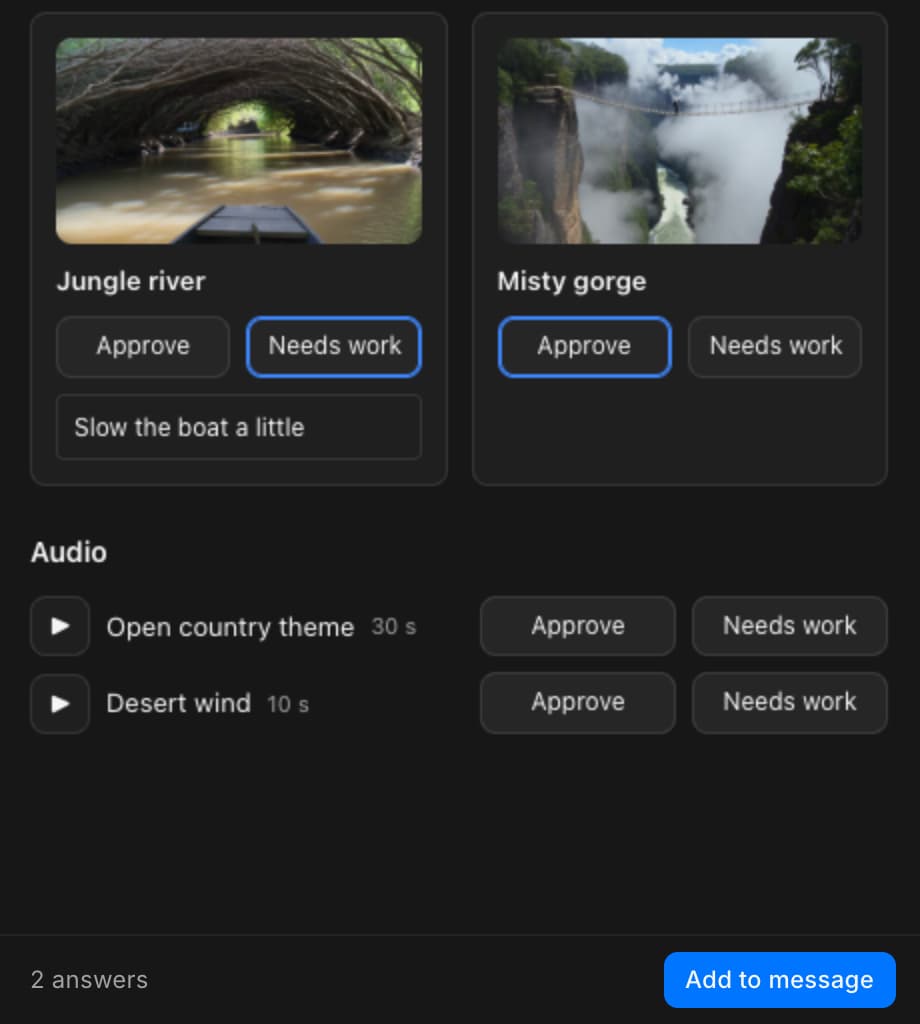
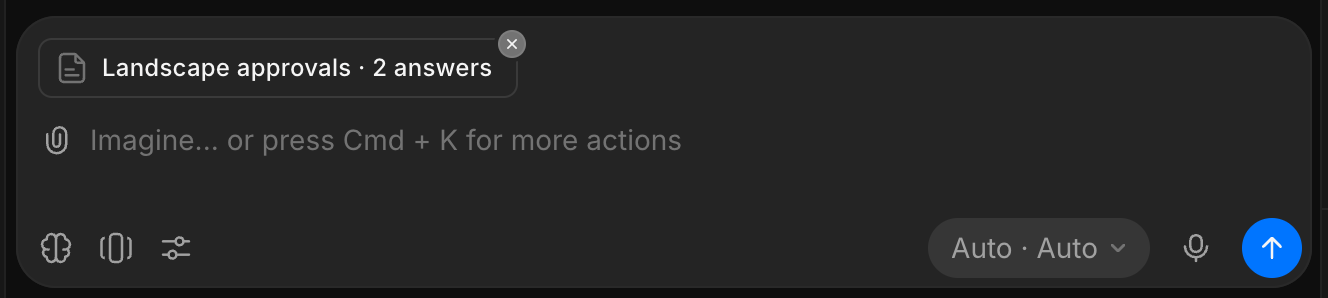
O Copilot age sobre cada resposta e deixa como estão os itens aprovados ou em branco. Para mostrar os resultados na página, peça no prompt, por exemplo: 'Atualize a página com os novos takes'.
- Só os itens que você escolhe são enviados, e as suas escolhas continuam lá se você fechar a página e voltar no mesmo navegador
- Em tela cheia, 'Adicionar à mensagem' fecha a página e leva você para a caixa de mensagem
Compartilhar um artefato
- Clique no ícone de compartilhar no canto superior direito do artefato, ou em 'Compartilhar' na tela cheia
- Escolha um link:
- 'Copiar link', para quem pode abrir este arquivo. Ele abre o chat com o artefato no painel lateral
- 'Copiar link externo', para qualquer pessoa, sem conta no Morphic. Ative 'Compartilhamento externo' antes
- A linha mostra 'Copiado!' quando o link é copiado
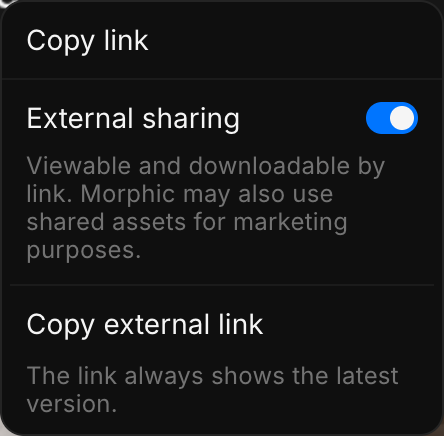
- Os dois links abrem a versão mais recente, mesmo quando copiados de uma versão anterior
- O link externo mostra só a página, não o chat nem os seus outros arquivos
- Desative 'Compartilhamento externo' para parar de compartilhar
- Uma página roda em um quadro isolado: ela não acessa a sua conta nem outros arquivos, e não se conecta à internet
- Só o Copilot cria artefatos, então não é possível enviar um arquivo HTML para que ele vire um
O Morphic pode usar ativos compartilhados para fins de marketing. Deixe 'Compartilhamento externo' desativado para trabalhos que você não quer que sejam exibidos.
Apresentações de slides
Peça slides, um deck ou uma apresentação, como um pitch deck ou uma recapitulação da temporada, e o Copilot monta uma apresentação de slides.
- Descreva a apresentação, por exemplo: 'Faça um pitch deck de 10 slides para esta série, com as imagens mais fortes como key art'
- Clique em um slide na faixa abaixo da apresentação para ir até ele
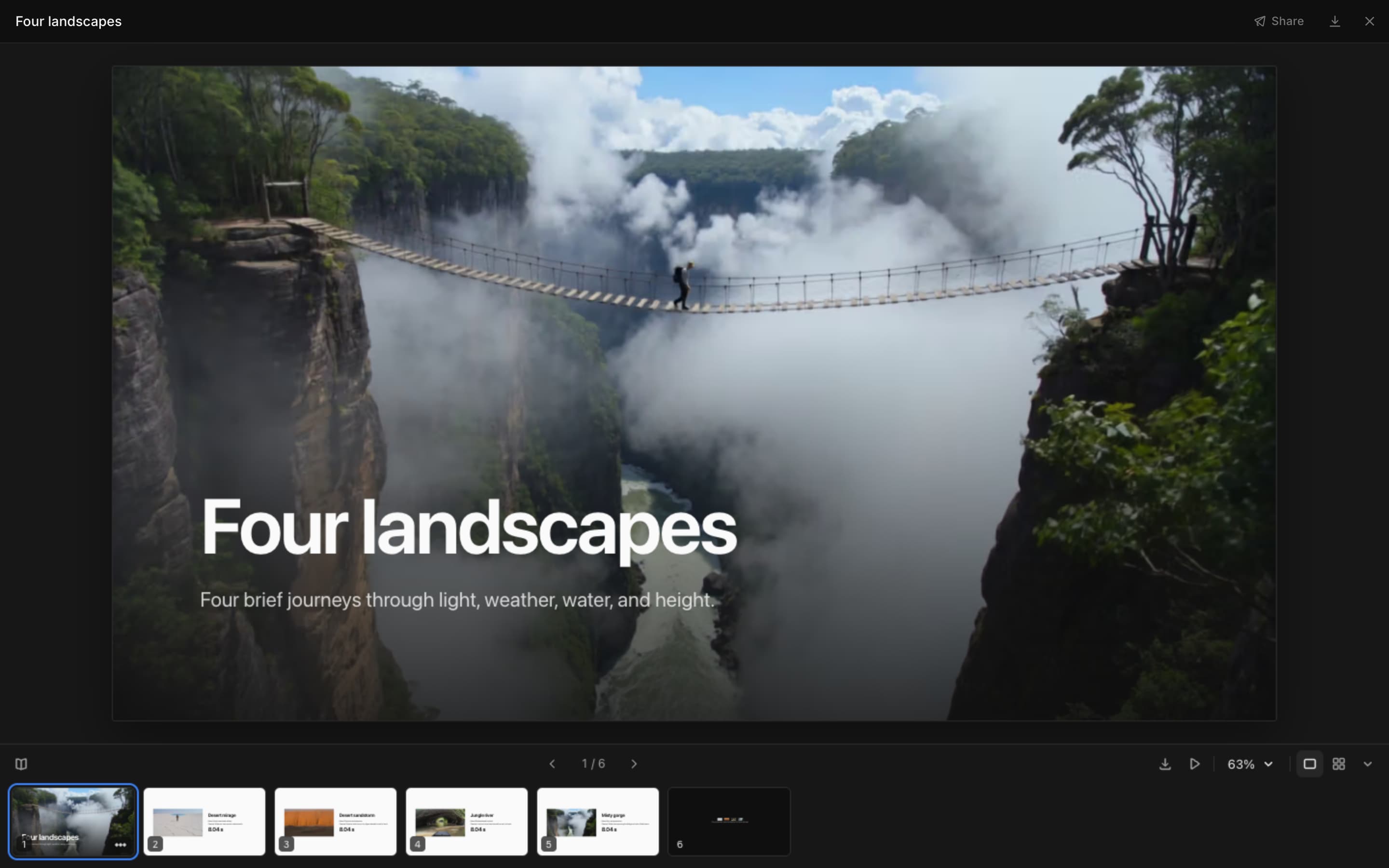
A barra abaixo do slide:
| Controle | O que faz |
|---|---|
| Speaker notes | Mostra as notas do slide atual |
| Previous slide, Next slide | Volta ou avança um slide |
| Save as PDF | Abre a caixa de impressão. Escolha 'Save as PDF' como destino |
| Present | Mostra a apresentação em tela cheia. Clique ou pressione → para avançar e Esc para sair |
| Zoom | Aproxima ou afasta, ajusta o slide à tela ou define o zoom de 25% a 200% |
| Slide view, Grid view | Um slide por vez, ou todos os slides agrupados por seção |
| Hide slides | Esconde a faixa de slides |
O Morphic mostra os controles da apresentação em inglês.
Clique em '...' em um slide da faixa, ou clique nele com o botão direito, para:
- 'Present from here'
- 'Copy slide text'
- 'Ask about this slide', que adiciona o slide à sua próxima mensagem
Atalhos de teclado:
| Teclas | O que fazem |
|---|---|
| → ↓ Space Page Down | Próximo slide |
| ← ↑ Page Up | Slide anterior |
| Home, End | Primeiro ou último slide |
| Cmd/Ctrl + =, Cmd/Ctrl + - | Aproximar, afastar |
| Cmd/Ctrl + 0 | Ajustar o slide |
| Esc | Sair da apresentação |
Para uma apresentação melhor:
- Diga o número de slides e a ordem, como 'título, logline, personagens, planos de exemplo, o pedido'
- Peça 'notas do apresentador em cada slide' para ter o que falar ao apresentar
- Os slides são escuros, com as cores do Morphic. Peça 'slides claros' para tabelas e páginas densas
- Apresentações mais longas são divididas em seções, que dão título à visualização em grade
- Altere um slide pelo número, como 'transforme o slide 4 em uma tabela comparativa'
Tamanho do artefato
- Um artefato comporta até 1 MB e 2.000 arquivos
- Para um projeto maior, peça no prompt um artefato por episódio ou por cena, por exemplo: 'Faça uma folha de revisão por episódio'
Modelos de prompt
- Clique no ícone de copiar em um prompt
- Cole em um chat que tenha o trabalho
- Se ele terminar com um rótulo e dois-pontos, cole seus dados depois dele
- Envie
Revisão e controle de qualidade
Confira você mesmo a primeira conferência do Copilot antes de aprovar a folha.
Faça uma folha de revisão de todas as imagens e vídeos deste chat, na ordem dos prompts: o rótulo, a imagem ou o clipe e o prompt embaixo, com um selo de status em cada um: aprovado, precisa de ajustes ou rejeitado.Confira cada item da folha de revisão com o seu prompt. Marque como aprovado, ou como precisa de ajustes se algo estiver fora (objeto, ângulo ou meio errado, texto no quadro, ou algo parecido com uma marca real), com um motivo de uma linha.Faça uma lista de controle de qualidade de planos com todos os vídeos deste chat: número do plano, miniatura, descrição curta, duração, proporção e um status definido como pendente, com os totais no topo.Coloque cada imagem deste personagem ao lado da sua imagem de referência, na ordem da história, e sinalize qualquer plano em que o rosto, o cabelo ou o figurino não corresponda. Personagem:Faça uma página só com os planos marcados como precisa de ajustes, uma seção por episódio, cada um com a sua imagem, o prompt e o motivo.Organize a lista de planos de acordo com os tempos da transcrição ou do roteiro em anexo, uma linha por plano, e sinalize qualquer trecho sem plano.Comparar e selecionar
Mostre estes takes lado a lado. Dê a cada um uma nota de 0 a 100 em movimento, semelhança e iluminação, com uma barra para cada, adicione uma nota de uma linha embaixo de cada um e destaque o melhor com um contorno. Takes:Coloque todos os frames e clipes deste chat em uma folha de contato. Destaque com um contorno os quatro mais fortes como seleções e liste-os embaixo, com um motivo de uma linha para cada.Mostre lado a lado os resultados de cada modelo deste chat, com o nome do modelo e as configurações embaixo de cada um.Planejar uma sequência
Faça um storyboard com as imagens e os clipes deste chat, na melhor ordem. Cada quadro: número do plano, frame, tamanho do plano, movimento de câmera, duração e uma linha de ação. Duração desejada:Faça um roteiro de cores: um frame-chave por plano, com a cor principal dele como amostra e o código hex, e uma faixa de gradiente ao longo de todo o conjunto.Desenhe um diagrama de como estes planos foram feitos, do briefing até os arquivos finais, com uma miniatura em cada etapa.Desenvolver uma história
Cole antes no chat a sua premissa, o elenco e as locações.
Antes de eu gerar qualquer coisa, coloque em uma página todas as folhas de referência de personagens e locações deste chat e sinalize o que estiver em conflito: rostos, figurinos, cores ou objetos de cena.Faça uma bíblia de personagens: papel, idade, notas de aparência, desejo e segredo de cada personagem, uma paleta de cores como amostras com códigos hex e as regras de continuidade que todo plano deve seguir. Use as imagens de referência deste chat.Desenhe uma teia de personagens mostrando quem deve a quem, quem ama ou trabalha com quem, com cada ligação identificada e uma legenda.Faça uma bíblia de locações para cada locação: hora do dia, clima, as cenas que se passam ali, objetos de cena principais, som e uma paleta de cores.Faça uma folha de batidas: uma coluna por episódio com as batidas principais e marque cada gancho final.Faça uma ordem do dia com horário de chamada, pôr do sol, clima e encerramento no topo, e depois uma tabela de cenas com set, elenco, páginas e horário de início. Data, locação e horários da filmagem:Compartilhar o trabalho
Faça uma apresentação de uma página com a imagem mais forte deste chat como arte principal, e depois a logline, o formato, o público, o tom e um gancho de uma linha para cada episódio.Faça um pitch deck com o trabalho deste chat: um slide de título com a imagem mais forte como key art, depois a logline, o mundo, os personagens principais, planos de exemplo, formato e público, e um pedido final. Adicione notas do apresentador a cada slide.Faça uma apresentação que recapitule esta temporada: uma seção por episódio com o frame-chave, os principais acontecimentos e o que mudou para cada personagem.Coloque todos os finais aprovados deste chat em uma página para o cliente: cada um com o seu título e formato, agrupados por entrega.Faça uma folha de entrega ao editor: uma linha por plano na ordem da edição, com a fala do roteiro, o frame final e o nome do arquivo.Organize as variações de anúncio em uma grade: um gancho por linha e um formato por coluna (9:16, 1:1, 16:9).Faça uma página de aprovação: cada peça com a versão antiga ao lado da nova, uma nota de uma linha sobre o que mudou e um selo de status: aprovado, precisa de alterações ou pendente.Faça uma página de portfólio com os melhores trabalhos deste chat: uma peça grande em destaque, depois uma grade com um título e uma linha para cada uma, e meu nome e contato no final. Nome e contato:Acompanhar e organizar
Faça uma página de andamento a partir da lista de status abaixo: uma linha por episódio com os planos prontos, em controle de qualidade e que precisam ser refeitos, uma barra de progresso e os problemas em aberto. Lista de status:Faça uma grade de localização a partir da lista abaixo: uma linha por episódio e uma coluna por idioma, com cada célula marcada como concluído, em andamento ou não iniciado. Lista:Confira cada imagem e clipe deste chat com as nossas regras de marca e marque cada um como aprovado ou precisa de ajustes, com um motivo de uma linha. Regras de marca:Faça um calendário de conteúdo a partir do plano abaixo: uma linha por dia com a data, o canal, o material e a legenda. Plano:Faça um catálogo de todas as imagens e vídeos deste arquivo, dos mais novos para os mais antigos, com miniatura, nome e uma caixa de busca.Faça um registro pesquisável de todas as referências de personagens e locações deste arquivo: a imagem, o nome e para que serve.Liste tudo o que este chat criou, em ordem: uma miniatura, o que é, o modelo usado e a etapa de onde veio.Mostre cada prompt deste chat com o que ele criou, agrupados por cena.Faça um guia de como fizemos isto: uma etapa por linha, com o que acontece, o modelo ou a configuração usada e o resultado real deste chat.Além da produção
Escreva o prompt no idioma em que você quer a página.
Faça um lookbook com as imagens deste chat: uma imagem de capa grande e depois uma grade agrupada por clima, com uma legenda curta em cada uma.Faça um relatório dos vídeos deste chat: uma miniatura, a duração e um resumo curto de cada um, com notas sobre o que corrigir.Faça um conjunto de flashcards a partir desta lista, com a palavra na frente e o significado no verso, e um botão para virar cada cartão. Lista:Faça uma página de calculadora simples com os números abaixo, com campos que eu possa alterar e totais que se atualizam. Números:Faça um jogo simples de cliques usando as imagens deste chat, com um contador de pontos e um botão de reiniciar.É assim que os artefatos funcionam no Morphic. Use um quando um chat tiver mais trabalho do que dá para ver rolando a tela, quando você precisar das escolhas de alguém ou para mostrar o trabalho a outras pessoas.
Se você tiver algum problema ou alguma dúvida, entre em contato. Teremos prazer em ajudar. Escreva para nós em support@morphic.com.