Escolher um modelo
Como escolher qual modelo executa um chat do Copilot, para o que cada um é mais indicado e onde definir o modelo com o qual os novos chats começam.
O Copilot roda em um modelo de linguagem, e você pode escolher qual. É o modelo que lê sua solicitação, planeja o trabalho e responde para você. Qual modelo de imagem ou vídeo cria a mídia é uma configuração separada, em 'Preferências de modelo' na barra de prompt.
Os modelos
| Modelo | Adequado para |
|---|---|
| Auto | Escolhe o melhor modelo para cada tarefa. O padrão |
| Sonnet 4.6 | Inteligência e velocidade equilibradas para a maioria das tarefas |
| Sonnet 5.5 | Inteligência e velocidade equilibradas para a maioria das tarefas |
| Haiku 5.5 | Rápido e econômico para tarefas curtas e focadas |
| Grok 4.6 | Respostas rápidas e diretas para tarefas do dia a dia |
| Grok 4.7 | Rápido como o Grok 4.6, e mais forte em tarefas longas com várias etapas |
| GPT 6 Sol | Raciocínio profundo para tarefas complexas e com várias etapas |
| GPT 6.1 Sol | Raciocínio capaz e eficiente para projetos complexos com várias etapas |
| GPT 5.6 Terra | Inteligência e custo equilibrados para trabalhos exigentes do dia a dia |
| Fable 5.1 | Respostas criativas e refinadas para narrativas e ideação |
| Opus 5.5 | Raciocínio forte e julgamento criativo para projetos exigentes |
Deixe em 'Auto' a menos que tenha um motivo para não fazer isso. GPT 6 Sol, GPT 5.6 Terra, Fable 5.1 e Opus 5.5 precisam de um plano pago. Alguns modelos estão listados, mas esmaecidos; esses ainda não podem ser escolhidos.
Créditos
Cada resposta usa créditos, e o modelo define a taxa. O Auto usa o menor número. Um modelo que você escolher sempre gera cobrança, o que o menu suspenso observa abaixo da lista: 'Mudar de Auto para um modelo específico vai custar os créditos correspondentes'. O Auto também pode gerar cobrança, dependendo da sua conta.
Mudar o modelo no meio de uma conversa pede confirmação antes: o novo modelo lê toda a conversa antes de responder, então a primeira resposta custa mais. Escolha o modelo quando começar uma conversa para evitar isso.
Os créditos típicos por resposta de cada modelo estão em Custos das respostas do Copilot.
Escolha um para uma conversa
- Abra Copilot
- Clique no botão no canto inferior direito da barra de prompt. Ele mostra primeiro o modo e depois o modelo, então 'Auto · Sonnet 4.6' é geração automática executada no Sonnet 4.6
- Em 'Modelo', abra o menu suspenso e escolha um. Uma marca de seleção indica o modelo ativo
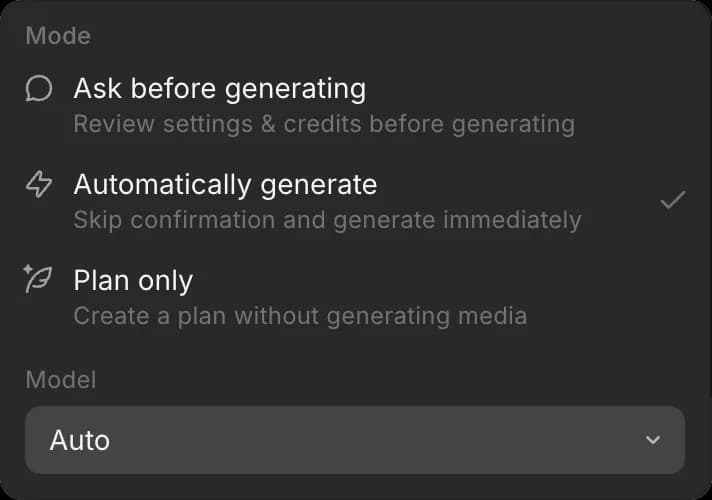
A escolha pertence à conversa, então conversas diferentes podem rodar em modelos diferentes ao mesmo tempo, e ela permanece até você alterar.
Defina o padrão para novas conversas
- Abra 'Preferências'
- Ao lado de 'Modo de chat padrão', abra o menu suspenso
- Escolha o modelo em 'Modelo' e o modo em 'Modo' enquanto estiver lá
As novas conversas começam nesse modelo. Alterar o modelo de uma conversa não altera o padrão.
É assim que você escolhe um modelo no Morphic. A maioria dos trabalhos fica bem em 'Auto'; escolha um você mesmo quando uma conversa pedir velocidade ou mais raciocínio.
Se você tiver algum problema ou alguma dúvida, entre em contato. Teremos prazer em ajudar. Escreva para nós em support@morphic.com.