Barra de prompt
O que cada controle na barra de prompts do Canvas faz, desde escolher o modo e o modelo até as configurações e o custo em créditos.
A barra de prompt fica na parte inferior da Canvas. Escreva o que você quer, escolha o que criar e qual modelo fará isso e clique no botão azul.
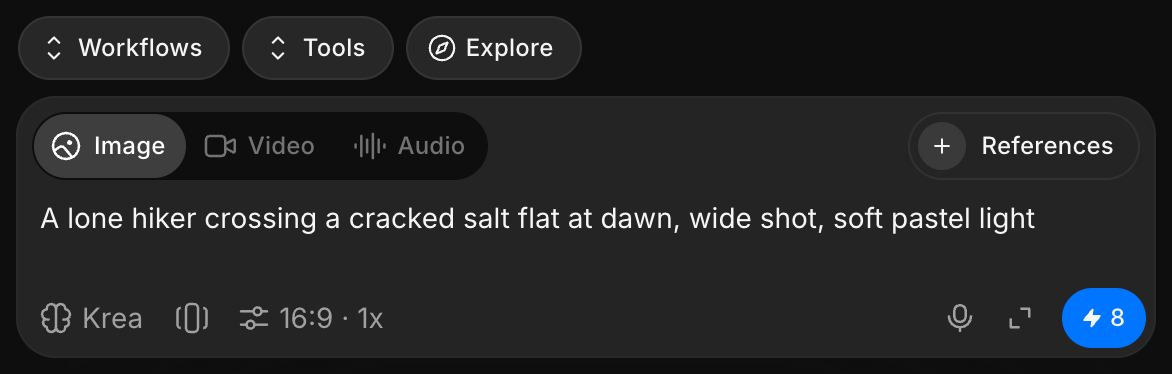
Controles
| Controle | O que ele faz |
|---|---|
| 'Referências' | '+' adiciona imagens, vídeo ou áudio para orientar a geração e mostra quantos o modelo aceita |
| Modo | 'Imagem', 'Vídeo' ou 'Áudio'. Vídeo oferece 'Texto/imagem para vídeo', 'Quadros para vídeo', 'Sincronização labial' e 'Referência para vídeo'. Áudio oferece 'Fala', 'Efeitos sonoros', 'Música', 'Diálogo' e 'Fala para fala' |
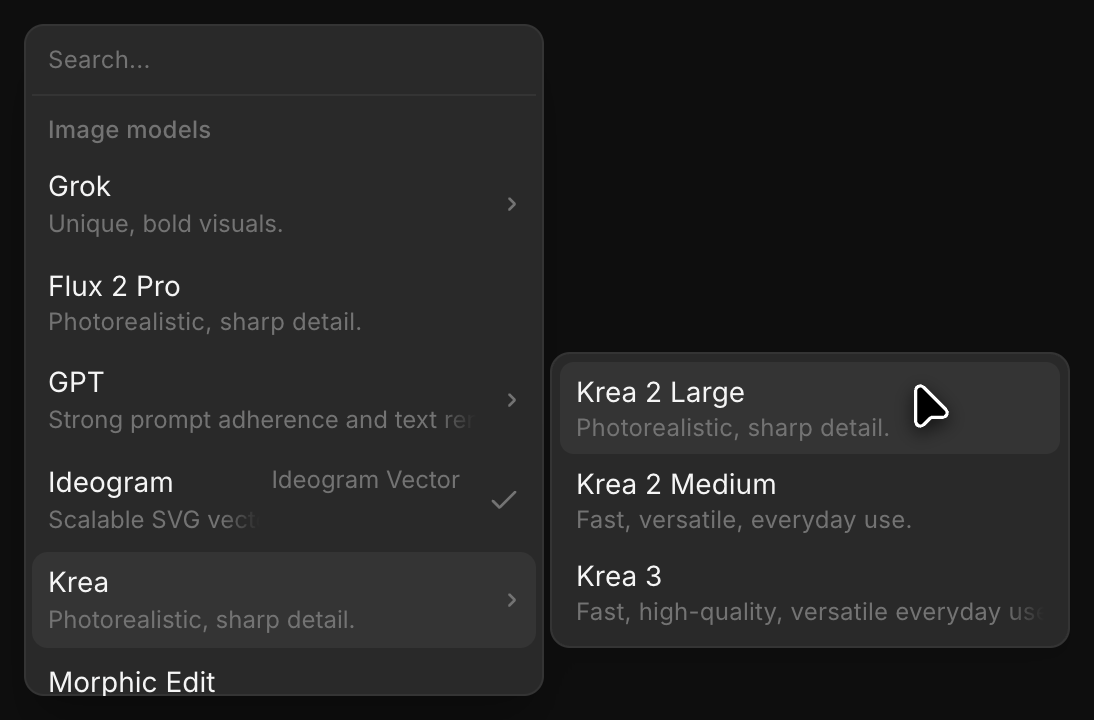
| Modelo | Escolha um modelo. Passe o mouse sobre uma família, como 'Seedance', para escolher uma versão |
| 'Adicionar referência salva' | Adiciona uma das suas Referências |
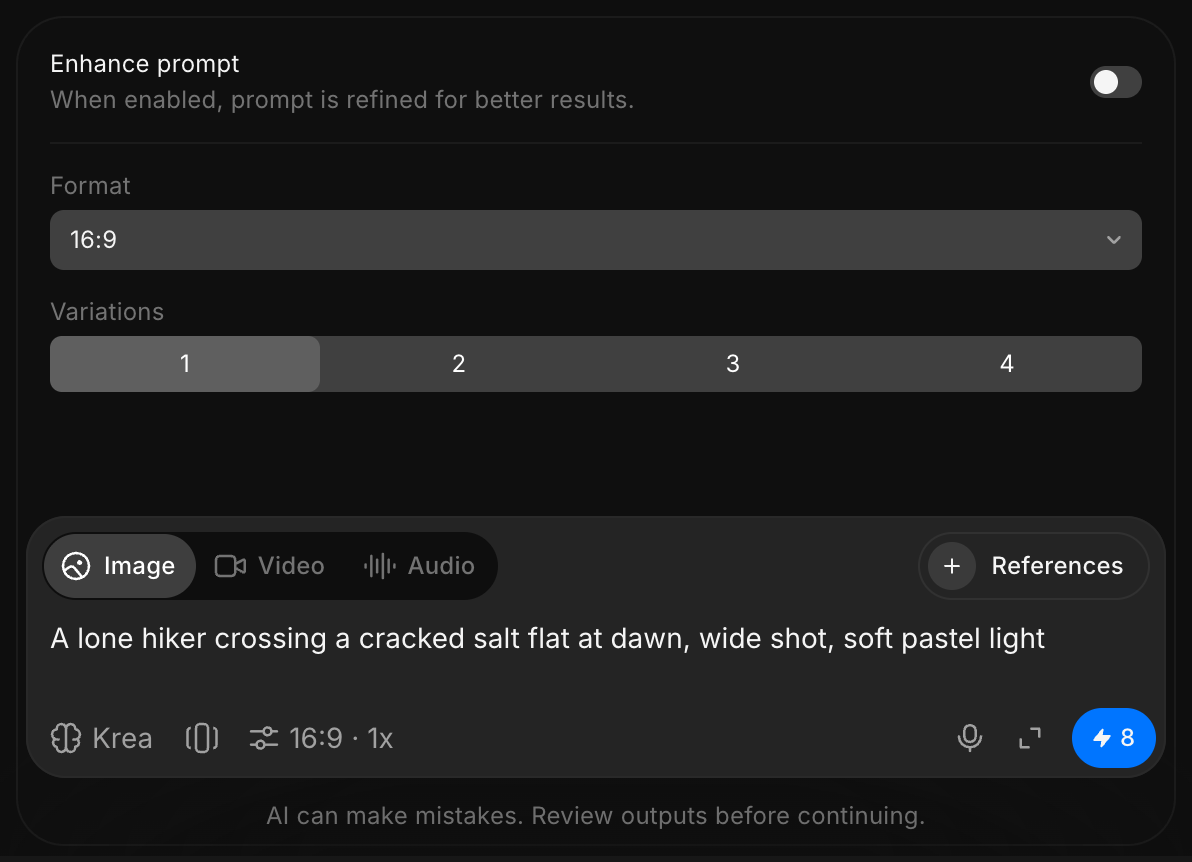
| Configurações | O resumo, como '2K · 16:9 · 1x · Médio', abre 'Melhorar prompt', 'Resolução', 'Formato' e as configurações que o seu modelo tem, como 'Variações', 'Qualidade', 'Áudio' ou 'Duração' |
| 'Iniciar entrada de voz' | Fale seu prompt em vez de digitá-lo |
| 'Abrir chat' | Abre um chat do Copilot ao lado da Canvas |
| Botão azul | Gera. Primeiro mostra o custo em créditos |
'Fluxos de trabalho' e 'Ferramentas', logo acima da barra, abrem seus fluxos de trabalho e as ferramentas que você pode executar em um ativo.
Em um ativo selecionado
Selecione uma imagem, vídeo ou áudio no Canvas e a barra de prompt se move para baixo dele, pronta para trabalhar nesse ativo.
Marcar um ativo como referência
Digite @ na barra global de prompt para puxar um ativo da sua biblioteca e colocá-lo no prompt, para que a próxima geração seja construída com base em algo que você já tem.
Aqui está um tutorial rápido sobre como marcar ativos em um prompt no Morphic:
- Clique na barra global de prompt e digite
@ - Escolha uma aba no seletor que se abre: 'Referências', 'Imagens', 'Vídeos' ou 'Áudio'. Ative 'Favoritos' para restringir à sua seleção
- Continue digitando depois do
@para filtrar pelo nome do ativo - Clique no ativo. Ele entra no prompt como um chip e se junta à bandeja de 'Referências' acima da barra de prompt
- Descreva o que você quer fazer com ele e, em seguida, clique no botão azul na barra de prompt
A bandeja de 'Referências' mostra quantas referências o modelo selecionado aceita, como '1/3 imagens'. Abra-a para remover um ativo com o 'x' ou adicionar outro com o '+'.
É assim que a barra de prompt funciona no Morphic. Comece pelo modo e pelo modelo e só abra as configurações quando os padrões não forem o que você precisa.
Se você tiver algum problema ou alguma dúvida, entre em contato. Teremos prazer em ajudar. Escreva para nós em support@morphic.com.
Canvas
A tela é onde você cria, explora e edita conteúdo como vídeos, sequências de imagens ou layouts. Navegar pela tela com eficiência ajudará você a trabalhar mais rápido e a se manter organizado.
Barras laterais
O que as barras laterais esquerda e direita contêm na tela e como acessar camadas, chats e ativos a partir delas.