Barras laterais
O que as barras laterais esquerda e direita contêm na tela e como acessar camadas, chats e ativos a partir delas.
O Canvas tem uma barra lateral em cada lado. A da esquerda contém o que está no seu arquivo. A da direita contém o que você pode fazer com o que quer que tenha selecionado.
Barra lateral esquerda
Três abas no topo: 'Camadas', 'Chats' e 'Recursos'. O ícone de busca ao lado delas pesquisa a aba aberta, e o ícone de filtro a refina por tag ou por favoritos.
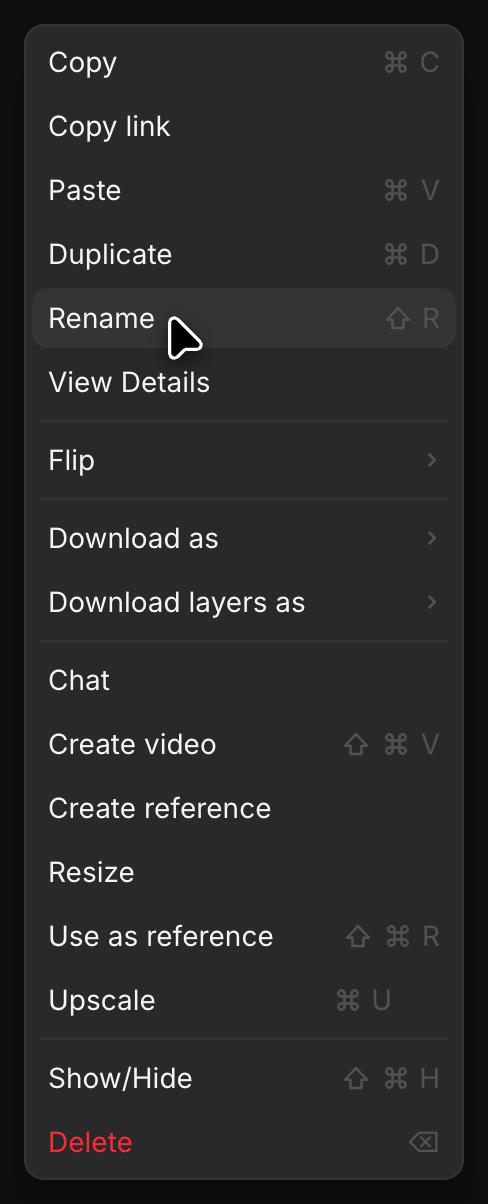
- Camadas: todo objeto no canvas. Clique em um para selecioná-lo ou clique com o botão direito para 'Renomear', 'Duplicar', 'Baixar como', 'Usar como referência' e as demais opções
- Chats: as conversas do Copilot neste arquivo. Abra uma e ela aparece em um painel ao lado do canvas, para que você possa arrastar os resultados diretamente para fora dele. '+' inicia um novo chat. Veja Arraste e solte do Copilot para o Canvas
- Recursos: tudo o que foi enviado ou gerado aqui, com cada cartão mostrando seu tipo e, para vídeo e áudio, sua duração. Cmd-clique ou Shift-clique seleciona vários; clique com o botão direito neles para 'Adicionar tag', 'Adicionar aos favoritos', 'Mover para pasta', 'Baixar' ou 'Excluir'. 'Enviar recursos' na parte inferior traz seus próprios arquivos. Veja Enviar recursos
Arraste a borda para deixá-la mais larga ou oculte-a com o ícone da barra lateral na barra superior quando quiser mais espaço.
Barra lateral direita
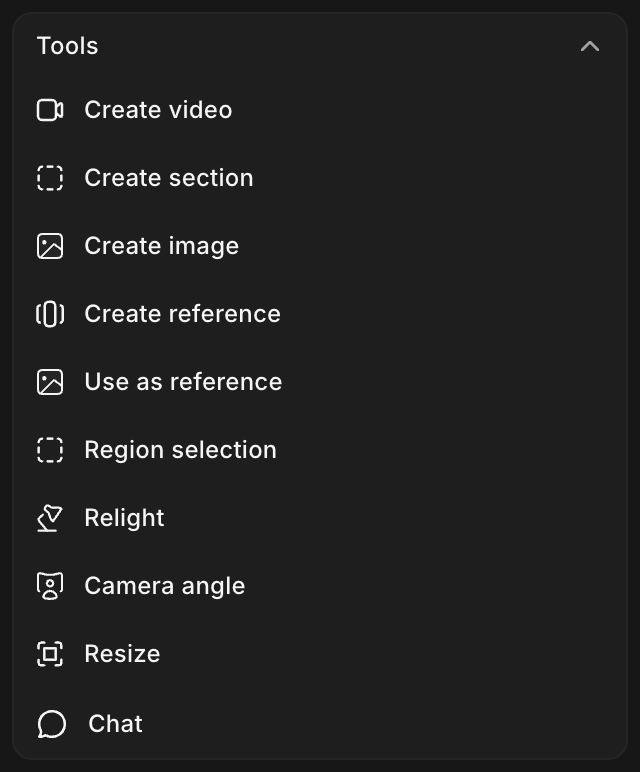
Selecione algo no canvas e a barra lateral direita se abre, com duas abas: 'Detalhes' e 'Comentários'. 'Detalhes' contém:
- Ferramentas: o que você pode executar na seleção, como 'Criar vídeo', 'Criar imagem', 'Criar referência', 'Usar como referência', 'Seleção de região', 'Reiluminar', 'Ângulo da câmera', 'Redimensionar' e 'Criar seção'
- Propriedades: o prompt que o gerou, depois seu tipo, modelo, proporção, dimensões, tamanho, créditos usados, quem o criou e quando
- Aumentar resolução: aumentar a resolução
- Baixar: escolha um formato e salve-o, ou 'Copiar link' para compartilhá-lo
'Comentários' contém o feedback sobre o recurso selecionado. Veja Comentários.
O painel é contextual, então uma imagem, um vídeo e um esboço mostram apenas as ferramentas que se aplicam a eles.
É assim que as barras laterais funcionam no Morphic. Use a da esquerda para encontrar algo e a da direita para agir sobre ele.
Se você tiver algum problema ou alguma dúvida, entre em contato. Teremos prazer em ajudar. Escreva para nós em support@morphic.com.
Barra de prompt
O que cada controle na barra de prompts do Canvas faz, desde escolher o modo e o modelo até as configurações e o custo em créditos.
Seções
As seções no Morphic são contêineres que mantêm sua tela organizada conforme seu trabalho cresce. Agrupe quaisquer ativos em uma Seção nomeada, organize o conteúdo e mova tudo junto como uma única unidade.