Estender vídeo
Como deixar um plano mais longo do que uma geração permite, estendendo o clipe com o Seedance 2.5 ou continuando a partir de um dos quadros dele.
Todo modelo de vídeo na Morphic tem uma duração máxima de clipe. Para fazer um plano mais longo ou continuar uma cena, estenda o clipe que você já tem com o Seedance 2.5, ou comece um novo clipe a partir de um dos quadros dele e una os clipes no Compose.
Estender com o Seedance 2.5
O Seedance 2.5 continua um clipe além do último quadro, mantendo o personagem, o movimento e o estilo. Ele também pode gerar o momento antes do primeiro quadro.
- No Canvas, clique no seletor de modo no canto inferior esquerdo da barra de prompt, passe o mouse sobre 'Vídeo' e clique em 'Referência para vídeo'
- Clique no seletor de modelo, passe o mouse sobre 'Seedance' e selecione 'Seedance 2.5'
- Clique na caixa 'Referências' e adicione o clipe que você quer estender. Para ver de onde uma referência pode vir, veja Referência para vídeo
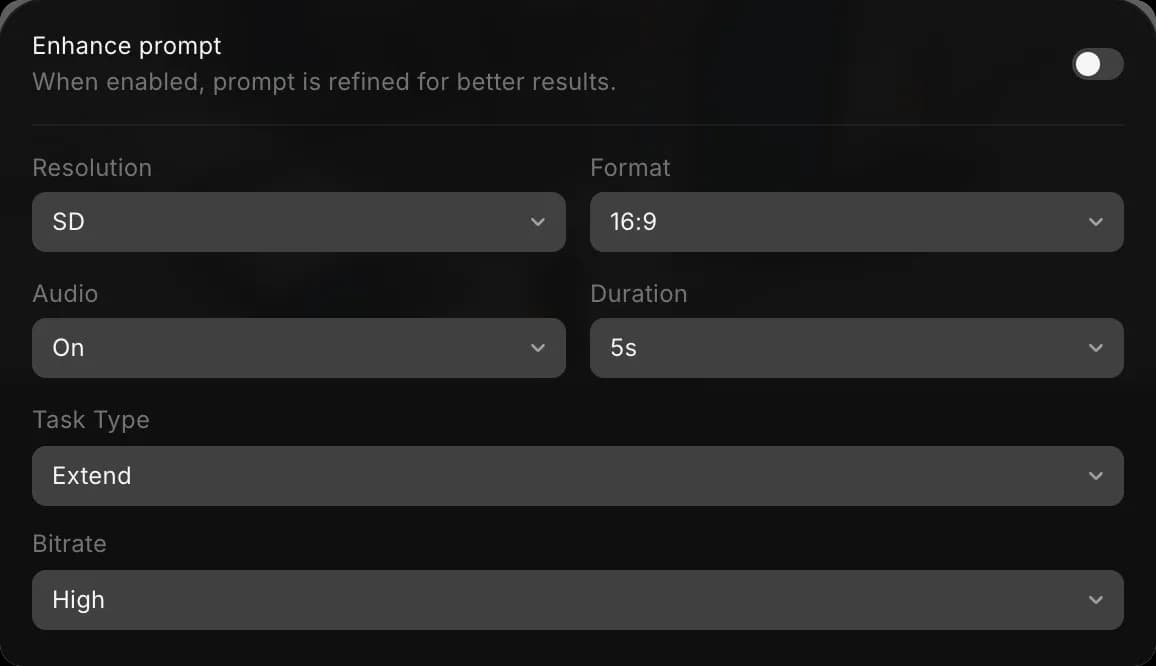
- Clique no botão de configurações, como 'SD · 16:9 · On · 5s · Auto · High'. Defina 'Task Type' como 'Extend' e 'Duração' como a duração do clipe final, o original mais as novas imagens. Para somar 5 segundos a um clipe de 5 segundos, escolha 10s
- Escreva o prompt com estender ou continuar e cite o clipe com @, por exemplo
Estenda @Video 1 para frente: o motociclista chega ao topo do morro e reduz quando a cidade aparece - Clique no botão azul da barra de prompt. Ele mostra quanto o clipe vai custar
O resultado é um único clipe com o original e as novas imagens, na proporção do clipe que você anexou. Para acrescentar imagens antes do clipe, diga isso: Continue os 5 segundos antes de @Video 1.
Continuar a partir de um quadro
Funciona com qualquer modelo de vídeo, então você pode trocar de modelo ou de direção no corte.
- Clique com o botão direito no clipe no Canvas e escolha 'Extrair o último quadro para o Canvas'. Para continuar de um momento anterior, selecione o clipe, leve o cursor de reprodução até o quadro desejado, clique com o botão direito e escolha 'Extrair quadro para o Canvas'
- Selecione o quadro extraído e execute Imagem para vídeo com ele como quadro inicial. Descreva o que acontece em seguida, por exemplo
ela continua andando no mesmo ritmo e se vira para a janela - Repita a partir do fim de cada novo clipe até a cena ter a duração de que você precisa
Veja um tutorial rápido sobre como extrair um quadro de um vídeo na Morphic:
Unir os clipes
Clipes feitos a partir de quadros são vídeos separados. Una-os no Compose:
- Abra o Compose
- Arraste os clipes da aba 'Recursos' para a linha do tempo, na ordem
- Clique em 'Exportar' no canto superior direito. Veja Exportar um vídeo
Dicas
- Use Extend quando o plano precisar fluir sem um corte visível. Continue a partir de um quadro quando quiser conduzir você mesmo cada clipe seguinte.
- Mantenha o mesmo modelo, a mesma proporção e as mesmas referências em todos os clipes para o personagem e o visual não mudarem.
- No Copilot, peça com suas palavras, por exemplo "estenda este clipe em 5 segundos".
É assim que você estende um vídeo na Morphic. Use sempre que um plano ou uma cena precisar durar mais do que uma geração.
Se você tiver algum problema ou alguma dúvida, entre em contato. Teremos prazer em ajudar. Escreva para nós em support@morphic.com.
Tag de múltiplos personagens
Agora você pode criar uma cena com vários personagens no Morphic. Isso é útil para cenas que exigem diálogo, interação ou ação coordenada, mantendo a consistência entre os personagens.
Storyboard
Como planejar cenas, tomadas e fluxo visual no Morphic antes de gerar os quadros finais.