Vídeo para vídeo
Mude o estilo, edite ou estenda um vídeo que você já tem no Morphic anexando-o e descrevendo a mudança.
O Vídeo para vídeo, no Morphic, altera um vídeo que você já tem. Você anexa o clipe, descreve o que deve mudar e recebe um novo clipe: um novo visual, um objeto substituído, um fundo diferente ou mais material no final. A maioria dos modelos também cria o som do novo clipe. O original continua como estava.
Quando usar
- Mudar o estilo de uma tomada, como transformar imagem real em um visual pintado ou animado
- Mudar uma coisa em um clipe que está certo no resto, como uma roupa, um objeto ou o clima
- Alongar um clipe; veja Estender vídeo
Editar um vídeo
-
Abra um arquivo no Morphic
-
Inicie o Vídeo para vídeo de um destes dois jeitos:
- Clique em "Ferramentas" acima da barra do prompt e escolha "Vídeo para vídeo"
- Selecione um vídeo no Canvas e clique em "Editar vídeo", em "Detalhes" > "Ferramentas" na barra lateral direita
-
Anexe o vídeo em "Referências", se ele ainda não estiver lá: envie-o ou escolha-o no seu Canvas ou nos Recursos. Você também pode anexar imagens de referência, por exemplo uma foto da nova roupa
-
Clique no seletor de modelo e escolha um modelo que edite vídeo. Os modelos que você vê dependem do seu plano e do que a sua organização ativou; veja Acesso ao modelo
-
Descreva a mudança, por exemplo
mude a jaqueta para lã verde-escura e mantenha todo o resto igual -
Clique no botão azul na barra do prompt. Ele mostra quanto o clipe vai custar
O novo clipe chega ao seu Canvas ao lado do original.
Com o Copilot
-
Abra o Copilot
-
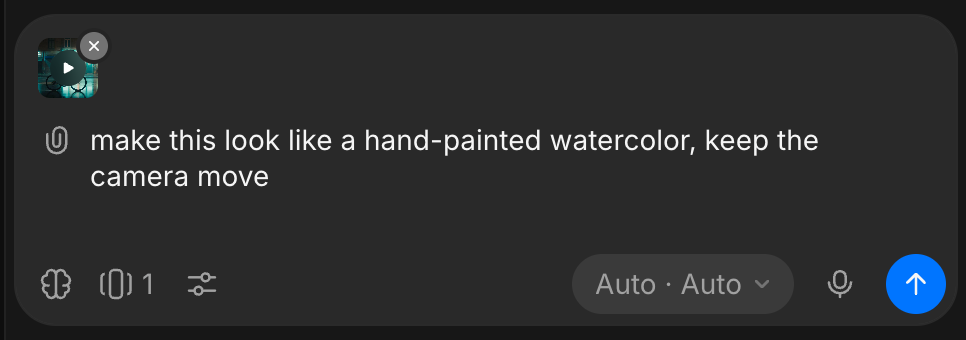
Anexe o vídeo com o clipe de papel
-
Descreva a mudança, por exemplo "faça isto parecer uma aquarela pintada à mão, mantendo o movimento de câmera"
Ferramentas relacionadas
Alguns trabalhos em um vídeo existente têm a própria ferramenta:
- Recast: coloque pessoas novas em uma tomada pronta a partir de uma foto de cada uma, mantendo a atuação e o som. Na barra do prompt, ele é "Recast" no menu Vídeo
- Controle de movimento: faça um personagem de uma imagem executar o movimento de um vídeo de referência
- Efeitos sonoros para vídeo: sonorize um clipe com som sincronizado, mantendo o diálogo dele
- Legendas: adicione legendas estilizadas
- Separar em camadas: separe as pessoas e os objetos de um clipe em camadas próprias
- Upscale e melhoria: aumente a resolução ou encaixe o clipe em outra proporção
Planos e custo
O Vídeo para vídeo é cobrado pela duração do clipe, e o custo aparece no botão azul antes de você executar. Alguns modelos também cobram pela duração do vídeo que você anexa. As taxas atuais estão em Vídeo para vídeo em Planos e créditos.
Dicas
- Diga o que fica, além do que muda, para que o resto da tomada seja mantido.
- Mude uma coisa por geração. Passe o resultado de novo para a próxima mudança.
É assim que se usa o Vídeo para vídeo no Morphic. Recorra a ele quando uma tomada está quase certa e precisa de uma mudança.
Se você tiver algum problema ou alguma dúvida, entre em contato. Teremos prazer em ajudar. Escreva para nós em support@morphic.com.
Referência para vídeo
Referência para Vídeo no Morphic gera um clipe a partir de imagens, vídeos e áudio que você anexa como referências, guiado pelo seu prompt.
Controle de movimento
Faça um personagem de uma imagem executar o movimento de um vídeo de referência no Morphic, também conhecido como transferência de movimento.