Referência para vídeo
Referência para Vídeo no Morphic gera um clipe a partir de imagens, vídeos e áudio que você anexa como referências, guiado pelo seu prompt.
Aqui está um tutorial rápido sobre como usar Referência para vídeo no Morphic:
Gere um vídeo a partir de referências
- No Canvas, clique em “Vídeo” na parte superior da barra de prompt
- Clique no seletor de modo, o primeiro botão no canto inferior esquerdo da barra de prompt. Ele mostra o modo atual, como “Texto/imagem para vídeo”. Clique em “Referência para vídeo”. Uma caixa “Referências” é aberta acima da barra de prompt
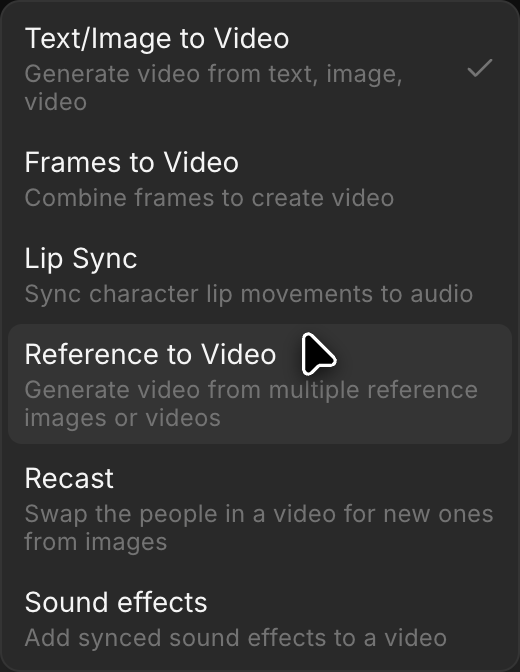
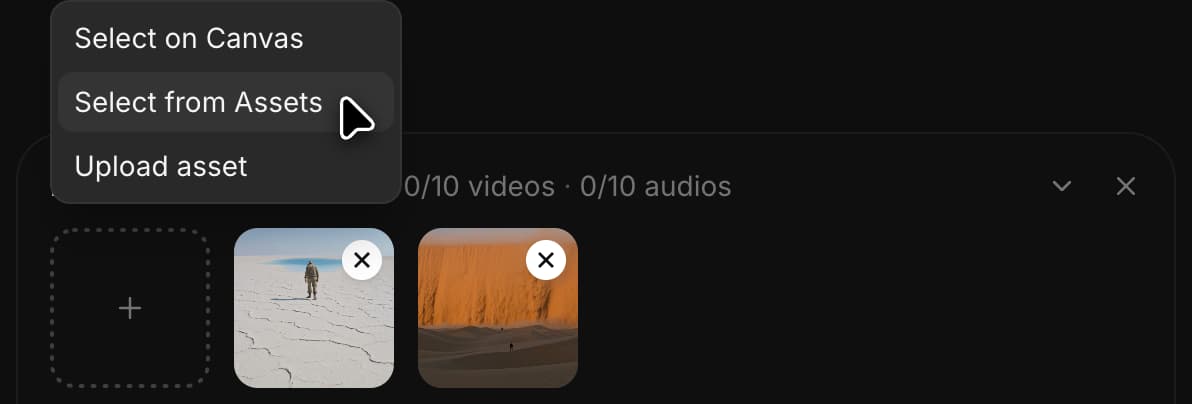
- Clique na caixa e escolha de onde a referência vem:
- “Selecionar no Canvas”: clique em uma imagem ou vídeo no Canvas
- “Selecionar dos recursos”: clique em um no painel “Recursos” que se abre à esquerda
- “Enviar recurso”: escolha um arquivo do seu computador. Você também pode arrastar arquivos para a caixa
- Para adicionar mais, clique no bloco “+”. O cabeçalho mostra quantos o modelo aceita, como “1/9 imagens · 0/3 vídeos · 0/3 áudios”
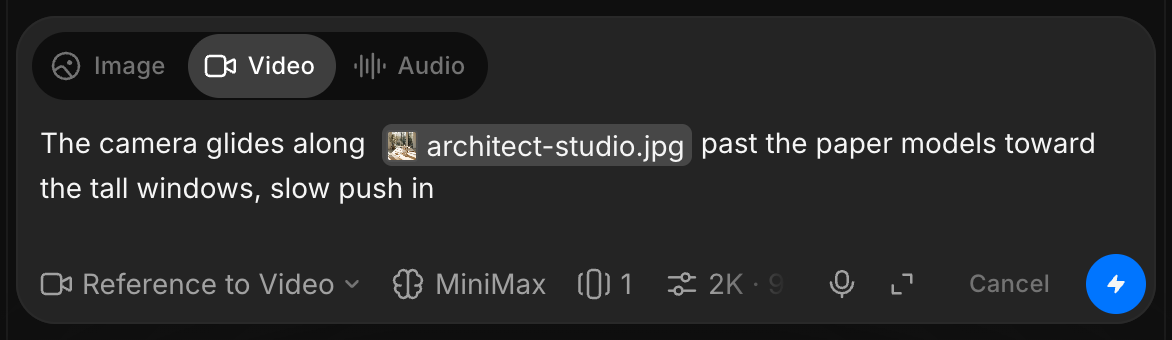
- Clique no seletor de modelo, ao lado do seletor de modo, e escolha um modelo de vídeo. Os limites no cabeçalho mudam com o modelo
- Escreva o prompt. Digite @ e escolha uma referência para nomeá-la no prompt; ela aparece como um chip com o nome do arquivo
- Para alterar a resolução, o formato ou a duração, clique no botão de configurações, como “FHD · 16:9 · 5s”, e defina “Resolução”, “Formato” e “Duração”
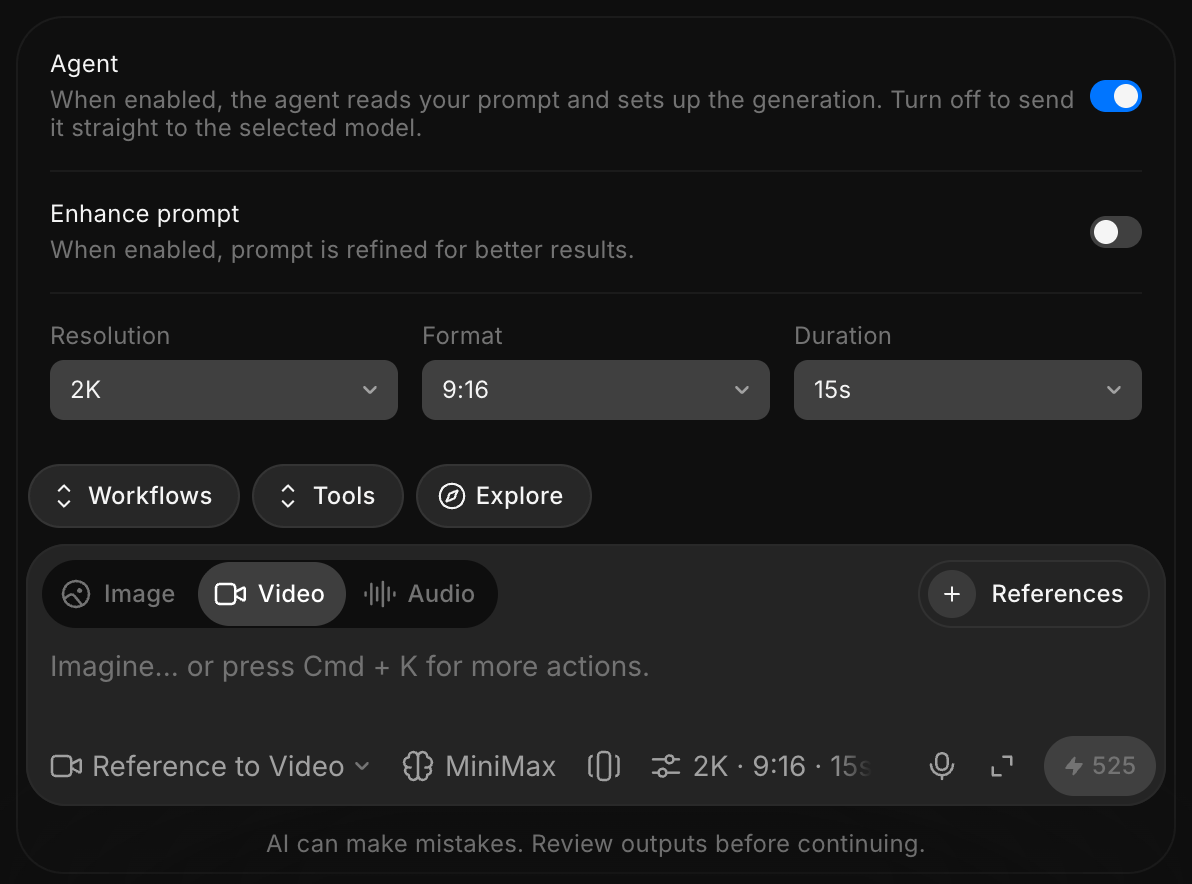
- Clique no botão azul. Ele mostra os créditos que o clipe vai usar
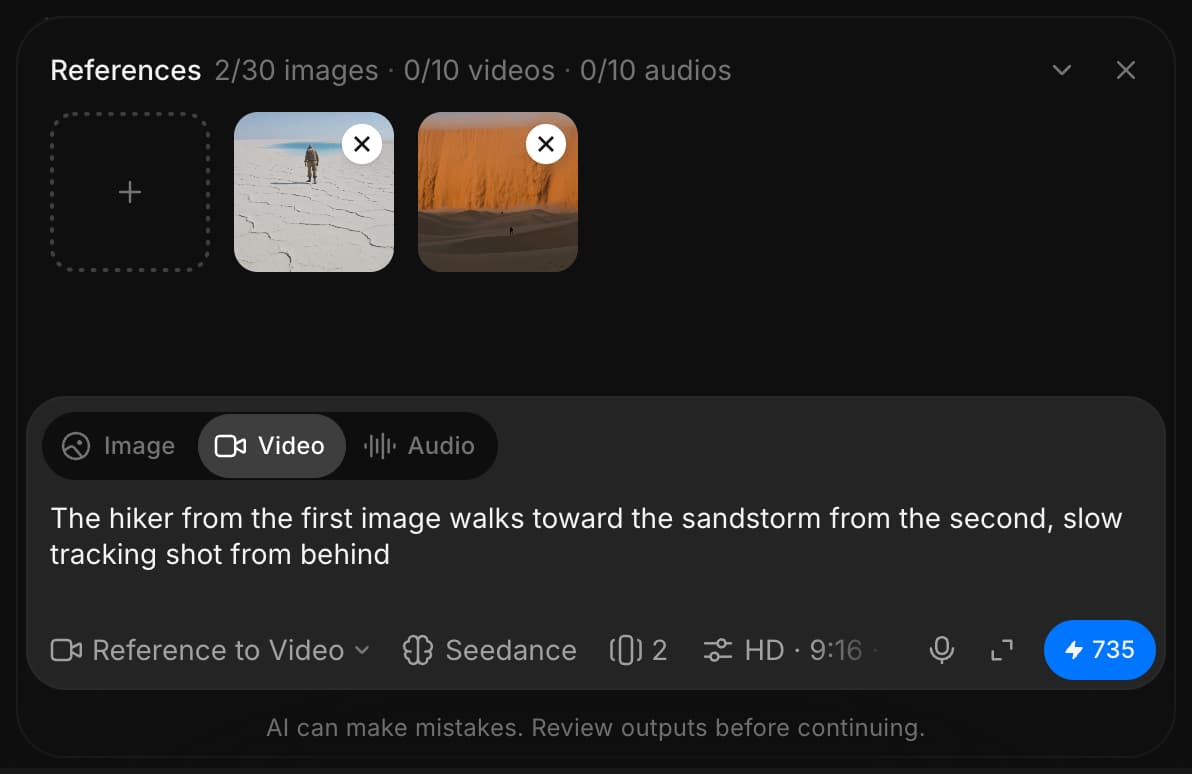
Um cartão “Criando...” aparece no Canvas, e o vídeo é reproduzido ali quando estiver pronto. Para cada controle na barra de prompt, consulte Barra de prompt.
Dicas
- Diga para que serve cada referência: “as duas mulheres em @Women on Jetty caminham uma em direção à outra”
- Para remover uma referência, clique no “x” em sua miniatura
É assim que você usa Referência para vídeo no Morphic. Anexe como o clipe deve parecer e depois descreva o que deve acontecer.
Se você tiver algum problema ou alguma dúvida, entre em contato. Teremos prazer em ajudar. Escreva para nós em support@morphic.com.
Frames para vídeo
Frames para Vídeo no Morphic permite interpolar keyframes em vídeo usando IA. Adicione seus quadros, descreva o movimento entre eles e gere a transição.
Sincronização labial
Como sincronizar a boca de um personagem com uma trilha de áudio e como lidar com áudio e vídeo que não têm a mesma duração.