Exporte um vídeo
Transforme sua linha do tempo finalizada em um MP4 que você possa baixar e compartilhar, e escolha a resolução e o codec certos para o destino.
Exportar transforma tudo na linha do tempo em um único MP4. Renderize no seu navegador de graça, ou nos servidores da Morphic usando créditos.
Lista de verificação
Verifique estes itens antes de exportar, para renderizar apenas uma vez:
- Desative o solo e o mudo de qualquer faixa que você tenha deixado em solo enquanto trabalhava. Solo e mudo se aplicam à exportação.
- Reproduza a linha do tempo inteira uma vez e ouça os níveis.
- Verifique se o último clipe termina onde você quer. O tempo vazio no final é exportado como preto.
- Desative 'Guias' se você os tiver ativado. Os guias não são renderizados, mas é mais fácil avaliar o quadro sem eles.
Exportar
- Clique em 'Exportar' no canto superior direito
- Defina 'Renderizar em': 'Este dispositivo' ou 'Nuvem'
- Defina 'Qualidade': 'Igual à linha do tempo', 720p, 1080p, 1440p ou '2160p (4K)'
- Defina 'Codec': 'H.264' ou 'H.265'
- Defina 'Legendas': 'Embutir no vídeo (padrão)', 'SRT separado' ou 'ASS separado'
- Verifique 'Dimensões', que mostra o tamanho que você vai obter
- Clique em 'Exportar'
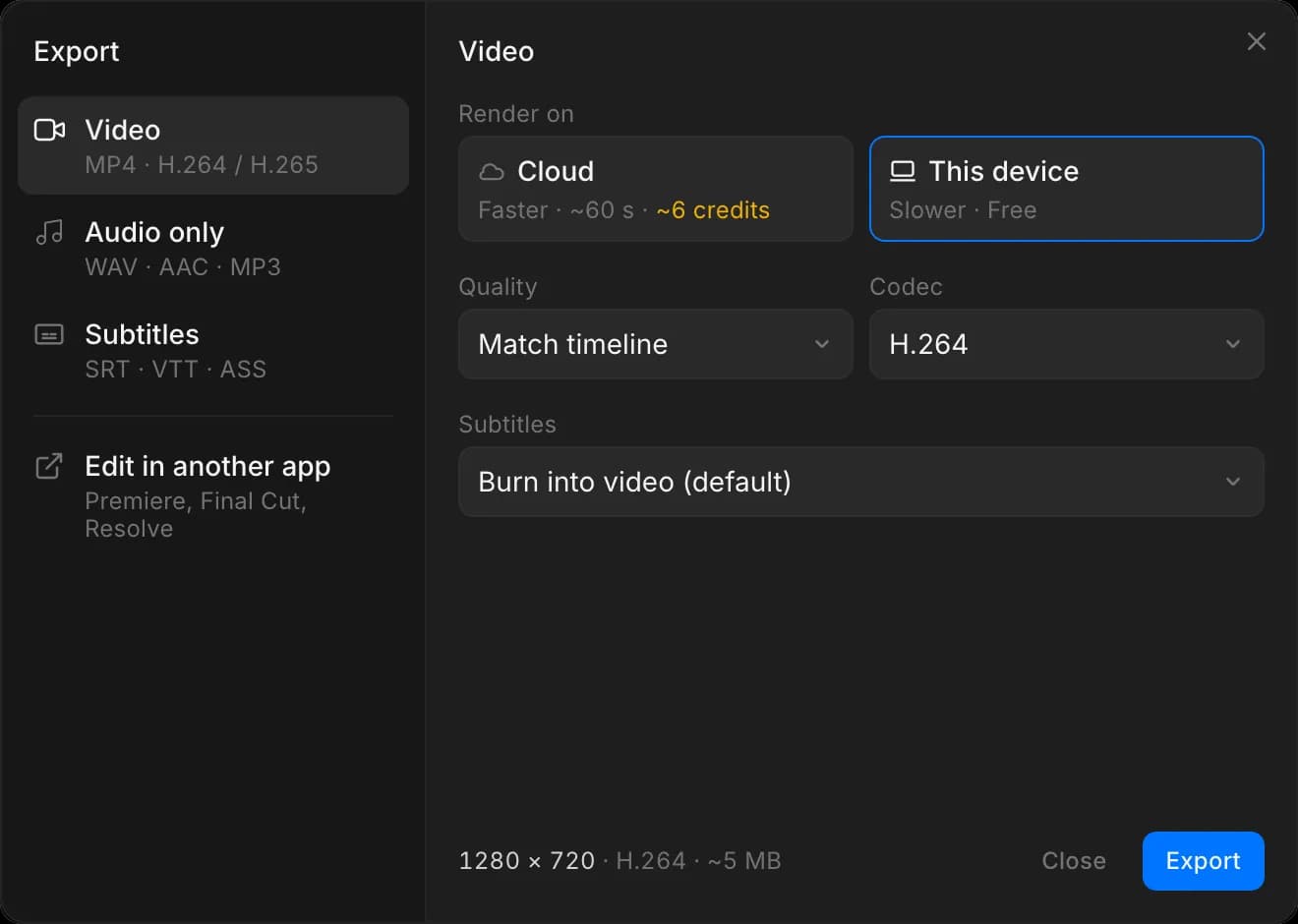
Com 'Este dispositivo', deixe a aba aberta enquanto ele trabalha. Fechá-la interrompe a exportação.
Você também pode pedir ao Copilot para exportar, pelo chat de Compor ou por qualquer chat com uma linha do tempo. O Copilot renderiza no servidor, então é cobrado como uma exportação em 'Nuvem'.
Renderizar em
- 'Este dispositivo' renderiza no seu navegador, no seu próprio computador. Não custa créditos, e a aba precisa ficar aberta até terminar.
- 'Nuvem' renderiza nos servidores da Morphic, em qualquer plano. No plano gratuito, a renderização é mais lenta. Usa créditos pelo tempo em que a renderização fica em execução: 9 para uma renderização curta, depois cerca de 8 a 9 por minuto. Iniciar uma requer pelo menos 45 créditos, que são reservados e depois ajustados conforme o custo real. Veja Exportação no servidor na página Planos e créditos.
Configurações recomendadas
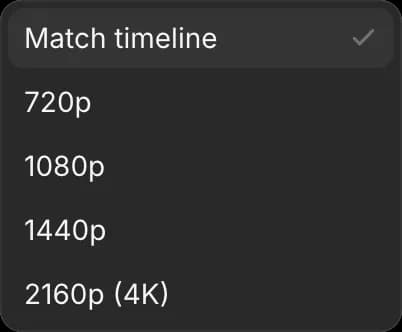
'Igual à linha do tempo' usa a resolução das configurações do seu projeto. Comece por aqui e escolha um tamanho específico apenas quando estiver entregando para uma exigência diferente.
| Para onde vai | Qualidade |
|---|---|
| Redes sociais, ou uma primeira versão para revisão | 720p |
| A maioria das entregas e todas as plataformas sociais | 1080p |
| Um cliente que pediu alta resolução | 1440p ou 2160p (4K) |
Um codec é o método usado para compactar o vídeo em um arquivo:
- 'H.264' roda em tudo. Escolha-o para enviar um arquivo para alguém ou fazer upload dele.
- 'H.265' gera um arquivo menor com a mesma qualidade, mas nem todos os players o suportam.
'Legendas' decidem o que acontece com suas legendas. 'Embutir no vídeo (padrão)' as desenha sobre a imagem, então elas aparecem em todo lugar e não podem ser desativadas; é o padrão. 'SRT separado' e 'ASS separado' mantêm a imagem limpa e fornecem as legendas em um arquivo próprio, para plataformas que permitem aos espectadores ativá-las. Escolha SRT, a menos que a plataforma peça ASS; quase todas as plataformas o aceitam.
O codec não altera o formato do seu vídeo. Isso vem da proporção do projeto, então defina isso antes de editar, e não na exportação. Veja Iniciar um projeto.
Dicas
- Exporte uma versão rápida em 720p para verificar o ritmo, depois exporte a versão final em tamanho completo.
- Um vídeo longo demora um pouco. Inicie uma vez e deixe rodar; pedir de novo não o torna mais rápido.
- Exportar em 'Este dispositivo' não custa créditos. Nenhum plano adiciona marca d'água da Morphic às exportações, nem o gratuito.
- Uma linha do tempo vazia não pode ser exportada. Coloque pelo menos um clipe nela primeiro.
- Exportar não altera sua linha do tempo, então você pode exportar quantas versões precisar.
É assim que você exporta do Compor na Morphic. É a última etapa, então acerte a cor e os níveis de som primeiro.
Se você tiver algum problema ou alguma dúvida, entre em contato. Teremos prazer em ajudar. Escreva para nós em support@morphic.com.
Escrevendo solicitações para o Copilot
Como formular uma solicitação para que o Copilot faça a mudança que você quis e quando fazer manualmente em vez disso.
Edit in another app
Send your Compose timeline to Final Cut Pro or DaVinci Resolve as an editable project, with your clips, cuts and captions in place.