Credit-Limits
Wie Sie begrenzen, was jedes Mitglied pro Monat und pro Tag ausgeben kann, und wie Sie sehen, wer was verwendet.
Mitglieder-Creditlimits auf Morphic ermöglichen es Ihnen, zu steuern, wie viele Credits jede Person in Ihrer Organisation pro Monat und pro Tag nutzen kann. Wenn Ihr Team wächst, verhindert das, dass Ihre gemeinsamen Credits zu früh aufgebraucht sind, gibt jedem Mitglied die richtige Menge an Credits für seine Arbeit und ermöglicht Ihnen, die Nutzung aller von einem Ort aus zu verwalten.
Hier ist ein kurzes Tutorial, wie Sie Mitglieder-Creditlimits auf Morphic verwalten:
- Gehen Sie zu https://studio.morphic.com/settings/billing/limits
- Finden Sie das gewünschte Mitglied oder nutzen Sie 'Mitglieder suchen...', um es zu finden
- Klicken Sie auf 'Monatliches Limit hinzufügen', um die Credits zu begrenzen, die es in einem Abrechnungsmonat nutzen kann, oder auf 'Tägliches Limit hinzufügen', um die Credits zu begrenzen, die es an einem einzelnen Tag nutzen kann
- Legen Sie die Anzahl der Credits fest und speichern Sie dann
- Legen Sie bei Bedarf das andere Limit auf dieselbe Weise fest. Monatlich und täglich sind getrennt, also kann ein Mitglied das eine, das andere oder beide haben
- Um ein Limit später zu ändern, klicken Sie in dieser Spalte auf die aktuelle Nutzung des Mitglieds und aktualisieren Sie sie
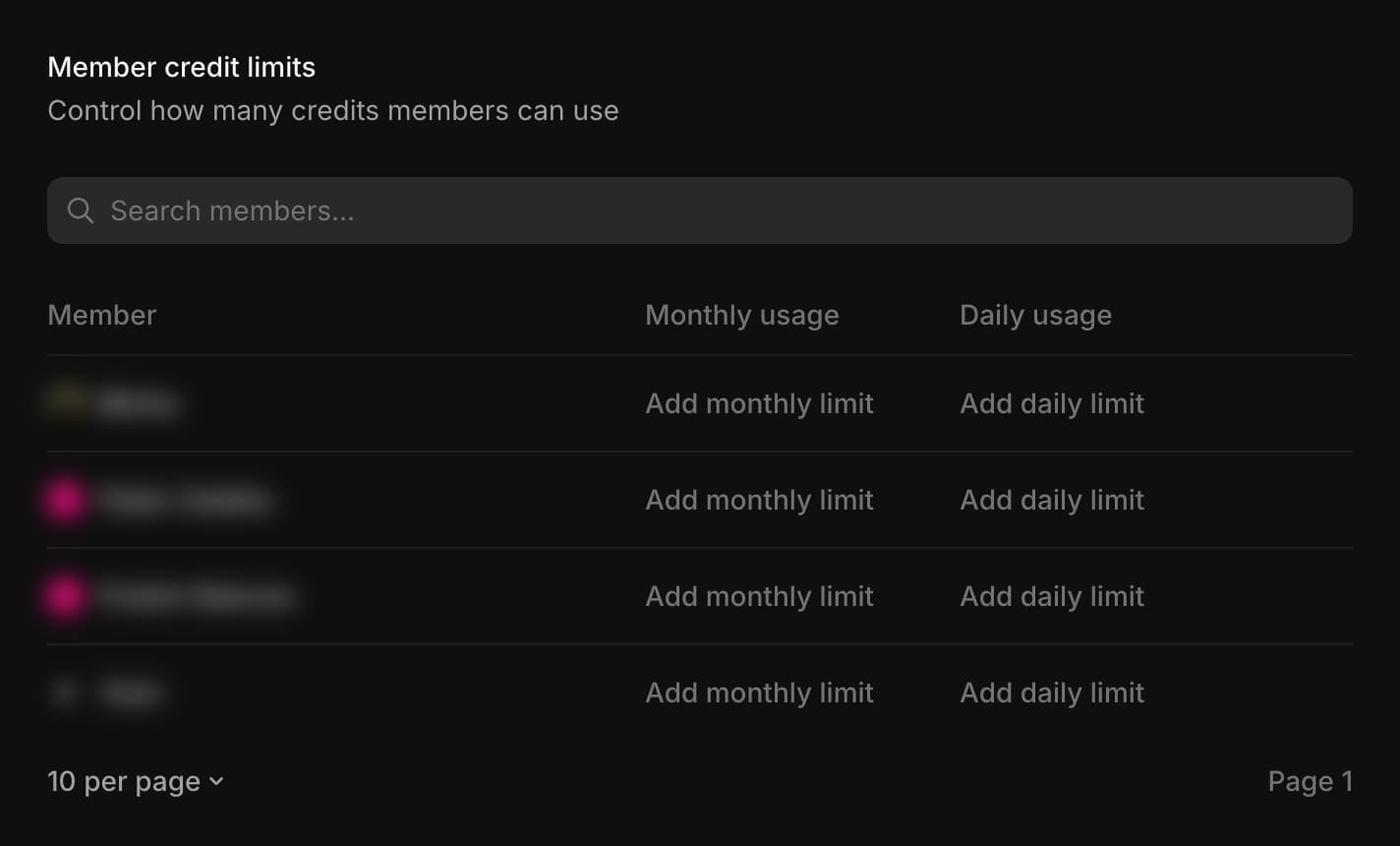
Die Tabelle zeigt 'Monatliche Nutzung' und 'Tägliche Nutzung' nebeneinander, damit Sie auf einen Blick sehen können, wo jedes Mitglied im Verhältnis zu beiden Limits steht.
Auswahl zwischen monatlich und täglich
Ein monatliches Limit ist das Budget für den Abrechnungszeitraum. Es legt fest, wie viel aus dem gemeinsamen Kontingent jede Person erhält.
Ein tägliches Limit ist eine Obergrenze für einen einzelnen Tag. Es hilft, wenn das Monatsbudget eines Mitglieds großzügig ist, Sie aber lieber nicht möchten, dass es auf einmal ausgegeben wird, zum Beispiel bei einer langen Reihe von Video-Renderings.
Wenn Sie beides festlegen, erhalten Sie eine Gesamtsumme für den Monat und ein Tempo, mit dem sie aufgebraucht werden kann.
Credit-Budgets für Projekte
Credit-Budgets für Projekte begrenzen, wie viele Credits jedes Projekt insgesamt verbrauchen kann. Ein Projekt generiert nicht mehr, sobald sein Budget aufgebraucht ist, auch wenn Mitglieder noch Credits haben. Admins legen sie in den Tarifen Max und Enterprise fest.
- Scrollen Sie unter Credit-Limits zu „Credit-Budgets für Projekte“
- Suchen Sie das Projekt in der Liste oder über „Projekte suchen...“
- Klicken Sie auf „Budget hinzufügen“, geben Sie das „Credit-Budget“ ein und klicken Sie auf Speichern
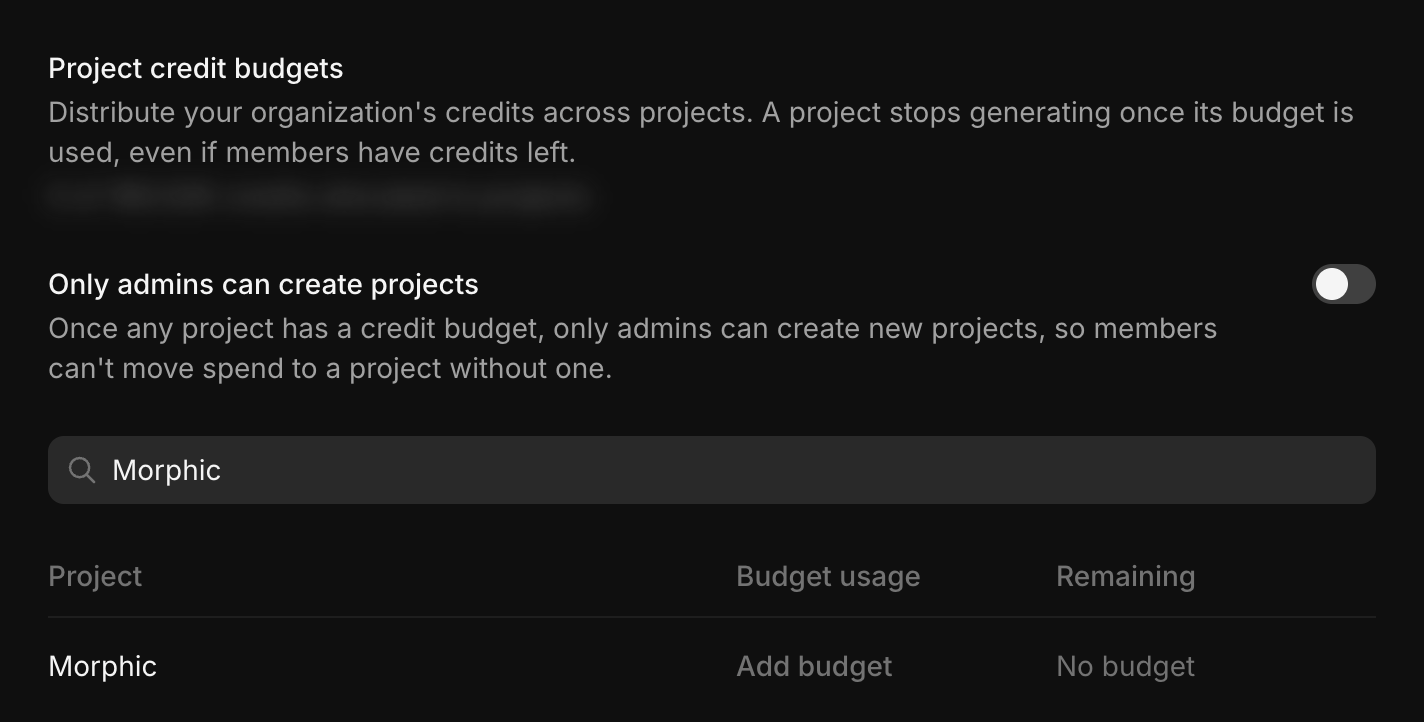
„Budgetnutzung“ und „Verbleibend“ zeigen, wo jedes Projekt steht. Um einem Projekt mehr Credits zu geben, erhöhen Sie sein Budget; bereits genutzte Credits zählen weiterhin. Das „…“-Menü in der Zeile eines Projekts enthält „Budget bearbeiten“, „Nutzung zurücksetzen“ und „Budget entfernen“.
Aktivieren Sie „Nur Admins können Projekte erstellen“, damit Mitglieder ihre Ausgaben nicht in ein Projekt ohne Budget verlagern können. Sobald ein Projekt ein Credit-Budget hat, können nur Admins neue Projekte erstellen.
So verwalten Sie Mitglieder-Creditlimits auf Morphic. Es bietet Ihnen einen zentralen Ort, um zu steuern, wie Ihr gesamtes Team beim Skalieren Credits ausgibt.
Mitglieder-Creditlimits sind Teil der Enterprise-Tarife und für Teams gedacht, die ihre beste Arbeit in großem Maßstab leisten. In jedem anderen Tarif listet der Bildschirm weiterhin Ihre Mitglieder auf, aber 'Monatliches Limit hinzufügen' und 'Tägliches Limit hinzufügen' öffnen statt eines Limits eine Aufforderung zum Upgrade. Wenn Sie bereit sind, das für Ihr gesamtes Team einzuführen, sind wir für Sie da. Melden Sie sich unter business@morphic.com
Wenn Sie Probleme haben oder Fragen haben, können Sie sich gerne an uns wenden. Wir helfen Ihnen gerne. Schreiben Sie uns an support@morphic.com.
Abrechnung & Nutzung
Auf dem Tab Abrechnung können Sie Ihren Plan verwalten, Zahlungsdetails ansehen und ändern, die Rechnungsverlauf prüfen und eine Übersicht über Plan- und Verlängerungsdetails erhalten.
Organisationen
Erstellen Sie Organisationen unter Ihrer Enterprise-Organisation, verschieben Sie Credits zwischen ihnen, verwalten Sie ihre Mitglieder und entscheiden Sie über ihre Credit-Anfragen.