Modellzugriff
Wie Sie Modelle für Ihren Arbeitsbereich ein- und ausschalten und wie Sie die Auflösung begrenzen, die jedes Modell ausgeben darf.
Der Modellzugriff in Morphic ermöglicht dir auszuwählen, welche Modelle Mitglieder in deinem Arbeitsbereich verwenden können. Schalte ein Modell aus, und es steht deinem Team nicht mehr zur Verfügung. Schalte es ein, und jeder im Arbeitsbereich kann es auswählen.
Verwende es, wenn du möchtest, dass ein Team mit demselben Modellsatz arbeitet, und wenn du im Blick behalten willst, was die teuren Modelle verbrauchen.
Hier ist ein kurzes Tutorial, wie du den Modellzugriff in Morphic verwaltest:
Modellzugriff aufrufen
- Klicke in der Dashboard-Ansicht oben links auf das Org-Logo.
- Wähle im Dropdown-Menü „Einstellungen“ aus.
- Klicke in der linken Seitenleiste unter „Organisation“ auf „Modellzugriff“.
Oder gehe direkt dorthin: studio.morphic.com/settings/model-access
Ein Modell ein- oder ausschalten
- Öffne „Modellzugriff“
- Wähle oben den Aufgabentyp aus, etwa „Text zu Bild“ oder „Bild zu Video“. Jeder Typ hat seine eigene Modellliste, und die Tab-Leiste lässt sich seitlich scrollen, wenn nicht alle hineinpassen.
- Suche das gewünschte Modell oder gib seinen Namen in „Modelle suchen...“ ein.
- Verwende den Schalter rechts, um es ein- oder auszuschalten
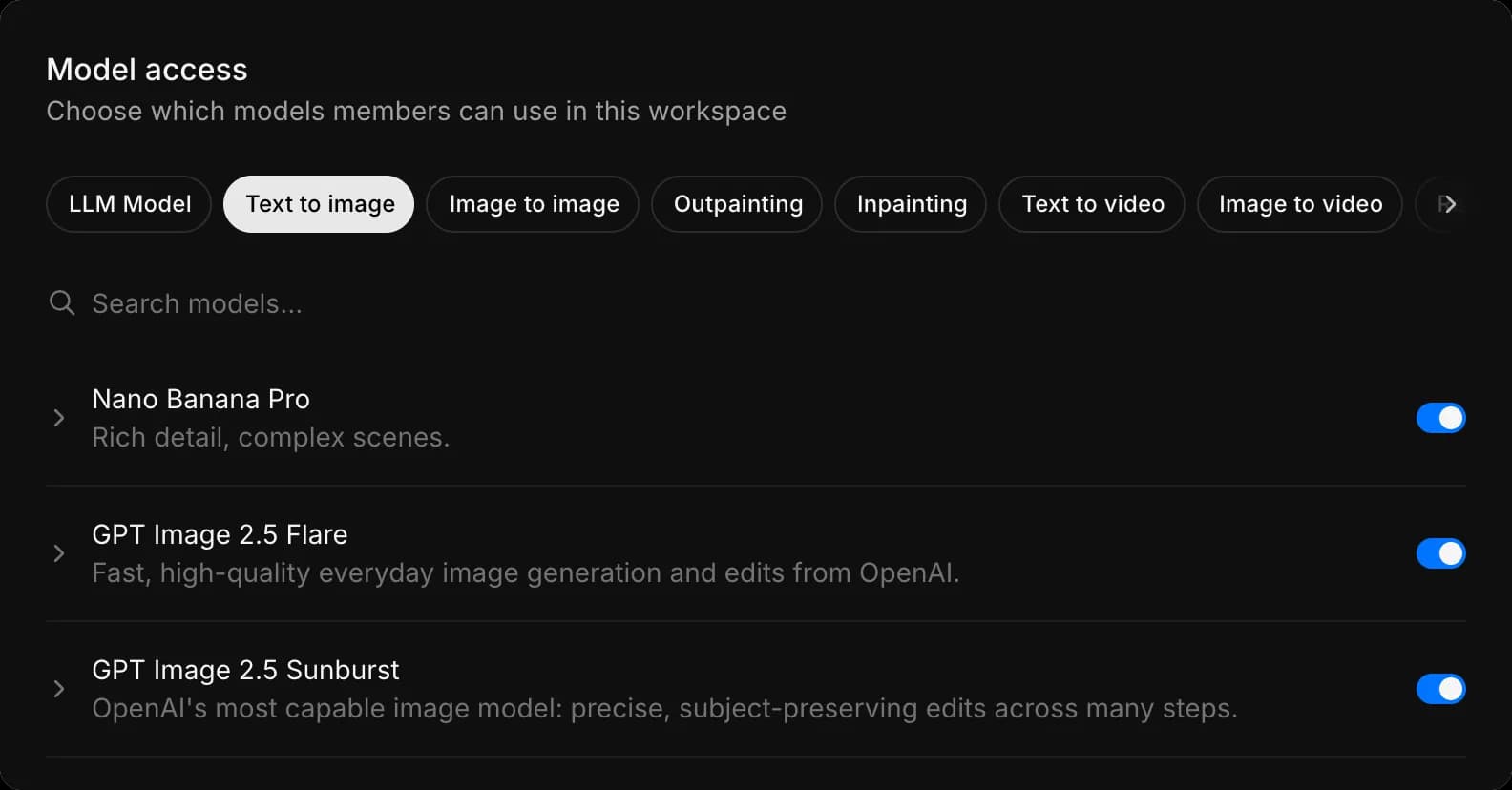
Jedes Modell enthält eine einzeilige Zusammenfassung dessen, worin es gut ist, etwa „erstklassiges Text-Rendering und Typografie“ oder „ultraschnelle Entwürfe und Iterationen“, sodass du dich entscheiden kannst, ohne die Seite zu verlassen.
Aufgabentypen
Modelle werden nach ihrer Funktion gruppiert:
| Gruppe | Aufgabentypen |
|---|---|
| Chat | LLM-Modell |
| Bild | Text zu Bild, Bild zu Bild, Outpainting, Inpainting, Hochskalieren, Bildverbesserung |
| Video | Text zu Video, Bild zu Video, Referenz zu Video, Frames zu Video, Video zu Video, Lippensynchronisation, Videobesserung |
| Audio | Sprache, Dialog, Musik, Soundeffekte, Transkription, Sprache zu Sprache, Spurentrennung |
„LLM-Modell“, der erste Tab, steht für die Sprachmodelle hinter Copilot Chat und nicht für einen Generierungstyp. Wenn du eines ausschaltest, verschwindet es für alle im Arbeitsbereich aus der Modellauswahl.
Ein Modell kann unter mehr als einem Aufgabentyp erscheinen. Wenn du es unter einem Typ ausschaltest, wird es unter einem anderen nicht ausgeschaltet. Prüfe daher jeden Typ, der für dich wichtig ist.
Lege die Limits eines Modells fest
Einige Modelle bringen eigene Optionen mit.
- Klicke auf den Pfeil neben einem Modell, um es aufzuklappen
- Öffne das Dropdown „Maximale Auflösung“
- Wähle die Obergrenze, die das Modell ausgeben darf. Neben jeder Option steht ihr Credit-Verbrauch, und ein Häkchen markiert die aktuell aktive.
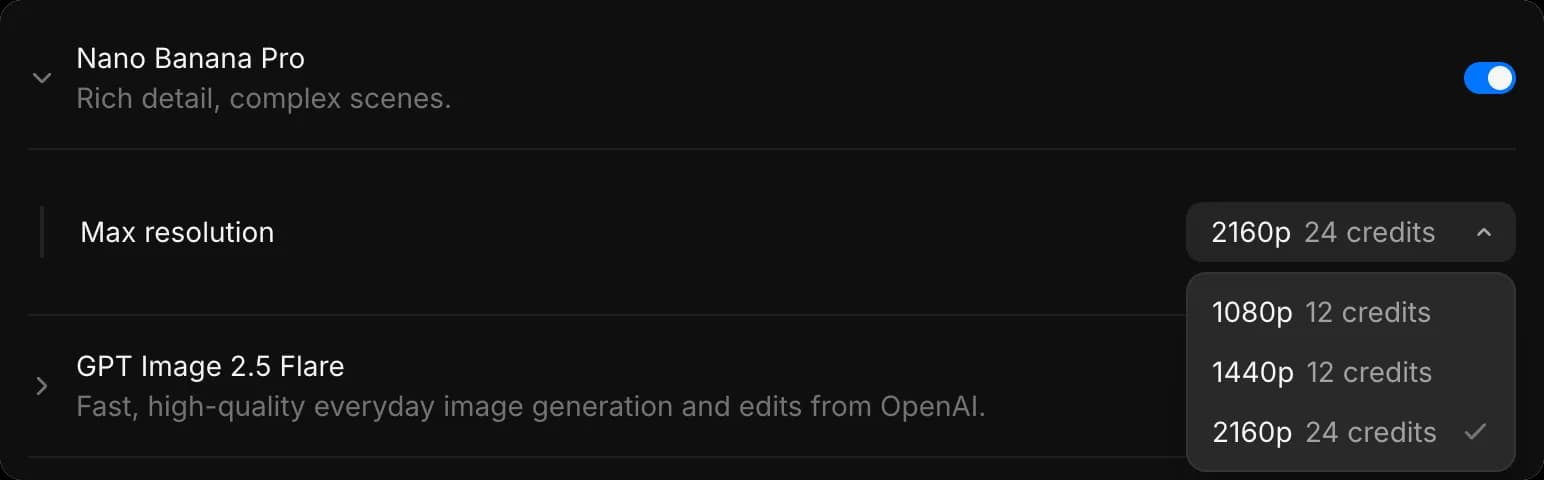
Eine Begrenzung der Auflösung ist oft der bessere erste Schritt, als ein Modell auszuschalten. Dein Team behält das Modell, das es mag, und die teuerste Einstellung ist vom Tisch.
So verwaltest du den Modellzugriff in Morphic. Dein Team bleibt bei den Modellen, die du freigeben möchtest, und bei den Einstellungen, für die du gerne bezahlst.
Wenn Sie Probleme haben oder Fragen haben, können Sie sich gerne an uns wenden. Wir helfen Ihnen gerne. Schreiben Sie uns an support@morphic.com.
Tarife
Auf dem Tab Pläne können Sie Ihre Pläne einfach vergleichen und verwalten. Sie können Pläne auch problemlos upgraden oder downgraden. Wenn Sie Hilfe benötigen, wenden Sie sich an den Support.
Gruppen
So funktionieren Gruppen in Morphic. Die Default Group legt fest, was alle tun dürfen, und Gruppen geben ausgewählten Personen zusätzliche Berechtigungen oder Copilot-Modelle.