Tags & Favoriten
Wie Sie Assets beschriften und die markieren, zu denen Sie immer wieder zurückkehren, damit eine große Bibliothek durchsuchbar bleibt.
Tags und Favoriten halten deine Assets organisiert und leicht auffindbar, sodass eine wachsende Bibliothek für dich und dein Team schnell durchschaubar bleibt.
Du kannst von überall aus favorisieren und Tags vergeben, wo deine Assets erscheinen: auf der Assets Seite im Dashboard, im Assets Bereich in jeder Datei, im Canvas und im Copilot-Chat. Deine Bibliothek wird gemeinsam genutzt, also erscheint alles, was du an einem Ort markierst, überall.
Favoriten
Favoriten sind deine persönliche Auswahlliste, für die Hero-Shots, die Stimme, die du immer wieder verwendest, oder die Frames, die du wieder erreichen willst, ohne zu suchen.
- Öffne
Assetsin der linken Seitenleiste, um alle deine Assets zu sehen - Fahre mit der Maus über eine Asset-Karte und klicke auf das Herz in der oberen rechten Ecke. Es füllt sich, um anzuzeigen, dass das Asset zu den Favoriten gehört
- Klicke erneut auf das Herz, um es zu entfernen, oder klicke mit der rechten Maustaste auf eine Karte und wähle
Aus Favoriten entfernen - Klicke auf den
FavoritenFilter oben inAssetsum nur deine Favoriten anzuzeigen - Du kannst auch im
AssetsBereich in jeder Datei favorisieren: Fahre mit der Maus darüber und klicke auf dasselbe Herz, oder wechsle zumFavoritenTab des Bereichs.
Tags
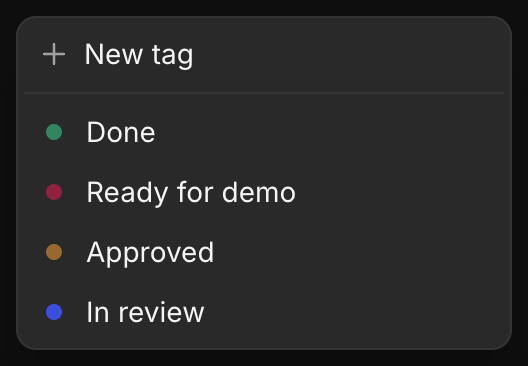
Tags sind gemeinsam genutzte Beschriftungen, die du Assets zuweist, damit ein ganzes Team nach Status oder Thema sortieren kann, wie zum Beispiel Genehmigt, In Prüfung, Bereit für die Demo, eine Kampagne oder ein Kunde.
- Öffne ein Asset und klicke dann auf das Tag-Symbol oben links, um das Tag-Menü zu öffnen
- Wähle
Neuer Tag, gib einen Namen ein, wähle eine Farbe, setzeFür die Organisation verfügbarwenn Teammitglieder es ebenfalls verwenden sollen, und klicke dann aufHinzufügen. Es wird in einem Schritt erstellt und angewendet - Um einen vorhandenen Tag anzuwenden, öffne dasselbe Menü und klicke ihn an. Ein Häkchen zeigt an, dass er angewendet ist, und ein Asset kann mehrere Tags haben
- Um einen Tag zu entfernen, klicke ihn erneut an, um das Häkchen zu entfernen
- Filtern durch Klicken auf
Tagsoben inAssetsund die Auswahl eines Tags. Jede Karte zeigt ihre Tags als Pillen an, sodass du Beschriftungen auf einen Blick lesen kannst - Verwalte einen Tag über das
TagsMenü: öffne das...daneben, umzu bearbeiteneinen Namen oder eine Farbe, ändere die Verfügbarkeit in der Organisation oder lösche ihn für alle
Du kannst auch im Assets Bereich in einer Datei Tags vergeben: Klicke mit der rechten Maustaste auf ein Asset und wähle Tag hinzufügen.
Tags im Dashboard verwalten
Die linke Seitenleiste des Dashboards listet alle Tags in deiner Organisation unter Tagsauf, sodass du markierte Arbeiten erreichen kannst, ohne Assets zuerst zu öffnen.
- Öffne das Dashboard und finde
Tagsin der linken Seitenleiste - Klicke auf einen Tag, um alles zu sehen, das ihn trägt
- Klicke auf die Lupe neben
Tagsum zu suchen, wenn die Liste lang wird - Klicke auf
+um einen Tag zu erstellen, ohne zuerst ein Asset zu öffnen
Tags und Favoriten im Canvas
Hier ist eine kurze Anleitung, wie du im Canvas in Morphic Tags vergibst und Favoriten markierst:
- Klicke auf eine Zeichenfläche, um sie auszuwählen
- Klicke auf das Tag-Symbol darüber und wähle dann
Neuer Tagoder einen vorhandenen Tag
- Klicke auf das Herz daneben, um sie zu den Favoriten zu machen
- Im
EbenenBereich wechsle zuFavoritenfür nur favorisierte Ebenen, oder öffneFilterund wähle einen Tag
Tags und Favoriten in Copilot
Favorisiere und versieh Assets mit Tags, ohne Copilot zu verlassen, und bitte den Agenten später, sie wieder hervorzuholen.
Hier ist eine kurze Anleitung, wie du in Copilot in Morphic Assets favorisieren und mit Tags versehen kannst:
- Öffne
Copilotund generiere oder wähle ein Asset in einem Chat - Fahre mit der Maus über das Asset, um die Werkzeugleiste anzuzeigen. Klicke auf das Herz, um es zu den Favoriten zu machen, oder auf das Tag-Symbol, um Tags anzuwenden
- Bei einigen Assets befinden sich diese Steuerelemente stattdessen unter dem
...Menü, alsZu Favoriten hinzufügenundTag hinzufügen. Sowohl ältere als auch neu generierte Assets funktionieren - Bitte Copilot, Assets in normaler Sprache zurückzubringen. Formulierungen wie
zeige mir meine favorisierten Assetsoderfinde Assets mit dem Tag Approvedbringen sie direkt im Chat zurück.
Schneller als Team arbeiten
Tags werden mit allen in deiner Organisation geteilt, damit ein Team mit denselben Beschriftungen arbeiten kann. Favoriten bleiben nur für dich persönlich. Ein paar Möglichkeiten, sie zusammen zu verwenden:
- Den Prüfstatus verfolgen: Versehe Assets mit Tags
In Prüfung,Genehmigt, oderBereit für die Demo, und filtere dann nach diesem Tag, um zu sehen, was Aufmerksamkeit braucht. - Arbeit übergeben: Versehe die Assets, die ein Teammitglied braucht, mit einem Tag, und es kann nach diesem Tag filtern, um sie zu finden, statt dass du Links sendest.
- Projekte trennen: Nach Kunde oder Kampagne taggen, damit eine gemeinsame Bibliothek sortiert bleibt.
- Deine eigene Auswahlliste behalten: Markiere die Assets als Favoriten, die du am häufigsten wiederverwendest. Favoriten sind nur für dich sichtbar.
- Assets in Copilot finden: Bitte Copilot, deine favorisierten Assets oder Assets mit einem bestimmten Tag anzuzeigen.
Wenn Sie Probleme haben oder Fragen haben, können Sie sich gerne an uns wenden. Wir helfen Ihnen gerne. Schreiben Sie uns an support@morphic.com.