Assets hochladen
Die vier Möglichkeiten, Ihre eigenen Dateien in Morphic zu bringen, und wohin sie anschließend gelangen.
Mit Morphic können Sie Ihre eigenen Assets hochladen und in all Ihren Projekten verwenden. Egal, ob Sie in Canvas oder Copilot arbeiten, Sie können Dateien per Tastenkombination, über das Assets-Panel, per Drag-and-Drop oder über das Rechtsklickmenü hinzufügen. Alles, was Sie hochladen, erscheint in Ihrer Bibliothek unter studio.morphic.com/library.
So können Sie Assets in Morphic hochladen:
Der schnellste Weg, Assets überall in Morphic hochzuladen, ist eine Tastenkombination. Drücken Sie Cmd + O (Mac) oder Strg + O (Windows) von Canvas oder Copilot aus, um die Dateiauswahl zu öffnen, und wählen Sie dann die Dateien aus, die Sie hochladen möchten.
Aus dem Canvas
Wenn Sie in Canvas arbeiten, haben Sie drei weitere Möglichkeiten, Assets hochzuladen:
- Kontextmenü: Klicken Sie mit der rechten Maustaste auf einen beliebigen leeren Bereich des Canvas und wählen Sie 'Asset hochladen'
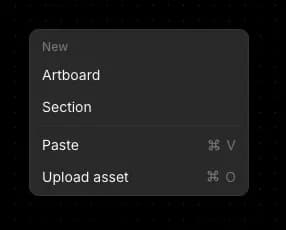
- Assets-Panel: Klicken Sie in der linken Seitenleiste auf den Tab 'Assets' und dann unten im Panel auf 'Assets hochladen'.
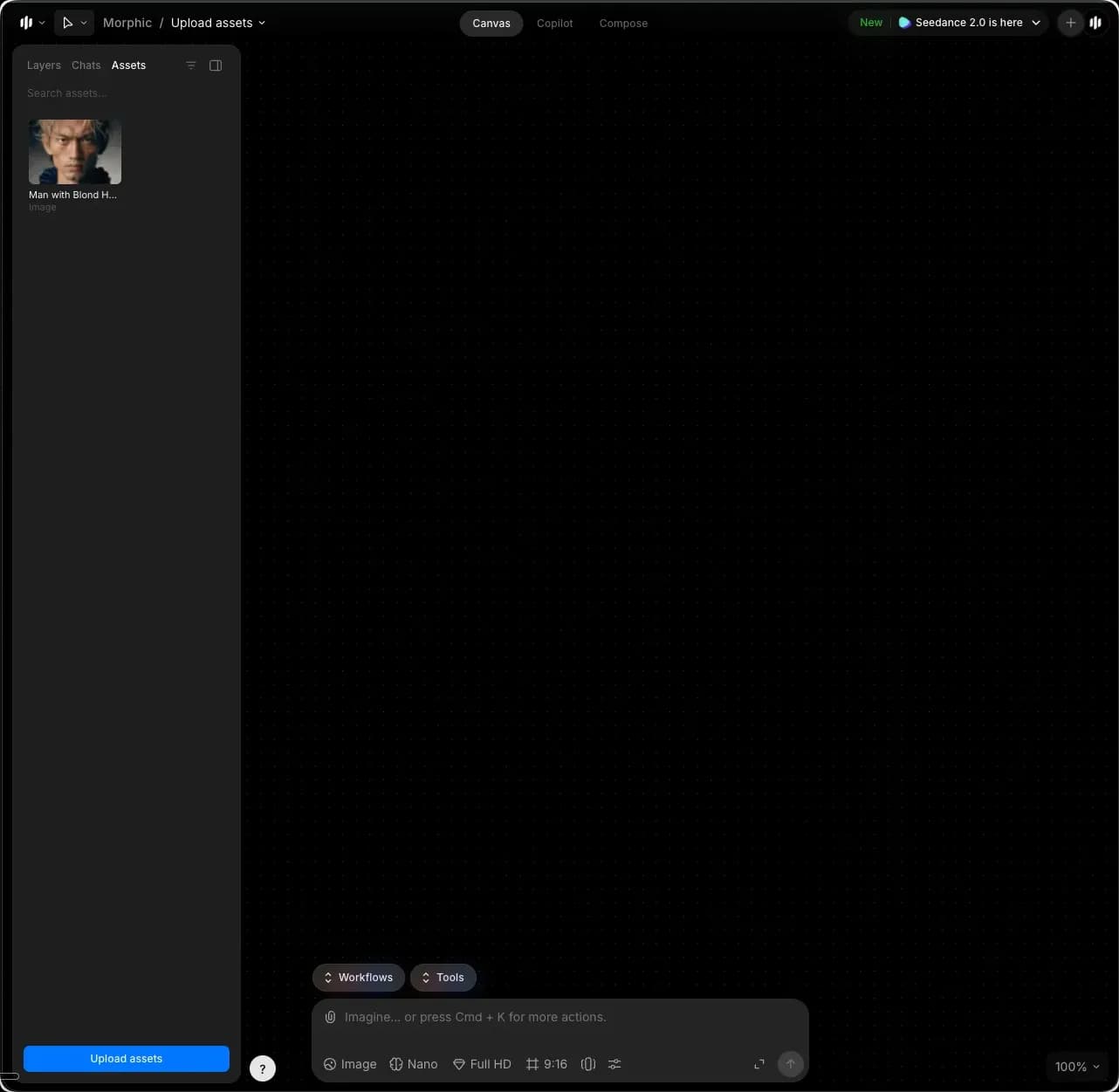
- Drag-and-Drop: Öffnen Sie den Ordner auf Ihrem Computer, der Ihre Dateien enthält, wählen Sie eine oder mehrere aus und ziehen Sie sie auf den Canvas.
Ihre hochgeladenen Assets werden auf dem Canvas und im Tab 'Assets' in der linken Seitenleiste angezeigt.
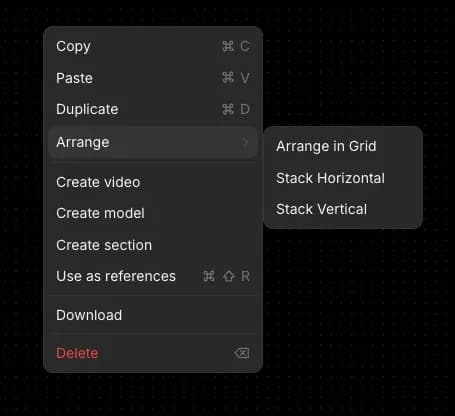
Tipp: Um hochgeladene Assets ordentlich auf dem Canvas anzuordnen, wählen Sie alle Assets aus, klicken Sie mit der rechten Maustaste und bewegen Sie den Mauszeiger über 'Anordnen'. Sie können wählen zwischen:
- Im Raster anordnen
- Horizontal stapeln
- Vertikal stapeln
Vom Copilot
Copilot bietet neben der Tastenkombination eine weitere Möglichkeit, Assets hochzuladen:
- Assets-Panel: Klicken Sie in der linken Seitenleiste auf den Tab 'Assets' und dann unten im Panel auf 'Assets hochladen'.
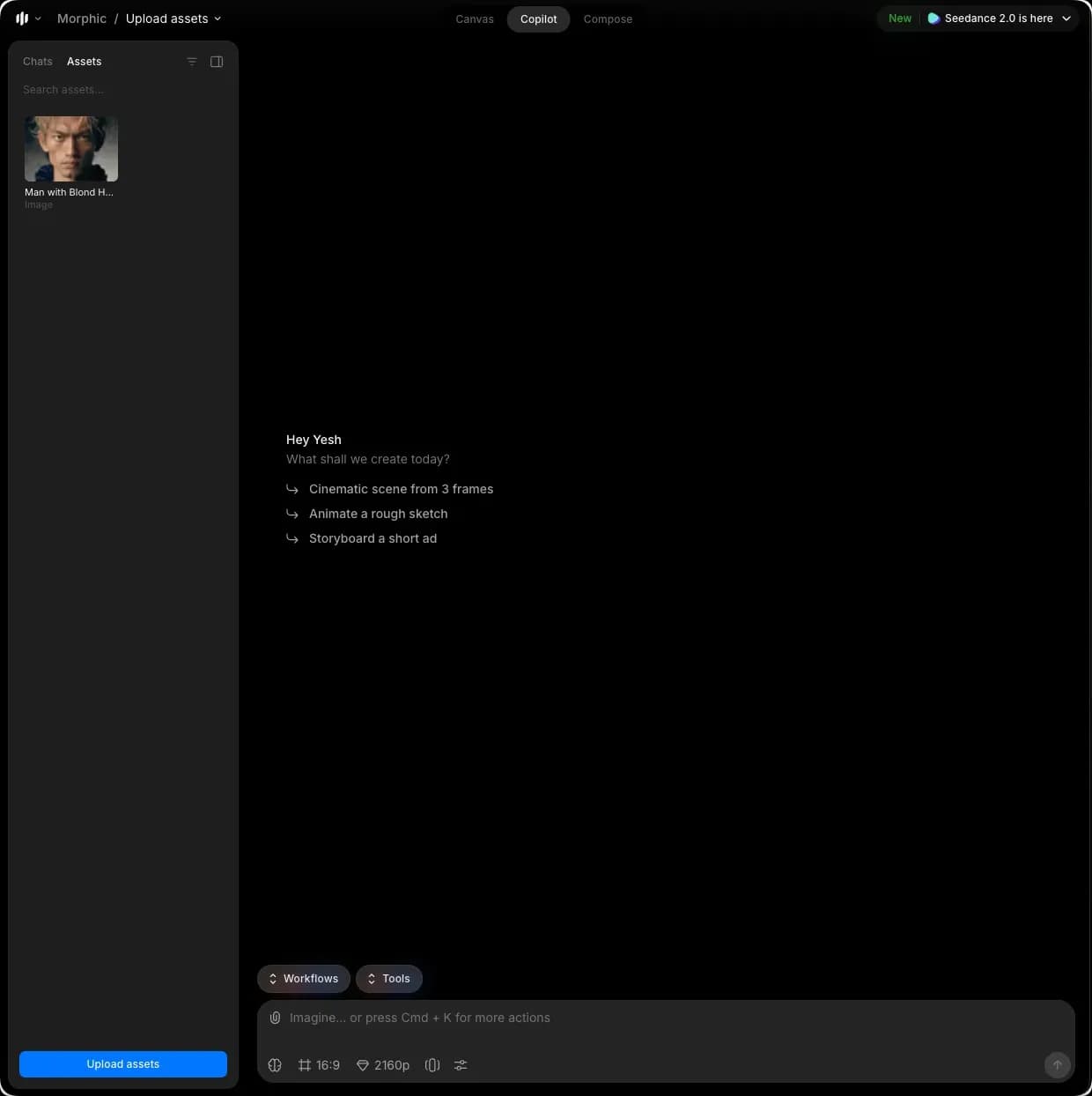
Ihre hochgeladenen Assets werden im Tab 'Assets' in der linken Seitenleiste angezeigt.
Dateigrößenbeschränkungen
Jede Datei kann bis zu:
| Tarif | Bilder und Videos | Audio | Dokumente |
|---|---|---|---|
| Kostenlos | 40 MB | 40 MB | 8 MB |
| Basic, Standard, Pro und Max | 1 GB | 500 MB | 100 MB |
| Unternehmen | 2 GB | 2 GB | 800 MB |
Zu den Dokumenten gehören PDF-, Word-, Excel-, CSV-, Text- und Markdown-Dateien.
Wenn Sie Probleme haben oder Fragen haben, können Sie sich gerne an uns wenden. Wir helfen Ihnen gerne. Schreiben Sie uns an support@morphic.com.