Groupes
Le fonctionnement des groupes sur Morphic. Le Default Group définit ce que tout le monde peut faire, et les groupes donnent à certaines personnes plus de permissions ou de modèles Copilot.
Avec les groupes sur Morphic, les administrateurs décident de ce que chaque membre peut faire, par exemple créer et supprimer des workflows ou supprimer des fichiers, des projets et des chats, ainsi que des modèles Copilot qu’il peut utiliser. Le système repose sur deux niveaux. Le Default Group inclut tout le monde et fixe la base commune. Les groupes que vous créez accordent davantage à certaines personnes, en plus de cette base.
Les groupes sont disponibles avec les forfaits Enterprise. Avec les autres forfaits, les administrateurs peuvent ouvrir la page Groupes, mais créer ou modifier un groupe affiche « Passer à Entreprise », et chaque membre conserve toutes les permissions.
Voici un bref tutoriel sur la façon d’utiliser les groupes sur Morphic :
Quand utiliser les groupes
- Réserver la suppression des fichiers, des projets et des workflows à quelques personnes de confiance.
- Laisser toute l’équipe exécuter vos workflows, tandis que quelques personnes les créent et les modifient.
- Donner à une équipe un modèle Copilot désactivé pour tous les autres.
Fonctionnement des groupes
| Default Group | Groupes que vous créez | |
|---|---|---|
| Qui en fait partie | Tous les membres de l’organisation, toujours | Les membres que vous ajoutez |
| Ce qu’il définit | La base commune à tout le monde | Des permissions et des modèles Copilot en plus |
| Au départ | Toutes les permissions activées | Rien de coché |
| Vous pouvez modifier | Ses permissions | Nom, description, permissions, modèles Copilot, membres |
| Impossible de | Le renommer, le supprimer ou choisir ses membres | Utiliser le nom « Default Group » |
- Un membre peut faire partie de plusieurs groupes.
- Un membre peut effectuer une action si le Default Group ou l’un de ses groupes l’autorise. Un groupe ajoute des permissions, il n’en retire jamais.
- Pour restreindre une action, désactivez-la dans le Default Group, puis réactivez-la dans un groupe pour les personnes qui en ont besoin.
- Les administrateurs ont toujours toutes les permissions ci-dessous : un administrateur ne peut donc jamais se retrouver bloqué.
Permissions
| Permission | Ce qu’elle autorise |
|---|---|
| Create workflows | Créer un nouveau workflow, y compris via Copilot |
| View workflows | Voir et ouvrir les workflows de l’organisation et leurs versions |
| Edit workflows | Renommer un workflow, publier une version, restaurer une ancienne version |
| Delete workflows | Supprimer un workflow et toutes ses versions |
| Delete files | Supprimer un fichier d’un projet |
| Delete projects | Supprimer un projet et tous les fichiers qu’il contient |
| Delete chats | Supprimer un chat Copilot |
- Chaque permission est indépendante. Créer un workflow ne permet pas de le supprimer ensuite ; il faut pour cela « Delete workflows ».
- Si « View workflows » est désactivée, un membre ne voit pas du tout les workflows de l’organisation.
Ce que contrôlent les groupes
| Pour régler | Allez dans |
|---|---|
| Les actions ci-dessus, par groupe | Groupes |
| Les modèles Copilot qu’un groupe peut utiliser | Groupes |
| Les modèles d’image, de vidéo et d’audio, pour tout le monde | Accès aux modèles |
| Ce qu’une personne peut dépenser | Limites de crédit |
| Le rôle d’administrateur | Membres |
Ouvrir les groupes
- Cliquez sur le logo Morphic dans le coin supérieur gauche et sélectionnez Paramètres.
- Sous le nom de votre organisation, dans la barre latérale gauche, cliquez sur « Groupes ».
Ou allez-y directement : studio.morphic.com/settings/access
- L’onglet Groupes n’est visible que par les administrateurs.
- Le Default Group figure toujours en haut de la liste, avec la mention « Par défaut ».
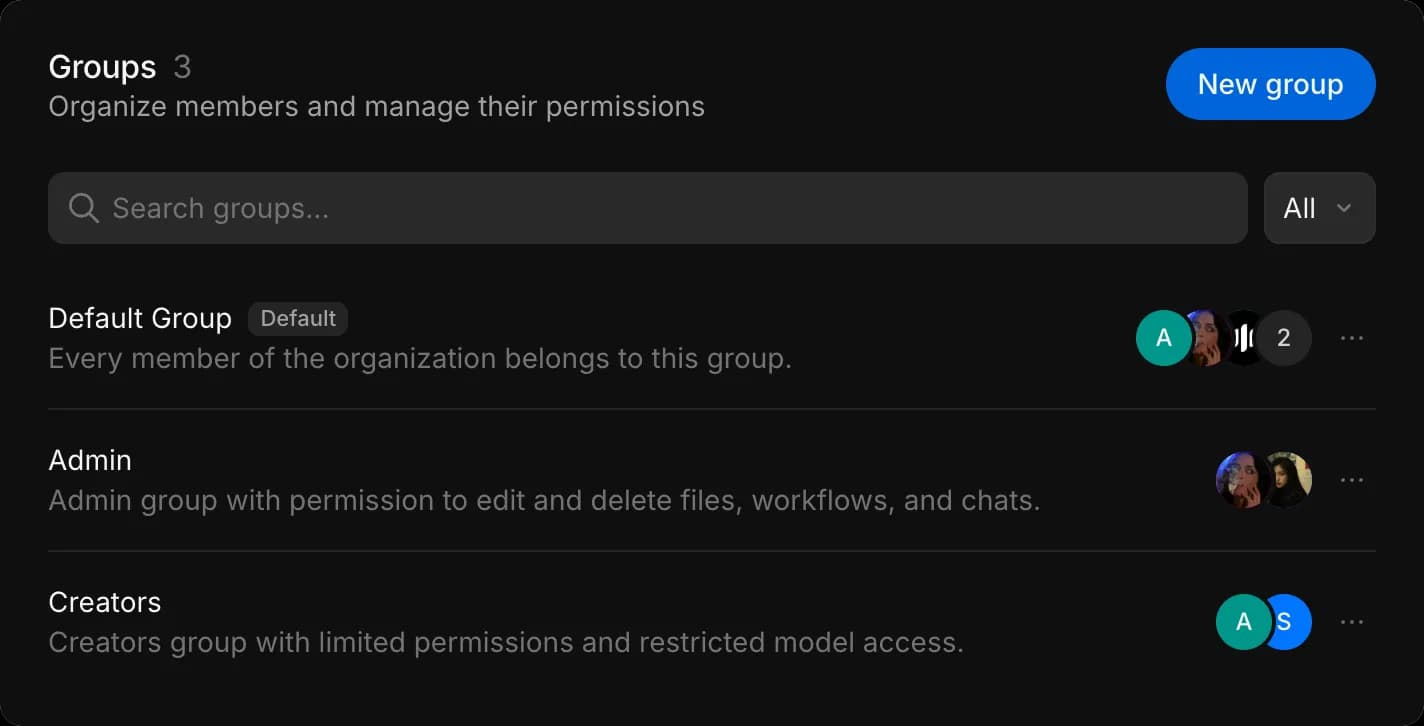
Configurez les groupes dans cet ordre :
- Configurer le Default Group : restreindre ce que tout le monde peut faire.
- Désactiver des modèles dans l’accès aux modèles : désactiver les modèles que seules certaines personnes doivent utiliser.
- Créer un groupe : rétablir l’accès pour les personnes qui en ont besoin.
Configurer le Default Group
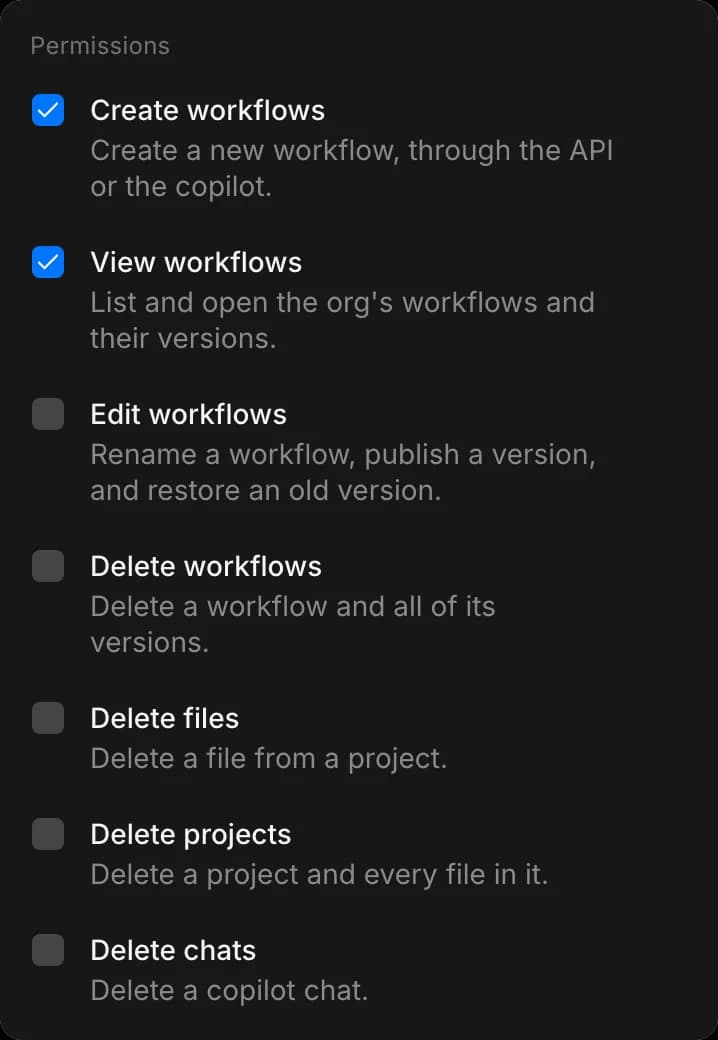
- Sur le Default Group, ouvrez le menu « … » et cliquez sur « Modifier ».
- Sous « Permissions », décochez ce que la plupart des personnes ne doivent pas faire, comme « Edit workflows », « Delete workflows », « Delete files » et « Delete projects ».
- Cliquez sur « Enregistrer ». Ces actions sont désormais désactivées pour tous les membres qui ne sont pas administrateurs.
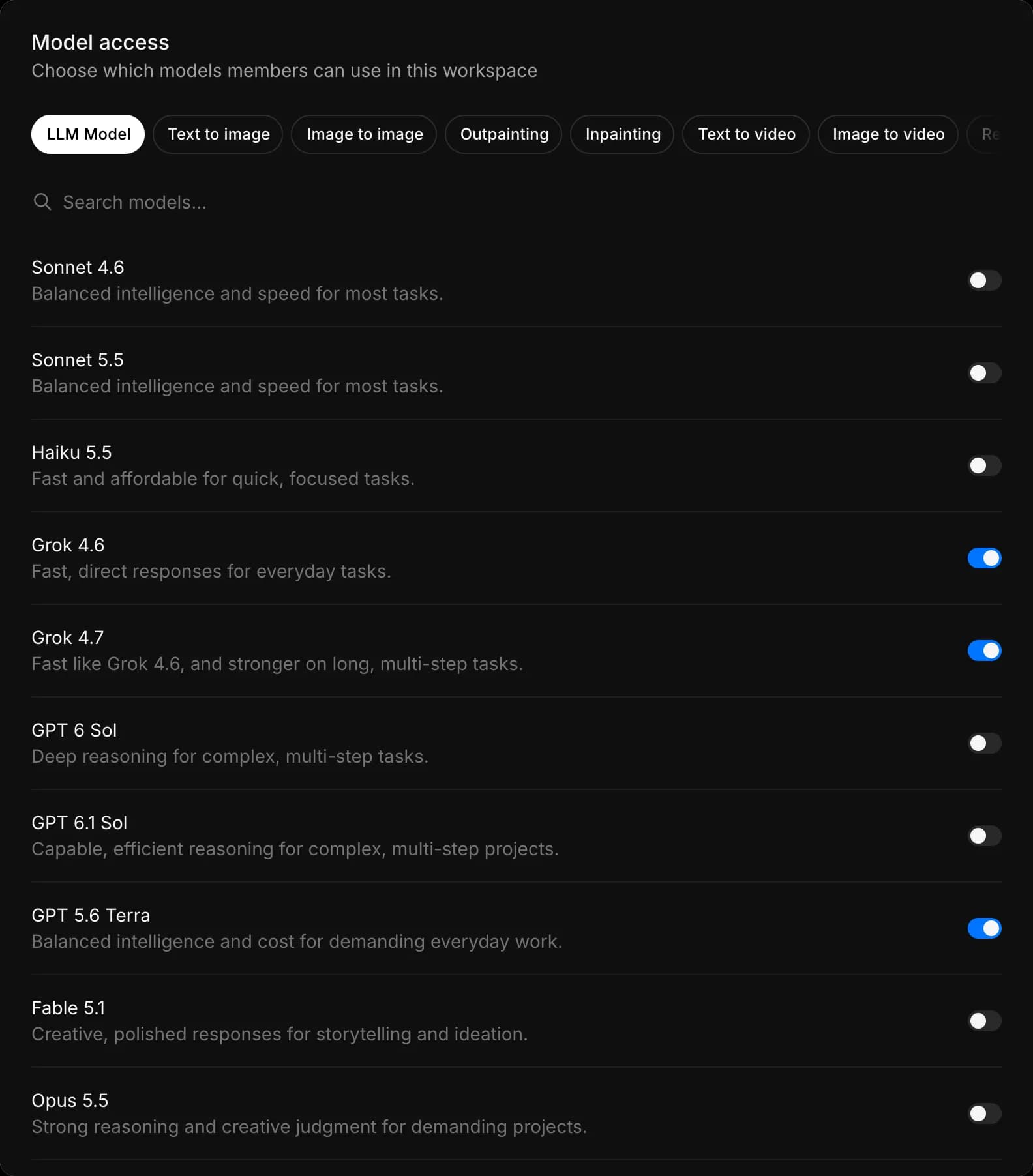
Désactiver des modèles dans l’accès aux modèles
- Ouvrez l’accès aux modèles. L’onglet « LLM Model » s’ouvre en premier.
- Désactivez les modèles Copilot que seules certaines personnes doivent utiliser.
- Ils sont désormais désactivés pour tout le monde, administrateurs compris.
- Un administrateur qui a encore besoin de l’un d’eux s’ajoute lui-même à un groupe qui y a accès.
Créer un groupe
- De retour dans Groupes, cliquez sur « Nouveau groupe ».
- Saisissez un « Nom », par exemple « Créateurs » ou « Responsables des workflows », et une « Description » facultative. « Créer » reste grisé tant que le groupe n’a pas de nom.
- Sous « Permissions », cochez ce que ce groupe peut faire en plus du Default Group.
- Sous « Modèles Copilot », cochez les modèles que ce groupe peut utiliser. Seuls ceux marqués « Désactivé pour l'organisation » ont besoin d’être cochés ; ceux marqués « Activé pour toute l'organisation » sont déjà disponibles.
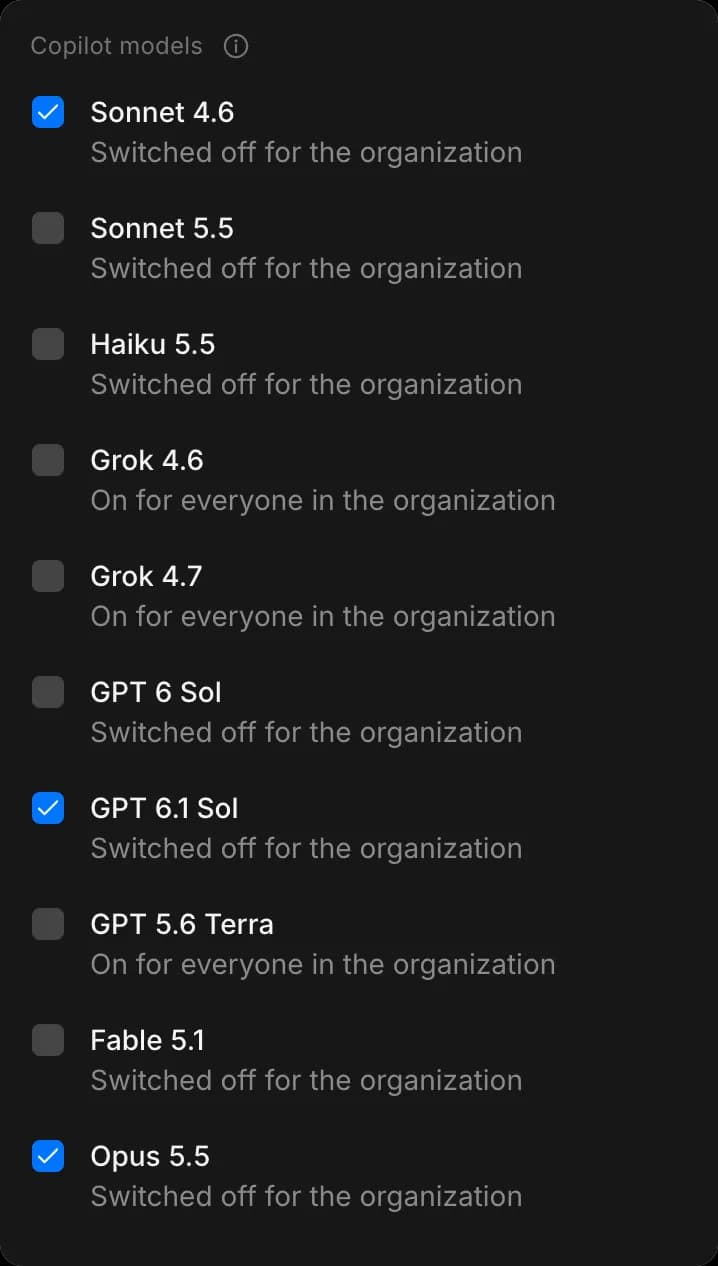
- Ouvrez l’onglet « Membres », cliquez sur « Ajouter des membres », cochez les personnes et cliquez sur « Ajouter ».
- Cliquez sur « Créer ». « Groupe enregistré. » s’affiche et le groupe rejoint la liste.
- Chaque groupe doit avoir son propre nom.
- Seuls les membres du groupe voient ses modèles cochés dans le sélecteur de modèles de Copilot.
- « Modèles Copilot » n’apparaît pas sur le Default Group, car un modèle destiné à tout le monde se règle dans l’accès aux modèles.
Gérer les groupes
| Pour | Procédez ainsi |
|---|---|
| Modifier les permissions, les modèles ou les membres d’un groupe | Ouvrez son menu « … » et cliquez sur « Modifier » |
| Voir l’accès d’une personne | Sélectionnez-la dans le menu « Tout » à côté de « Rechercher des groupes... ». La liste n’affiche alors que ses groupes, ou indique qu’elle fait uniquement partie du Default Group |
| Retirer un groupe | Ouvrez son menu « … » et cliquez sur « Supprimer ». C’est définitif ; ses membres conservent les permissions du Default Group et celles des autres groupes dont ils font partie |
Lorsqu’une personne quitte votre organisation, elle est retirée de tous les groupes.
Comment l’accès est déterminé
Trois niveaux déterminent ce qu’un membre peut faire, dans cet ordre :
| Niveau | Ce qu’il détermine | Où il se règle |
|---|---|---|
| Forfait | Les fonctionnalités et les modèles qui existent pour votre organisation | Forfaits |
| Rôle | Administrateur ou Membre. Les administrateurs gèrent les paramètres, la facturation et les groupes | Membres |
| Groupes | Ce que chaque membre peut faire, et les modèles Copilot supplémentaires qu’il peut utiliser | Groupes |
- Les groupes ne s’imbriquent pas les uns dans les autres ; ils sont tous au même niveau, sous l’organisation.
- Les permissions s’appliquent à toute l’organisation. « Delete files » couvre les fichiers de tous les projets ; il n’existe pas de réglage pour un seul projet.
- Le nom d’un groupe ne donne aucun droit supplémentaire. Un groupe appelé « Admin » ne fait pas de ses membres des administrateurs de l’organisation ; les rôles se définissent dans Membres.
- Pour les modèles, chaque niveau restreint celui du dessus : votre forfait définit les modèles qui existent, l’accès aux modèles définit ceux que votre organisation utilise, et un groupe peut réactiver un modèle Copilot pour ses membres.
- Un groupe n’ajoute jamais un modèle que votre forfait n’inclut pas.
« You do not have permission to do this »
- Un membre voit ce message, avec le nom de la permission, lorsqu’il tente une action qu’aucun de ses groupes n’autorise. Le message l’invite à contacter un administrateur.
- Copilot donne la même réponse si on lui demande d’effectuer cette action.
- Pour régler le problème, ajoutez le membre à un groupe qui dispose de cette permission, ou activez-la dans le Default Group.
Voilà comment utiliser les groupes sur Morphic. Utilisez-les lorsque la majeure partie de votre équipe travaille avec un ensemble d’actions courantes et que quelques personnes ont besoin de plus.
Si vous rencontrez le moindre problème ou si vous avez des questions, n’hésitez pas à nous contacter. Nous serons ravis de vous aider. Écrivez-nous à support@morphic.com.